
ArcGIS分析自动化入门指南(附:arcgis自动追踪在哪详细教程)

很多人第一次搜索 arcgis自动追踪在哪,其实不是想学一个孤立按钮,而是碰到了很具体的编辑场景:要沿着已有道路、河流、管线或地块边界补画新要素,手工一点点描容易偏、容易断、也容易把拓扑关系画坏。这时候,ArcGIS 里的追踪工具就非常关键。可问题是,很多人只听过“自动追踪”,却不知道它到底在哪、什么时候能用、为什么有时按钮是灰的。
这篇文章会把这个问题放回真实 GIS 工作流里讲清楚。我们先解决“自动追踪入口在哪”,再讲追踪工具到底适合哪些数据编辑场景,最后把它和 ArcGIS 分析自动化衔接起来,说明哪些任务适合靠编辑追踪,哪些任务更适合交给 ModelBuilder 或 ArcPy 去批量处理。这样你读完之后,不只是会找工具,还会知道该不该用、怎么用得稳。
问题背景:为什么大家会把“自动追踪”和“分析自动化”混在一起
从字面上看,“自动追踪”很像一个分析功能,但在 ArcGIS 里,它更接近编辑阶段的几何追踪工具。它最常出现在线状或面状要素编辑中,例如沿现有道路中心线补绘新路段、沿河道边界生成新线、沿宗地边界追出新的分割面。这类操作的核心不是算法批处理,而是让新几何精确依附已有几何,减少手绘误差。
之所以很多人会把它误认为分析自动化的一部分,是因为项目里常常会同时出现两种需求:一类是人工半自动编辑,例如沿既有边界追线;另一类是批量规则处理,例如对一批网络、图层或分析结果重复执行同样流程。前者强调编辑精度,后者强调流程复用。把这两类任务区分清楚,才能真正理解 ArcGIS分析自动化入门 和 arcgis自动追踪在哪 之间的关系。
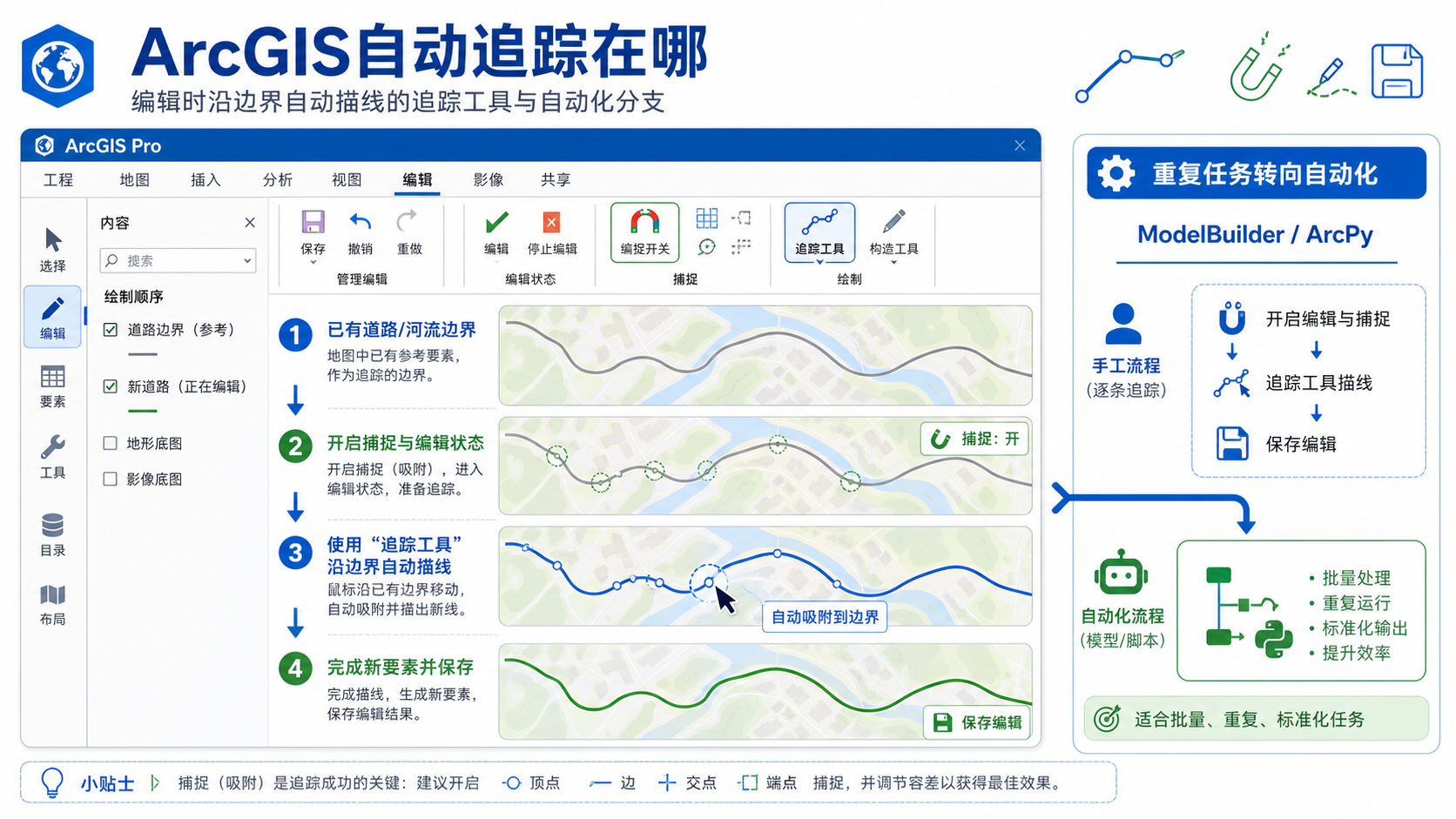
先回答核心问题:ArcGIS 自动追踪到底在哪
如果你用的是 ArcGIS Pro,追踪通常出现在编辑工作流里,而不是常规地理处理工具箱里。典型路径是:先选中可编辑图层,进入“编辑”相关工具,再在创建或修改要素时切换到追踪类工具。它往往依赖当前编辑会话和捕捉环境,所以你不是随时都能看到一个独立、永远亮着的“自动追踪”按钮。
换句话说,arcgis自动追踪在哪 的准确回答不是“它在某个固定角落”,而是:它通常在 ArcGIS Pro 的编辑场景里,只有当你进入要素创建或修改状态,并满足可编辑图层和捕捉条件时,追踪工具才真正有意义。
你需要先满足这几个前提
- 目标图层必须支持编辑,而不是只读服务或被锁定的数据。
- 你已经进入要素创建或修改流程,而不是只在浏览地图。
- 已有可供追踪的参考几何确实存在,例如边界、线段或面轮廓。
- 捕捉环境已经开启,否则追踪很难稳定贴住原要素。
核心原理:追踪工具解决的是“沿已有几何精确生成新几何”
很多人第一次接触追踪工具时,会把它理解成“帮我自动画完”。更准确地说,它解决的是:当你要画的新要素,本来就应该沿着现有要素边界、线条或轮廓走时,如何避免手工描边带来的偏移、断裂和拓扑错误。
举几个典型 GIS 场景:
- 沿现有道路中心线补一段新建道路。
- 沿河道边缘追出防护范围边线。
- 沿已有地块边界拆分或补建新宗地。
- 沿管线网络已有走向修复缺失线段。
这些任务的共同点是:新几何不是凭空画出来的,而是要依附现有几何关系。这也是为什么追踪工具更像编辑精度工具,而不是纯分析工具。
一句话记忆:追踪工具不是替你思考要画什么,而是帮你把“本来就该贴着已有边界画”的东西画准。
一步一步实操:在 ArcGIS Pro 里完成一次标准追踪编辑
步骤 1:先确认图层可编辑,并锁定目标图层
开始前先只保留关键图层可选,避免误画到错误图层上。很多项目里同时存在“正式版道路”“临时修编道路”“底图参考线”,如果你没有先锁定目标图层,后面即使追踪得很顺,也可能落到错误数据源里。
步骤 2:开启捕捉环境,保证追踪能贴住已有边界
追踪工具之所以好用,很大程度依赖捕捉设置。如果顶点、边、端点捕捉没有开,或者容差太小,鼠标虽然沿着线走,实际生成的几何也可能偏离参考要素。尤其在比例尺较大、边界较复杂时,这一步比找按钮本身更重要。
步骤 3:进入创建或修改要素流程,再切换到追踪工具
这一步是很多人回答 arcgis自动追踪在哪 时容易遗漏的地方。追踪工具通常依附在当前编辑任务中,而不是像缓冲区、裁剪那样永远作为一个独立分析工具存在。你要先进入创建线、创建面或修改边界的工作流,再选择追踪方式。
步骤 4:从正确起点开始追踪,沿已有要素移动并完成要素
真正操作时,不要在任意位置随便开始。更稳妥的做法是从已有线段端点、明确的边界交点或闭合轮廓开始。这样一来,生成的新几何在后续拓扑检查和属性关联时会更稳定。
- 缩放到足够清楚的比例尺,确保能看见要追踪的边界细节。
- 把鼠标放到已有要素的端点或边界起始位置。
- 确认捕捉提示正常出现后,开始追踪。
- 沿已有线或边界移动,观察预览是否稳定贴合。
- 在合适位置结束追踪,并完成当前要素。
- 立即检查新几何是否与参考要素对齐,再保存编辑。
哪些项目场景最适合用追踪,而不是手工描
如果你只是补一个非常简单的独立点位,追踪工具意义不大;但只要你的新要素应该共享现有边界、共享线形、共享走向,追踪就会明显比手动画更稳。
场景 1:道路、河流、管线这类线状数据补绘
这类数据最怕线段之间不连、端点不接、平行偏移。用追踪工具沿现有中心线或边界补画,能大幅减少后续网络分析和拓扑检查里的问题。
场景 2:宗地、地块、行政区这类共享边界的面状数据
面数据编辑最常见的问题是边界缝隙和重叠。只要新面本来就应该沿已有面边界形成,追踪会比手工拉顶点稳定很多。
场景 3:底图修编和成果核查阶段
当你拿着影像或测绘底图做修编时,追踪非常适合“沿旧成果修正新成果”的阶段。它不是替代判读,而是降低重复描边的误差成本。
追踪和分析自动化的边界:什么时候该停在编辑,什么时候该转向模型或脚本
这是这篇文章最想讲清楚的一点。追踪工具擅长的是单次编辑精度,而 ArcGIS 自动化擅长的是批量流程复用。如果你的任务核心是“沿现有边界把这一段画准”,那就该用追踪;如果你的任务核心是“把一套规则对 100 个图层重复执行”,那就该考虑 ModelBuilder、批处理或 ArcPy。
举个很典型的区别:
- 要沿现有管线边界补几段缺失线:优先追踪工具。
- 要对 80 个区县的道路都统一做缓冲区和裁剪:优先自动化流程。
- 要把一条追踪后生成的新线再统一计算长度、赋值字段、导出结果:可以追踪后再接自动化处理。
也就是说,追踪和自动化不是对立关系。前者更像高精度人工半自动编辑,后者更像把规则固化后的流程复用。
如何从追踪编辑过渡到 ArcGIS 分析自动化
很多 GIS 项目里,真实工作流并不是“只追踪”或者“只自动化”,而是两者结合。比如你先用追踪工具把管网缺失线补齐,再统一做拓扑检查、字段计算、长度统计和批量输出;或者先沿地块边界追出修编范围,再对所有结果做裁剪、面积统计和制图输出。这时候自动化就开始接手追踪之后的重复任务。
适合交给 ModelBuilder 的部分
- 追踪后统一做投影转换。
- 追踪后批量裁剪到项目范围。
- 追踪后批量新增字段并写入固定值。
- 追踪后统一做缓冲区、相交或统计分析。
适合交给 ArcPy 的部分
- 遍历大量图层和目录做统一处理。
- 按命名规则自动输出到不同目录。
- 记录日志、跳过失败文件、生成汇总表。
- 根据字段条件走不同分析分支。
因此,ArcGIS分析自动化入门指南 的真正重点,不是把所有事情都写成脚本,而是知道项目里哪一步该人工精细处理,哪一步该批量复用。
常见问题:为什么追踪工具有时能看到,有时又像“消失了”
1. 没有进入编辑状态或目标图层不可编辑
这是最常见的原因。你如果只是加载了图层并浏览地图,没有真正进入可编辑状态,追踪相关工具通常不会按你预期工作。
2. 捕捉没有开启,导致追踪看起来“不吸附”
很多人以为是追踪坏了,实际上是没有捕捉支撑。没有端点、边和顶点吸附,追踪效果就会非常不稳定。
3. 起点选错,导致追踪方向或结果异常
如果你从错误的边界开始,或者从复杂交叉口中间随意起笔,后面生成的几何很可能不符合预期。追踪虽然能沿边界走,但不会替你判断哪个边界才是业务上正确的。
4. 把追踪工具当成批量算法使用
追踪更偏单次编辑,不适合代替批量处理逻辑。如果你想“自动把几十个图层都沿边界画出来”,这已经不是追踪按钮本身该解决的问题了,而应该重新设计数据来源和自动化流程。
方法对比:追踪工具、ModelBuilder 和 ArcPy 各自适合什么任务
| 方式 | 最适合的任务 | 优点 | 局限 |
|---|---|---|---|
| 追踪工具 | 沿已有边界补画点线面、共享边界编辑 | 精度高,适合人工半自动编辑 | 不适合大批量重复任务 |
| ModelBuilder | 追踪后的多步固定流程处理 | 可视化强,便于复用 | 复杂判断和大规模维护不如脚本灵活 |
| ArcPy | 批量目录遍历、规则化输出、日志和复杂条件处理 | 最灵活,适合长期自动化 | 需要脚本基础,前提是流程已明确 |
实践检查清单:以后再用 ArcGIS 自动追踪前,先过这 8 项
- 你是否已经确认 arcgis自动追踪在哪,并进入了正确的编辑场景。
- 目标图层是否真的支持编辑。
- 捕捉环境是否已经开启并设置合理。
- 参考几何是否完整、清晰,足以作为追踪依据。
- 起点是否选在正确的端点、交点或边界位置。
- 追踪结束后是否立即检查新几何与原边界的贴合情况。
- 哪些步骤属于人工精细编辑,哪些步骤适合后续自动化。
- 编辑成果是否已经保存,并准备好进入下一轮批量分析。
FAQ:关于 ArcGIS 自动追踪和自动化最常见的几个问题
ArcGIS 自动追踪在哪,为什么我总找不到一个固定按钮?
因为追踪通常依附在编辑流程里,而不是像缓冲区那样是独立分析工具。你需要先进入可编辑状态,再在创建或修改要素时使用它。
追踪工具是不是能替我自动生成整套网络?
不能。追踪工具的强项是沿已有几何精确补画,不是凭空批量生产完整网络。大范围规则性任务更适合走自动化流程。
为什么追踪结果总是有偏移或断开?
最常见原因是捕捉没开、容差不合适,或者起点选错。先检查编辑环境,再回头看具体操作。
ArcGIS 分析自动化和自动追踪到底是什么关系?
追踪更偏编辑精度工具,自动化更偏批量流程复用。它们常常在同一个项目里先后出现,但解决的问题并不相同。
第一次入门应该先学追踪,还是先学 ArcPy?
如果你的任务主要是修编和补画边界,先学追踪更实际;如果你的任务主要是重复分析和批量处理,先学批处理或 ModelBuilder 更顺。ArcPy 更适合在你已经理解流程之后再进入。
结论:先把追踪场景用对,再把重复流程交给自动化
arcgis自动追踪在哪 这个问题,看起来像找按钮,实际上考验的是你是否理解 ArcGIS 里“编辑精度”和“流程自动化”的边界。追踪工具适合沿现有几何把要素画准,解决的是拓扑贴合和手工描边误差;自动化适合把固定规则批量跑通,解决的是效率和一致性问题。
对 GIS 实务来说,最稳的顺序不是一上来就问“能不能全部自动”,而是先判断这一步到底属于精细编辑还是批量处理。把追踪入口、捕捉逻辑和适用场景搞清楚,再把后续重复任务交给 ModelBuilder 或 ArcPy,这才是一条真正能落地的 ArcGIS分析自动化入门 路线。