
ArcPy自动化脚本怎么写?批量处理如何做?

很多刚接触 ArcGIS Pro 或 ArcMap 自动化的同学都会问:ArcPy自动化脚本怎么写?批量处理如何做? 这篇文章就围绕一个具体场景展开:把多个矢量数据批量投影、裁剪、添加字段并导出结果,帮助你理解 ArcPy 脚本的基本结构、批量处理思路和常见错误排查方法。
引言:为什么要用 ArcPy 自动化脚本做批量处理
在 GIS 项目中,重复操作非常常见。例如:
- 几十个 Shapefile 都要统一坐标系。
- 多个县区边界都要按同一个研究区裁剪。
- 一批图层都要添加面积字段并计算面积。
- 每天收到的新数据都要执行相同的数据质检流程。
如果完全依赖 ArcGIS Pro 工具箱手动点击,不仅耗时,也容易因为参数选择不一致导致结果出错。ArcPy 自动化脚本的价值就在这里:把稳定、重复、规则明确的 GIS 处理流程写成代码,让电脑按统一逻辑批量执行。
本文适合 GIS 学生、初级 GIS 工程师、ArcGIS Pro 用户,以及需要把日常处理流程脚本化的空间数据分析人员。
背景:ArcPy 自动化脚本通常解决什么问题
ArcPy 是 ArcGIS 提供的 Python 站点包,可以在 Python 脚本中调用 ArcGIS 的地理处理工具。你在 ArcGIS Pro 工具箱中看到的很多工具,例如投影、裁剪、缓冲区、相交、字段计算,都可以通过 ArcPy 调用。
常见的 ArcPy 自动化脚本批量处理场景包括:
- 批量数据转换:例如 Shapefile 转 File Geodatabase 要素类。
- 批量坐标转换:例如把所有数据统一为 CGCS2000 或 WGS 84。
- 批量空间分析:例如对多个图层执行 Clip、Buffer、Intersect。
- 批量字段处理:例如添加字段、字段计算、删除无用字段。
- 批量制图输出:例如批量导出地图、图层包或布局 PDF。
对于初学者来说,不建议一开始就写很复杂的脚本。更合理的学习路径是:先把一个工具跑通,再把它放进循环里批量跑,最后再加入日志、异常处理和参数化配置。
原理:ArcPy 自动化脚本的基本结构
一个可维护的 ArcPy 自动化脚本通常由五部分组成:
- 导入模块:通常是
import arcpy,必要时再导入os、glob、datetime等模块。 - 设置环境:例如工作空间、是否覆盖输出、输出坐标系、临时目录。
- 准备输入参数:例如输入文件夹、裁剪范围、输出文件夹、目标坐标系。
- 遍历数据并调用工具:通过循环对多个数据执行同一组地理处理工具。
- 输出结果与错误信息:把成功、失败、跳过的数据记录清楚,便于复核。
ArcPy 批量处理的核心不是“写很多代码”,而是把手动 GIS 操作拆成稳定的步骤,并让每个步骤都有明确的输入、输出和检查条件。
一个最小 ArcPy 脚本长什么样
import arcpy

arcpy.env.workspace = r"D:gis_projectinput"
arcpy.env.overwriteOutput = True

input_fc = r"D:gis_projectinputroad.shp"
output_fc = r"D:gis_projectoutputroad_buffer.shp"

arcpy.analysis.Buffer(
    in_features=input_fc,
    out_feature_class=output_fc,
    buffer_distance_or_field="100 Meters"
)

print("处理完成:", output_fc)
这段代码只处理一个图层,但它已经包含 ArcPy 自动化脚本最重要的几个概念:输入数据、输出路径、调用工具、打印结果。批量处理就是在这个基础上加入循环。
步骤:ArcPy 批量处理如何做
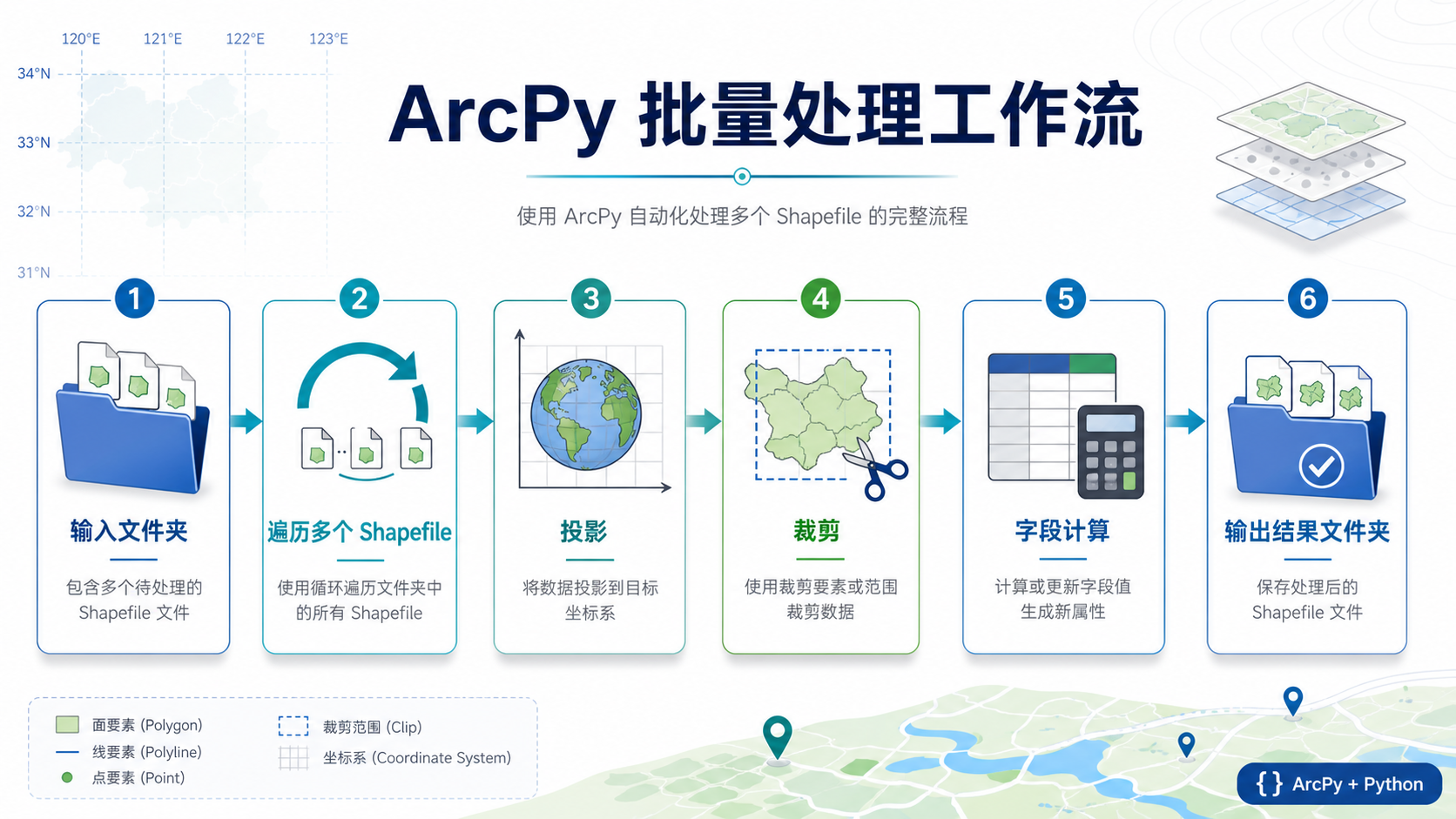
下面用一个实用案例演示 ArcPy 批量处理:将输入文件夹中的多个 Shapefile 统一投影到目标坐标系,然后按研究区边界裁剪,并输出到指定文件夹。
步骤 1:准备数据目录
建议先建立清晰的目录结构,避免脚本中到处写零散路径。
D:gis_batch_demo
├─ input
│  ├─ landuse.shp
│  ├─ road.shp
│  └─ river.shp
├─ mask
│  └─ study_area.shp
├─ output
└─ script
   └─ batch_process.py
其中:
input:存放待处理的多个 Shapefile。mask:存放裁剪范围数据。output:存放批量处理结果。script:存放 ArcPy 脚本。
步骤 2:设置 ArcPy 环境
环境设置会影响很多地理处理工具的行为,尤其是工作空间、覆盖输出和坐标系。
import arcpy
import os

input_folder = r"D:gis_batch_demoinput"
output_folder = r"D:gis_batch_demooutput"
mask_fc = r"D:gis_batch_demomaskstudy_area.shp"

arcpy.env.workspace = input_folder
arcpy.env.overwriteOutput = True
arcpy.env.overwriteOutput = True 表示允许覆盖已有输出。调试脚本时很方便,但正式生产时要谨慎使用,避免覆盖重要成果。
步骤 3:列出待处理数据
如果输入数据都在同一个工作空间中,可以使用 arcpy.ListFeatureClasses() 列出要素类。
feature_classes = arcpy.ListFeatureClasses("*.shp")

if not feature_classes:
    raise RuntimeError("输入文件夹中没有找到 Shapefile 数据。")

print("待处理数据数量:", len(feature_classes))
这里的 "*.shp" 用于筛选 Shapefile。如果你的数据在 File Geodatabase 中,可以把工作空间设置为 .gdb 路径,然后使用相同方法列出要素类。
步骤 4:批量投影并裁剪
下面是完整的批量处理核心代码。它会遍历每个 Shapefile,先投影,再裁剪。
import arcpy
import os

input_folder = r"D:gis_batch_demoinput"
output_folder = r"D:gis_batch_demooutput"
mask_fc = r"D:gis_batch_demomaskstudy_area.shp"

arcpy.env.workspace = input_folder
arcpy.env.overwriteOutput = True

target_sr = arcpy.SpatialReference(4490)  # CGCS2000 Geographic Coordinate System

feature_classes = arcpy.ListFeatureClasses("*.shp")

if not os.path.exists(output_folder):
    os.makedirs(output_folder)

for fc in feature_classes:
    try:
        name = os.path.splitext(fc)[0]

        projected_fc = os.path.join(output_folder, name + "_prj.shp")
        clipped_fc = os.path.join(output_folder, name + "_clip.shp")

        print("正在处理:", fc)

        arcpy.management.Project(
            in_dataset=fc,
            out_dataset=projected_fc,
            out_coor_system=target_sr
        )

        arcpy.analysis.Clip(
            in_features=projected_fc,
            clip_features=mask_fc,
            out_feature_class=clipped_fc
        )

        print("完成:", clipped_fc)

    except arcpy.ExecuteError:
        print("ArcPy 工具执行失败:", fc)
        print(arcpy.GetMessages(2))

    except Exception as e:
        print("Python 脚本错误:", fc)
        print(str(e))
这段脚本体现了 ArcPy 自动化脚本批量处理的基本套路:遍历输入数据、构造输出路径、调用地理处理工具、捕获错误信息。
步骤 5:验证批量处理结果
脚本运行完成后,不要只看文件是否生成,还需要做基本检查:
- 输出文件数量是否与输入文件数量一致。
- 输出图层是否有空间参考。
- 裁剪后的范围是否落在研究区内部。
- 属性表字段是否完整。
- 是否存在空图层或要素数量为 0 的结果。
可以用 ArcPy 继续做一个简单的结果检查:
arcpy.env.workspace = output_folder
outputs = arcpy.ListFeatureClasses("*_clip.shp")

for out_fc in outputs:
    count = int(arcpy.management.GetCount(out_fc)[0])
    desc = arcpy.Describe(out_fc)
    sr_name = desc.spatialReference.name

    print(out_fc, "要素数量:", count, "坐标系:", sr_name)
这一步很重要。批量处理最容易出现的问题不是脚本完全失败,而是部分结果生成了,但坐标、范围或属性并不符合预期。
常见坑:ArcPy 自动化脚本批量处理容易出错的地方
1. 路径中反斜杠没有正确处理
Windows 路径常见写法是 D:datainput,但在 Python 字符串中反斜杠可能被识别为转义字符。建议使用原始字符串:
input_folder = r"D:gis_batch_demoinput"也可以使用双反斜杠:
input_folder = "D:gis_batch_demoinput"2. 输出文件名不符合 Shapefile 限制
Shapefile 对字段名、文件名和路径长度都比较敏感。批量输出时,建议避免中文、空格、特殊符号和过长文件名。更稳定的做法是输出到 File Geodatabase。
3. 输入数据坐标系未知
如果输入数据没有定义坐标系,直接使用 Project 工具可能失败,或者得到错误结果。要注意:
Define Projection是“定义已有坐标系”,不是坐标转换。Project是“从一个坐标系转换到另一个坐标系”。- 如果原始数据坐标系未知,应先确认来源,再定义正确坐标系。
4. 裁剪范围与输入数据坐标系不一致
Clip 工具通常可以处理不同坐标系数据,但在批量处理中,为了减少误差和意外,建议输入图层和裁剪范围使用同一坐标系。尤其涉及面积、长度统计时,更要使用合适的投影坐标系。
5. 没有异常处理,出错后整个任务中断
批量处理几十个数据时,一个数据坏了不应导致全部任务停止。建议给循环内部加入 try 和 except,记录失败数据,然后继续处理下一个。
方法比较:手动工具箱、ModelBuilder 和 ArcPy 脚本怎么选
| 方法 | 适合场景 | 优点 | 限制 |
|---|---|---|---|
| ArcGIS Pro 工具箱手动操作 | 单次处理、参数探索、初学练习 | 界面直观,容易理解工具参数 | 重复操作效率低,难以保证批量一致性 |
| ModelBuilder | 流程固定、需要可视化表达的批处理 | 拖拽式建模,适合展示处理流程 | 复杂逻辑、异常处理和动态路径管理不如代码灵活 |
| ArcPy 自动化脚本 | 批量处理、定期任务、复杂条件判断 | 可复用、可维护、适合与其他 Python 逻辑结合 | 需要 Python 基础,对路径、环境和错误信息要更敏感 |
如果只是偶尔处理一个图层,手动工具箱就够了。如果需要把一套流程交给别人看懂,ModelBuilder 很合适。如果你要长期重复处理、接入数据生产流程或做复杂判断,ArcPy 自动化脚本更值得学习。
检查清单:写 ArcPy 批量处理脚本前后要检查什么
脚本运行前检查
- ArcGIS Pro 或 ArcMap 是否已正确安装并授权。
- Python 环境是否能正常导入
arcpy。 - 输入路径、输出路径、临时路径是否存在。
- 输入数据是否能在 ArcGIS 中正常打开。
- 输入数据是否有正确的空间参考。
- 输出文件名是否避免中文、空格和特殊符号。
- 是否需要备份已有输出结果。
脚本运行中检查
- 是否打印当前正在处理的数据名。
- 是否记录失败数据和错误信息。
- 循环内部是否加入异常处理。
- 是否避免所有中间结果写到同一个文件名。
脚本运行后检查
- 输出数量是否符合预期。
- 输出范围是否正确。
- 输出坐标系是否正确。
- 属性表字段是否丢失或被截断。
- 要素数量是否异常为 0。
- 是否需要删除中间数据,保留最终成果。
FAQ:ArcPy 自动化脚本常见问题
ArcPy 自动化脚本一定要在 ArcGIS Pro 里运行吗?
不一定。ArcPy 脚本可以在 ArcGIS Pro 的 Python 窗口、Notebook、独立 Python 脚本中运行。但前提是使用 ArcGIS 自带或正确配置的 Python 环境,因为普通 Python 环境通常无法直接导入 arcpy。
ArcPy 批量处理 Shapefile 和 File Geodatabase 有什么区别?
Shapefile 简单通用,但字段名长度、编码、文件数量和路径长度限制较多。File Geodatabase 更适合 ArcGIS 项目内部批量处理,字段支持更好,也更适合存放大量中间结果。正式项目中,建议优先考虑 File Geodatabase。
为什么 ArcPy 脚本在 Python 里提示 No module named arcpy?
通常是因为你使用的不是 ArcGIS 自带的 Python 环境。ArcPy 随 ArcGIS 安装,不是通过普通 pip install arcpy 安装的第三方库。建议在 ArcGIS Pro 的 Python Command Prompt 或 Pro 自带环境中运行脚本。
ArcPy 批量处理时如何跳过已经处理过的数据?
可以在循环中判断输出文件是否已经存在。如果存在,就跳过该数据,适合断点续跑。
if arcpy.Exists(clipped_fc):
    print("结果已存在,跳过:", clipped_fc)
    continue
ArcPy 自动化脚本适合初学者学习吗?
适合,但不要一开始就追求复杂系统。建议从一个工具开始,例如 Buffer 或 Clip;再学习循环批量处理;最后再加入异常处理、日志、参数配置和结果检查。这样最容易建立稳定的脚本思维。
结论:先把单个工具跑通,再扩展成 ArcPy 批量处理流程
回到开头的问题:ArcPy自动化脚本怎么写?批量处理如何做? 实际上可以拆成三步:先明确手动 GIS 流程,再用 ArcPy 写出单个数据的处理代码,最后通过循环、路径管理和异常处理扩展为批量脚本。
对 GIS 初学者来说,ArcPy 自动化脚本不是为了炫技,而是为了减少重复劳动、统一处理标准、提高数据生产的可靠性。只要掌握环境设置、数据遍历、工具调用、结果验证和错误排查这几个关键点,就可以把很多日常 ArcGIS 操作逐步沉淀成可复用的自动化流程。