
ArcGIS入门教程十: 模型怎么建?批量处理如何搞?

在这篇ArcGIS入门教程十: 模型怎么建?批量处理如何搞?中,我们用一个常见场景来讲清楚 ArcGIS 模型构建器(ModelBuilder)怎么用:把多个矢量图层统一裁剪到研究区范围,并批量输出结果。很多刚入门 ArcGIS 的同学会重复点击同一个工具几十次,其实这类工作非常适合用模型和批量处理来完成。
引言:为什么 ArcGIS 入门一定要学模型构建器
ArcGIS 的地理处理工具很多,例如裁剪、缓冲区、融合、投影、字段计算、栅格重分类等。单次操作时,直接打开工具填写参数就可以;但当你面对多个图层、多个行政区、多个栅格文件时,手工重复操作不仅慢,还容易填错路径、漏处理文件或覆盖结果。
模型构建器的作用,就是把多个地理处理步骤串成一个可重复运行的流程。它适合以下任务:
- 多个图层执行同一套处理流程,例如批量裁剪、批量投影、批量缓冲区。
- 一个图层经过多个连续步骤,例如裁剪后再融合、统计、导出。
- 需要把操作流程保存下来,方便下次复用或交给同事运行。
- 想把常用流程封装成一个自定义工具。
本文以 ArcGIS Desktop / ArcMap 中的 ModelBuilder 为主要说明对象。如果你使用 ArcGIS Pro,思路基本一致,只是界面入口和工具箱管理方式略有不同。
背景:批量处理到底解决什么问题
假设你现在有一批基础地理数据,包括道路、河流、建筑、土地利用、行政村界等图层。项目只需要某个县域范围内的数据,于是你要把这些图层都按县界裁剪一遍。
如果手工处理,步骤通常是:
- 打开“裁剪 Clip”工具。
- 选择一个输入图层。
- 选择县界作为裁剪范围。
- 设置输出路径。
- 点击运行。
- 换下一个图层,重复以上步骤。
数据少时还能接受,数据一多就会出现几个问题:
- 效率低:每个图层都要重复填写参数。
- 容易出错:输出名称可能写错,路径可能选错。
- 过程不可追溯:别人不知道你具体用了哪些工具和参数。
- 难以复用:下次换一个县域范围,又要从头点一遍。
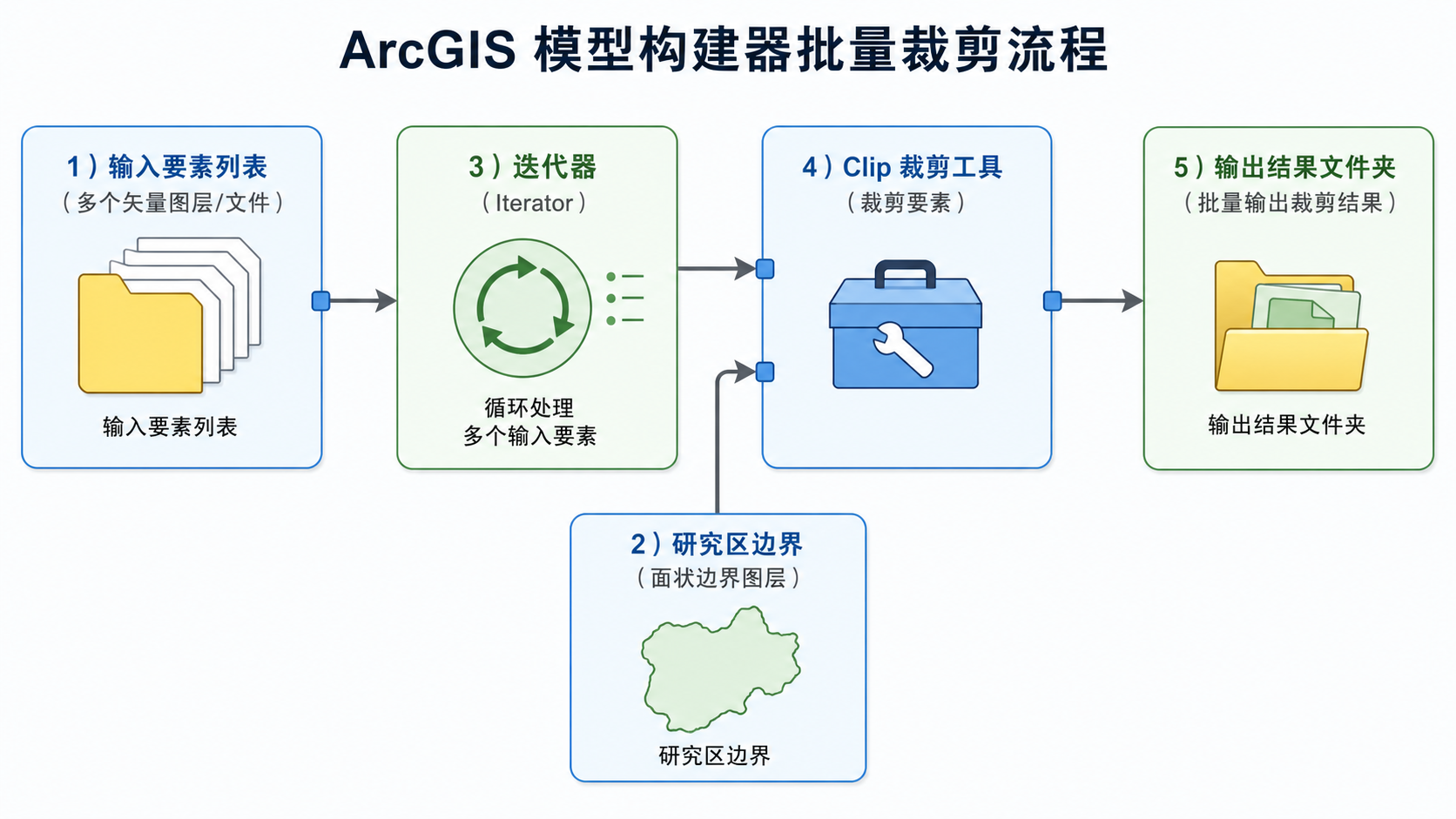
ArcGIS 模型构建器可以把这些步骤变成一个可视化流程。更进一步,配合迭代器(Iterator),就能让模型自动遍历一个文件夹或地理数据库中的多个数据,实现批量处理。
原理:模型、工具、变量和迭代器的关系
理解 ArcGIS 模型构建器,不需要一开始就学编程。你只要先弄清四个概念:工具、变量、连接线、迭代器。
1. 工具:真正执行 GIS 运算的模块
模型中的工具就是 ArcToolbox 里的地理处理工具,例如 Clip、Buffer、Dissolve、Project、Intersect 等。模型构建器本身不替代工具,它只是把多个工具组织起来。
2. 变量:输入、输出和参数
模型里的椭圆形元素通常表示变量。变量可以是一个图层、一个字段、一个数值、一个坐标系,也可以是一个输出路径。比如在裁剪模型中,“输入要素”“裁剪要素”“输出要素类”都是变量。
3. 连接线:告诉模型数据怎么流动
连接线用于说明某个变量是工具的输入参数、环境参数还是前置条件。比如把“道路图层”连接到 Clip 工具,并选择“输入要素”,模型就知道要裁剪道路图层。
4. 迭代器:批量处理的关键
迭代器是 ModelBuilder 中实现批量处理的核心。它可以逐个读取文件夹、地理数据库、要素类、表格或栅格,然后把当前读取到的数据传给后面的工具。
常用迭代器包括:
- Iterate Feature Classes:遍历地理数据库或文件夹中的要素类,适合批量处理矢量数据。
- Iterate Rasters:遍历栅格数据,适合批量裁剪、重分类、投影栅格。
- Iterate Tables:遍历表格数据。
- Iterate Files:遍历普通文件,例如批量读取某类格式文件。
一句话概括:模型负责组织流程,迭代器负责一个一个取数据,工具负责真正执行空间处理。
步骤:用 ModelBuilder 建一个批量裁剪模型
下面我们用“批量裁剪多个矢量图层”为例,做一个完整模型。这个例子非常适合 ArcGIS 入门阶段练习,因为它同时涉及模型构建器、迭代器、输出命名和结果检查。
步骤一:准备数据和文件夹
建议先建立一个清晰的项目目录,例如:
D:GIS_Projectbatch_clip
  input.gdb
  boundary.gdb
  output.gdb
其中:
- input.gdb:存放需要批量裁剪的要素类,例如 road、river、building、landuse。
- boundary.gdb:存放裁剪范围,例如 county_boundary。
- output.gdb:存放裁剪后的结果。
为了避免路径编码和权限问题,入门练习时建议使用英文路径,不要把数据放在桌面、微信文件夹或很深的中文目录中。
步骤二:新建工具箱和模型
- 打开 ArcMap。
- 在 Catalog 窗口中找到你的项目目录。
- 右键目录,选择新建工具箱。
- 将工具箱命名为 batch_tools.tbx。
- 右键工具箱,选择 New > Model。
此时会打开 ModelBuilder 窗口。建议先保存模型,并命名为 Batch_Clip_Features。
步骤三:添加 Iterate Feature Classes 迭代器
- 在 ModelBuilder 菜单中选择 Insert。
- 选择 Iterators。
- 选择 Feature Classes。
双击迭代器,设置参数:
- Workspace:选择 input.gdb。
- Wildcard:可以留空,表示遍历所有要素类。
- Feature Type:一般留空;如果只处理面数据,可选择 Polygon。
- Recursive:如果需要遍历子数据集,可勾选;普通入门场景不建议勾选。
运行时,迭代器会依次取出 input.gdb 中的每个要素类,并生成两个常用输出:当前要素类和当前名称。当前名称常用于自动命名输出结果。
步骤四:添加 Clip 裁剪工具
- 在 ArcToolbox 中找到 Analysis Tools > Extract > Clip。
- 把 Clip 工具拖入 ModelBuilder 窗口。
- 将迭代器输出的当前要素类连接到 Clip 工具。
- 连接时选择 Input Features。
然后双击 Clip 工具,设置裁剪要素:
- Input Features:由迭代器传入,不需要手工固定某一个图层。
- Clip Features:选择 boundary.gdb 中的 county_boundary。
- Output Feature Class:设置到 output.gdb,并使用变量命名。
步骤五:设置批量输出名称
批量处理最容易出错的地方就是输出命名。如果每次输出都叫同一个名字,模型会覆盖结果或直接报错。
在 ModelBuilder 中,可以使用内联变量替换(Inline Variable Substitution)。例如迭代器输出的名称变量通常可以写成:
D:GIS_Projectbatch_clipoutput.gdb%Name%_clip其中 %Name% 会被当前正在处理的要素类名称替换。例如:
- road 输出为 road_clip
- river 输出为 river_clip
- building 输出为 building_clip
这就是 ArcGIS 模型批量处理的核心技巧之一:用迭代器遍历数据,用变量自动生成输出名称。
步骤六:验证并运行模型
设置完成后,先点击 ModelBuilder 工具栏中的 Validate Entire Model。验证通过后,模型中的工具会变成可运行状态。
运行前建议检查:
- input.gdb 中是否只放了需要处理的数据。
- county_boundary 是否为正确研究区边界。
- output.gdb 是否已经存在。
- 输出名称是否包含
%Name%,避免覆盖。 - ArcMap 中是否有正在编辑的数据,必要时先停止编辑。
确认无误后点击 Run。运行完成后,到 output.gdb 中查看是否生成了多个带有 _clip 后缀的结果。
步骤七:检查批量处理结果
不要只看模型是否运行成功,还要检查空间结果是否正确。建议至少检查以下几项:
- 输出图层是否都在研究区范围内。
- 属性表是否保留了原图层字段。
- 结果数量是否与输入图层数量一致。
- 空图层是否合理,例如某些输入图层本来就不经过研究区。
- 坐标系是否与项目要求一致。
如果裁剪结果位置偏移,优先检查输入图层和裁剪边界的坐标系定义是否正确。模型可以自动批处理,但不能自动修复错误坐标系。
常见坑:ArcGIS 模型批量处理为什么会失败
1. 输出路径没有使用变量,导致覆盖或报错
这是最常见的问题。批量处理时每次循环都需要生成不同的输出名称。如果输出路径固定为 output.gdbclip_result,第一次可能成功,第二次就可能因为结果已存在而失败。
解决办法是使用 %Name% 这类变量,例如 %Name%_clip。
2. 输入数据类型混在一起
如果 input.gdb 中既有点、线、面,又有拓扑、关系类或不需要处理的数据,模型可能会处理到不该处理的对象。
解决办法:
- 单独建立一个待处理地理数据库,只放目标数据。
- 在迭代器中设置 Feature Type。
- 必要时用 Wildcard 过滤名称,例如只处理以 road 开头的数据。
3. 坐标系不一致导致结果异常
Clip 工具可以处理不同坐标系的数据,但如果某个图层坐标系定义错误,结果可能偏移、为空或范围异常。
注意区分两个工具:
- Define Projection:只是定义已有数据的坐标系,不改变坐标值。
- Project:真正把数据转换到另一个坐标系。
如果数据没有坐标系或坐标系定义错了,先修正坐标系问题,再放进批量处理模型。
4. 模型没有验证就直接运行
模型修改参数后,可能存在未连接、路径失效、变量未更新等问题。运行前点击验证可以提前发现一部分错误。
如果模型元素呈灰色,通常表示参数不完整或模型尚未验证通过。
5. 中间数据太多,磁盘空间不足
复杂模型可能产生大量中间结果。入门阶段建议先用小数据测试,确认流程正确后再跑完整数据。
对于不需要保留的中间结果,可以在模型中设置为中间数据,但正式项目中仍建议谨慎删除,避免后期无法追溯。
方法比较:手工工具、批处理窗口、模型构建器和 Python
ArcGIS 中实现批量处理不只有 ModelBuilder。一些场景也可以使用工具自带的 Batch 模式,或者直接写 Python 脚本。入门阶段可以根据任务复杂度选择合适方法。
| 方法 | 适合场景 | 优点 | 限制 |
|---|---|---|---|
| 手工运行工具 | 只处理一两个图层 | 简单直观,学习成本低 | 重复工作多,容易出错 |
| 工具 Batch 模式 | 同一个工具处理多组参数 | 比手工快,不需要搭模型 | 不适合多个工具串联流程 |
| ModelBuilder | 多个步骤、可视化流程、可复用工具 | 直观、可保存、适合教学和项目流程固化 | 复杂逻辑不如脚本灵活 |
| Python / ArcPy | 复杂批处理、条件判断、自动化生产 | 灵活、可版本管理、适合工程化 | 需要编程基础,调试门槛更高 |
如果你刚开始学 ArcGIS,建议路线是:先会手工工具,再学 Batch,再学 ModelBuilder,最后过渡到 ArcPy。ModelBuilder 是从软件操作走向自动化处理的关键桥梁。
检查清单:运行 ArcGIS 批量模型前先看这一遍
为了减少模型运行失败,建议每次批量处理前按下面清单检查。
- 数据目录:输入、边界、输出是否分开放置。
- 数据类型:输入工作空间里是否只包含需要处理的要素类。
- 坐标系:输入数据和裁剪边界是否坐标系正确。
- 输出命名:是否使用
%Name%或其他变量避免覆盖。 - 输出位置:输出地理数据库是否存在且可写入。
- 模型验证:运行前是否执行 Validate Entire Model。
- 小样本测试:是否先用两三个图层测试过流程。
- 结果检查:是否检查数量、范围、属性表和空结果。
批量处理的原则是:先小范围验证流程,再全量运行。不要一上来就把几十 GB 数据丢进模型里跑。
FAQ:ArcGIS 模型构建器常见问题
Q1:ArcGIS 模型构建器和 ArcPy 有什么区别?
ModelBuilder 是可视化流程工具,适合入门、教学、流程整理和中等复杂度批处理。ArcPy 是 Python 接口,适合更复杂的自动化任务,例如条件判断、循环嵌套、日志记录和批量制图。很多模型也可以导出为 Python 脚本,用来学习 ArcPy 的基本写法。
Q2:为什么我的批量裁剪结果只有一个?
通常是输出名称没有使用变量,导致每次循环都写到同一个结果中。请检查输出路径中是否包含类似 %Name%_clip 的写法。如果输出结果已存在,还要检查地理处理环境中是否允许覆盖输出。
Q3:模型运行成功,但有些输出是空图层,正常吗?
不一定是错误。如果某个输入图层与裁剪边界没有空间交集,输出为空是正常现象。但如果所有结果都是空图层,就要检查坐标系、裁剪边界位置、输入数据范围和图层是否有效。
Q4:ArcGIS Pro 还能用 ModelBuilder 吗?
可以。ArcGIS Pro 仍然支持 ModelBuilder,并且可以在工程中管理工具箱和模型。整体概念与 ArcMap 相同,包括工具、变量、迭代器和内联变量替换。只是界面位置、工程管理方式和部分工具参数显示略有差异。
Q5:批量处理前需要把所有数据投影到同一个坐标系吗?
建议在正式分析前统一坐标系,尤其是涉及距离、面积、缓冲区、叠加分析的任务。虽然部分工具可以动态处理不同坐标系的数据,但为了结果稳定和便于检查,项目数据最好使用统一、合适的投影坐标系。
Q6:模型可以保存下来给别人用吗?
可以。模型保存在工具箱中,可以随工具箱一起复制给别人。但要注意路径问题。如果模型中写死了本机路径,别人电脑上可能无法运行。更好的做法是把关键输入设置为模型参数,让使用者运行时自行选择数据。
结论:模型构建器是 ArcGIS 批量处理的入门核心
ArcGIS 模型构建器的价值,不只是“少点几次鼠标”,而是把 GIS 处理流程变得可重复、可检查、可复用。对于入门学习者来说,掌握一个批量裁剪模型,就能理解模型、变量、工具和迭代器之间的关系。
本文的核心做法可以总结为三句话:用迭代器遍历输入数据,用地理处理工具执行空间分析,用内联变量替换生成不同输出名称。只要这三点掌握了,后续批量投影、批量缓冲区、批量栅格裁剪、批量格式转换,都可以按类似思路扩展。
建议你先用少量数据完整跑通一次模型,再尝试把 Clip 换成 Project、Buffer 或 Dissolve。这样练习几次之后,ArcGIS 批量处理就不再只是一个功能名,而会变成你日常 GIS 工作中真正提高效率的工具。