
ArcGIS API for JavaScript如何绘制逼真洋流?核心源码与参数优化指南!

如果你正在做海洋 WebGIS 可视化,想知道ArcGIS API for JavaScript如何绘制逼真洋流?核心源码与参数优化指南!这篇文章会直接从数据、渲染原理、核心代码和参数调优四个方面讲清楚。本文重点解决一个具体问题:如何在 ArcGIS API for JavaScript 4.x 中,把洋流速度场渲染成具有方向、速度差异和动态流动感的粒子动画。
引言:为什么洋流不能只用普通箭头图层表示
很多 GIS 初学者在做洋流图时,第一反应是把每个采样点画成箭头。这个方法可以表达方向,但很难表现连续流动感,也容易在大范围海域出现“箭头满屏”的问题。
更适合洋流可视化的方式,是把海洋流速数据转换为矢量场,然后用粒子沿着矢量方向移动。这样可以同时表达三个信息:
- 方向:粒子移动方向表示洋流方向。
- 速度:粒子移动快慢或颜色表示流速大小。
- 连续性:大量粒子的轨迹让海水流动关系更直观。
在 ArcGIS API for JavaScript 中,常见实现方式有两类:一种是使用已有图层能力表达栅格或矢量数据,另一种是基于自定义 Canvas/WebGL 叠加层绘制动态粒子。本文采用第二种方案,因为它更灵活,适合做逼真洋流、风场、水流方向等动态效果。
背景:ArcGIS API for JavaScript 绘制逼真洋流需要哪些数据
要绘制逼真洋流,核心不是先写动画,而是先确认你的洋流数据是否适合做矢量场。常见数据来源包括 HYCOM、Copernicus Marine、NOAA、数值模式输出,以及单位项目内部的 NetCDF、GeoTIFF 或服务化栅格。
通常需要两类变量:
- u 分量:东西方向速度,正值通常表示向东。
- v 分量:南北方向速度,正值通常表示向北。
如果你的数据只有流速和流向,也可以转换为 u/v 分量。但在 Web 端绘制时,推荐后端或预处理阶段就把数据整理成前端容易读取的 JSON、二进制网格或瓦片格式。
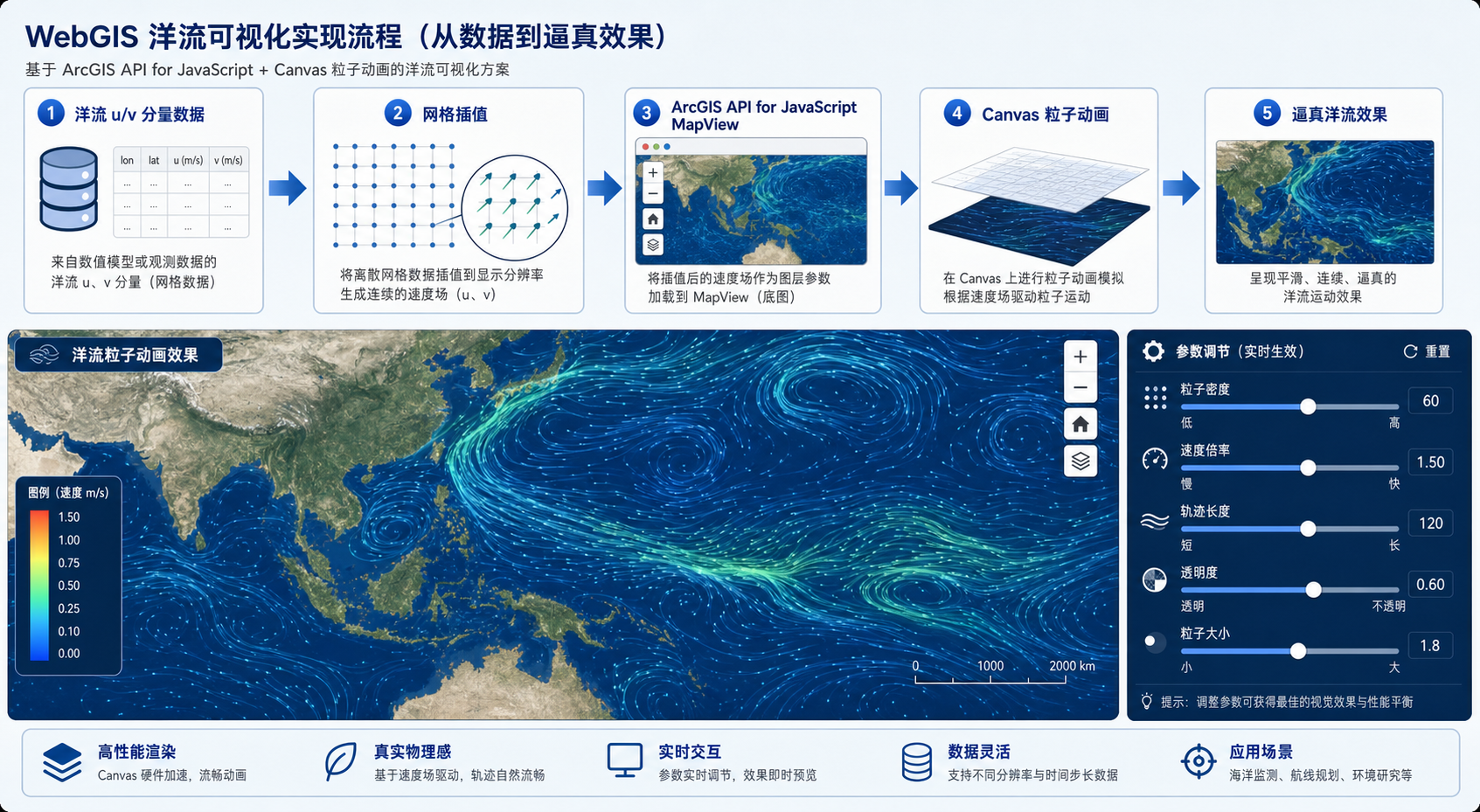
原理:洋流粒子动画的核心逻辑
逼真洋流效果的本质,是在地图画布上不断移动大量粒子。每个粒子当前有一个经纬度位置,程序根据该位置查询附近的 u/v 速度分量,然后更新粒子下一帧的位置。
可以把流程理解为五步:
- 准备规则网格形式的洋流数据,例如每 0.25 度一个 u/v 值。
- 把地图视图范围内的经纬度坐标转换到屏幕像素坐标。
- 随机生成一批粒子,每个粒子有位置、年龄和速度。
- 每一帧根据粒子所在位置读取 u/v 分量,并移动粒子。
- 绘制粒子运动轨迹,同时使用透明度制造拖尾效果。
这里有一个关键点:洋流数据通常是地理坐标下的速度分量,而浏览器动画发生在屏幕像素坐标中。所以需要处理好经纬度位置、地图投影和屏幕像素之间的转换。否则会出现方向看似正确但速度不稳定、缩放后动画漂移、拖动地图后粒子错位等问题。
步骤:ArcGIS API for JavaScript 绘制逼真洋流核心源码
步骤一:准备一个简化的洋流网格数据结构
实际项目中,洋流数据可能来自 NetCDF。为了便于说明,下面使用前端可直接读取的网格 JSON 结构。真实生产环境建议把 NetCDF 预处理为更轻量的瓦片或二进制格式。
{
  "bounds": {
    "xmin": 105,
    "ymin": 5,
    "xmax": 125,
    "ymax": 25
  },
  "cols": 81,
  "rows": 81,
  "dx": 0.25,
  "dy": 0.25,
  "u": [0.12, 0.14, 0.16],
  "v": [0.03, 0.04, 0.05]
}
字段含义如下:
- bounds:数据覆盖范围,使用 WGS84 经纬度。
- cols / rows:网格列数和行数。
- dx / dy:经纬度方向网格间隔。
- u / v:按行列展开的一维数组,分别表示东西向和南北向速度分量。
步骤二:创建 ArcGIS API for JavaScript 地图视图
下面是一个基础 MapView。洋流动画会叠加在地图容器内,不直接修改底图和业务图层。
require([
  "esri/Map",
  "esri/views/MapView"
], function(Map, MapView) {
  const map = new Map({
    basemap: "oceans"
  });

  const view = new MapView({
    container: "viewDiv",
    map: map,
    center: [115, 15],
    zoom: 5
  });

  view.when(function() {
    startCurrentAnimation(view, currentGrid);
  });
});
如果你的项目使用 ESM 写法,也可以把同样逻辑放到 Vite、Webpack 或 ArcGIS 官方推荐的现代前端工程中。本文重点讲渲染逻辑,不限定具体构建工具。
步骤三:创建 Canvas 叠加层
Canvas 需要覆盖在 ArcGIS 地图容器上方,并随着地图尺寸变化自动更新。
function createCanvasOverlay(view) {
  const canvas = document.createElement("canvas");
  canvas.style.position = "absolute";
  canvas.style.left = "0";
  canvas.style.top = "0";
  canvas.style.pointerEvents = "none";
  canvas.style.zIndex = "10";

  view.container.appendChild(canvas);

  const ctx = canvas.getContext("2d");

  function resize() {
    const width = view.width;
    const height = view.height;
    const dpr = window.devicePixelRatio || 1;

    canvas.width = width * dpr;
    canvas.height = height * dpr;
    canvas.style.width = width + "px";
    canvas.style.height = height + "px";

    ctx.setTransform(dpr, 0, 0, dpr, 0, 0);
  }

  resize();
  view.watch("width", resize);
  view.watch("height", resize);

  return { canvas, ctx, resize };
}
这里使用 devicePixelRatio 是为了避免高分屏下粒子线条发虚。很多洋流动画看起来“不精致”,并不是算法问题,而是 Canvas 尺寸没有按像素比处理。
步骤四:根据经纬度查询 u/v 分量
粒子动画必须频繁查询当前位置的速度分量。下面代码使用最近邻取值,适合入门和小数据演示。生产环境建议改为双线性插值,让流线更平滑。
function getVectorAtLonLat(grid, lon, lat) {
  const b = grid.bounds;

  if (
    lon < b.xmin || lon > b.xmax ||
    lat < b.ymin || lat > b.ymax
  ) {
    return null;
  }

  const col = Math.round((lon - b.xmin) / grid.dx);
  const row = Math.round((b.ymax - lat) / grid.dy);

  if (
    col < 0 || col >= grid.cols ||
    row < 0 || row >= grid.rows
  ) {
    return null;
  }

  const index = row * grid.cols + col;
  const u = grid.u[index];
  const v = grid.v[index];

  if (u === null || v === null || isNaN(u) || isNaN(v)) {
    return null;
  }

  return { u, v, speed: Math.sqrt(u * u + v * v) };
}
注意 row 的计算使用了 b.ymax - lat。这是因为很多栅格数组从左上角开始存储,而纬度从南到北增大。如果你的数据从左下角开始存储,就需要调整行号计算方式。
步骤五:初始化粒子
粒子数量会直接影响视觉密度和浏览器性能。不要一开始就设置几万粒子,应根据地图容器大小动态估算。
function randomParticle(view) {
  const extent = view.extent;

  return {
    lon: extent.xmin + Math.random() * (extent.xmax - extent.xmin),
    lat: extent.ymin + Math.random() * (extent.ymax - extent.ymin),
    age: Math.floor(Math.random() * 80),
    maxAge: 80 + Math.floor(Math.random() * 40)
  };
}

function createParticles(view, count) {
  const particles = [];

  for (let i = 0; i < count; i++) {
    particles.push(randomParticle(view));
  }

  return particles;
}
这里给每个粒子设置随机 age,是为了避免所有粒子同时出生、同时消失,导致动画出现周期性闪烁。
步骤六:绘制洋流粒子动画
下面是完整的核心动画函数。它把 ArcGIS API for JavaScript 的 view.toScreen() 用于坐标转换,再用 Canvas 绘制粒子轨迹。
function startCurrentAnimation(view, grid) {
  const overlay = createCanvasOverlay(view);
  const ctx = overlay.ctx;

  const options = {
    particleCount: 2500,
    velocityScale: 0.18,
    lineWidth: 1.2,
    fadeOpacity: 0.92,
    minSpeed: 0.02,
    maxSpeed: 1.2,
    color: "rgba(80, 210, 255, 0.85)"
  };

  let particles = createParticles(view, options.particleCount);
  let running = true;

  function resetParticle(p) {
    const np = randomParticle(view);
    p.lon = np.lon;
    p.lat = np.lat;
    p.age = np.age;
    p.maxAge = np.maxAge;
  }

  function draw() {
    if (!running || view.updating) {
      requestAnimationFrame(draw);
      return;
    }

    ctx.globalCompositeOperation = "destination-in";
    ctx.fillStyle = "rgba(0, 0, 0, " + options.fadeOpacity + ")";
    ctx.fillRect(0, 0, view.width, view.height);

    ctx.globalCompositeOperation = "source-over";
    ctx.lineWidth = options.lineWidth;
    ctx.strokeStyle = options.color;

    ctx.beginPath();

    for (const p of particles) {
      if (p.age > p.maxAge) {
        resetParticle(p);
        continue;
      }

      const vector = getVectorAtLonLat(grid, p.lon, p.lat);
      if (!vector || vector.speed < options.minSpeed) {
        resetParticle(p);
        continue;
      }

      const startPoint = view.toScreen({
        type: "point",
        longitude: p.lon,
        latitude: p.lat
      });

      if (!startPoint) {
        resetParticle(p);
        continue;
      }

      const scale = options.velocityScale;
      const nextLon = p.lon + vector.u * scale;
      const nextLat = p.lat + vector.v * scale;

      const endPoint = view.toScreen({
        type: "point",
        longitude: nextLon,
        latitude: nextLat
      });

      if (!endPoint) {
        resetParticle(p);
        continue;
      }

      ctx.moveTo(startPoint.x, startPoint.y);
      ctx.lineTo(endPoint.x, endPoint.y);

      p.lon = nextLon;
      p.lat = nextLat;
      p.age++;
    }

    ctx.stroke();
    requestAnimationFrame(draw);
  }

  view.watch("stationary", function(isStationary) {
    if (isStationary) {
      particles = createParticles(view, options.particleCount);
    }
  });

  draw();

  return {
    stop: function() {
      running = false;
      overlay.canvas.remove();
    }
  };
}
这段代码已经包含了洋流粒子动画的主要逻辑:生成粒子、查询速度、更新位置、绘制轨迹、淡出拖尾、地图拖动后重置粒子。实际项目可以在此基础上扩展颜色分级、时间切片、图例和交互查询。
步骤:洋流参数优化建议
1. particleCount:粒子数量
particleCount 决定洋流的密度。数量太少,海域看起来稀疏;数量太多,浏览器帧率会下降。
- 小范围近岸海域:1000 到 3000 个粒子通常足够。
- 全国或区域海域:3000 到 8000 个粒子更容易形成连续流场。
- 移动端或低性能设备:建议控制在 1000 到 2500 个粒子。
不要只追求“满屏流线”。海洋专题图通常还需要叠加站点、航线、风场、预警区等图层,粒子过密会影响判读。
2. velocityScale:速度缩放
velocityScale 是洋流动画最重要的参数之一。它决定每一帧粒子移动多远。
- 值太小:粒子移动缓慢,洋流方向不明显。
- 值太大:粒子跳跃明显,容易穿过细节流场。
- 建议先从 0.05 到 0.25 之间试验,再结合数据单位调整。
如果你的 u/v 单位是 m/s,而坐标是经纬度,不能简单认为 1 m/s 等于 1 度。严谨做法是在预处理或动画更新时引入时间步长和距离换算。本文示例为了便于理解,把速度作为视觉表达量进行缩放。
3. fadeOpacity:拖尾透明度
fadeOpacity 控制旧轨迹消失速度。它不是普通透明度,而是每帧对画布做衰减。
- 0.85 左右:拖尾短,动画更清爽。
- 0.92 左右:拖尾适中,适合大多数洋流图。
- 0.96 以上:拖尾很长,容易出现糊成一片的效果。
4. lineWidth:线宽
lineWidth 决定轨迹粗细。海洋底图通常颜色较深,线宽可以略大一些,但不建议超过 2 像素。
- 桌面端:1 到 1.5 像素。
- 高分屏:配合 devicePixelRatio 后,1.2 像素通常比较自然。
- 移动端:0.8 到 1.2 像素更稳妥。
5. color:颜色与速度分级
最简单的做法是统一颜色,例如浅蓝色或青色。如果要表达速度差异,可以根据 speed 设置不同颜色。
function getColorBySpeed(speed) {
  if (speed < 0.2) {
    return "rgba(120, 220, 255, 0.55)";
  }
  if (speed < 0.6) {
    return "rgba(70, 200, 255, 0.75)";
  }
  return "rgba(255, 230, 120, 0.9)";
}
速度分级颜色不要过多。一般 3 到 5 级已经足够,否则读者很难区分洋流方向和流速大小。
常见坑:ArcGIS API for JavaScript 洋流动画容易出错的地方
坑一:地图拖动后粒子位置错位
原因通常是 Canvas 固定在屏幕上,但粒子的经纬度没有重新初始化。地图平移、缩放或旋转后,屏幕坐标会变化。如果继续沿用旧屏幕坐标,动画就会漂移。
解决方法是始终保存粒子的经纬度位置,每一帧用 view.toScreen() 转换为屏幕坐标。视图停止交互后,再重新生成当前范围内的粒子。
坑二:洋流方向上下颠倒
这通常和数据行列顺序有关。很多栅格数据第一行对应北侧,也有一些数据第一行对应南侧。如果 row 计算方向错了,流场看起来会整体翻转。
检查方法很简单:选取一个已知海区,比较数据中的 u/v 方向与权威图件或原始软件显示结果是否一致。
坑三:粒子速度忽快忽慢
如果使用最近邻取值,粒子跨越格网边界时速度会突然变化。这个问题在低分辨率洋流数据上尤其明显。
更好的做法是使用双线性插值,根据粒子周围四个格点综合计算 u/v 值。这样流线会更平滑,也更接近连续海洋场。
坑四:数据太大导致页面加载慢
全球洋流数据如果直接转成 JSON,文件可能非常大。浏览器下载、解析和内存占用都会成为问题。
建议:
- 按时间、层级、空间范围切片。
- 只加载当前视图范围附近的数据。
- 把 JSON 改为二进制格式,减少体积。
- 对低缩放级别使用更粗分辨率数据。
坑五:把真实物理速度和视觉速度混在一起
Web 动画中的粒子速度常常是视觉表达,不一定等于真实 m/s 的物理位移。专题图中如果需要严谨表达,应在图例或说明中明确:颜色表示真实流速,粒子移动速度用于辅助表达方向。
方法比较:用哪种方式在 ArcGIS API for JavaScript 中表现洋流
| 方法 | 适用场景 | 优点 | 限制 |
|---|---|---|---|
| 箭头点图层 | 采样点少、需要明确数值标注 | 实现简单,容易查询属性 | 视觉不连续,大范围显示拥挤 |
| 等值线或栅格渲染 | 强调流速大小分布 | 适合表达空间梯度 | 方向表达较弱 |
| Canvas 粒子动画 | 强调洋流方向和动态流动 | 效果直观,参数灵活 | 需要自己处理数据插值和性能优化 |
| WebGL 自定义渲染 | 大范围、高粒子数量、专业系统 | 性能更强,适合复杂动画 | 开发门槛更高,调试成本更大 |
对于多数 WebGIS 项目,Canvas 粒子动画是性价比较高的方案。它不需要完全进入底层 WebGL,也能在 ArcGIS API for JavaScript 地图上实现比较逼真的洋流效果。
检查清单:上线前如何检查洋流效果是否可靠
- 确认 u/v 分量单位和方向定义,特别是正负方向。
- 确认网格行列顺序,避免南北颠倒。
- 确认数据坐标系与地图坐标系一致,常见是 WGS84 经纬度。
- 拖动、缩放地图后检查粒子是否漂移。
- 用已知海区或样例点验证洋流方向。
- 测试不同屏幕像素比,避免高分屏模糊。
- 在低性能电脑和移动端测试粒子数量。
- 区分真实流速图例和视觉动画速度。
- 如果使用时间序列,检查时间步长是否连续。
- 如果叠加业务图层,检查洋流动画是否遮挡关键信息。
一个实用判断标准:如果用户不看图例,也能大致判断洋流方向;看图例后,又能理解流速大小分布,那么这套洋流可视化就是有效的。
FAQ:ArcGIS API for JavaScript 洋流可视化常见问题
Q1:ArcGIS API for JavaScript 可以直接读取 NetCDF 绘制洋流吗?
前端浏览器不适合直接读取大型 NetCDF 并实时解析。更推荐在服务端或离线脚本中预处理,把 NetCDF 转为前端友好的网格 JSON、二进制文件、影像服务或瓦片服务。前端只负责当前范围和当前时间片的渲染。
Q2:为什么我的洋流粒子动画很卡?
常见原因包括粒子数量过大、每帧计算过多、数据查询效率低、Canvas 未做范围裁剪,以及同时叠加了很多高开销图层。可以先把粒子数量减半,再观察帧率变化。如果明显改善,说明瓶颈主要在绘制和循环计算。
Q3:ArcGIS API for JavaScript 绘制逼真洋流必须用 WebGL 吗?
不一定。中小范围项目使用 Canvas 已经可以得到不错效果。只有在全球范围、高粒子数量、多时间层动画、三维场景或复杂颜色映射时,才更建议考虑 WebGL 自定义渲染。
Q4:洋流粒子的颜色应该按什么设置?
推荐按流速大小设置颜色,但颜色级别不要太多。常见做法是低速为浅蓝,中速为亮蓝,高速为黄色或橙色。这样既符合海洋专题图直觉,也方便读者快速识别高速流带。
Q5:如何让洋流线条更平滑?
优先检查三个方面:使用双线性插值替代最近邻取值;适当降低 velocityScale;增加粒子生命周期但避免拖尾过长。如果原始数据分辨率很低,再好的前端动画也无法完全弥补数据细节不足。
Q6:可以把洋流动画叠加在 SceneView 三维场景中吗?
可以,但实现复杂度更高。二维 MapView 可以用屏幕 Canvas 覆盖层处理,三维 SceneView 需要考虑相机、地形、透视和深度关系。如果只是做海面洋流专题展示,建议优先使用二维 MapView。
结论:先把数据和参数做好,再追求逼真效果
ArcGIS API for JavaScript 绘制逼真洋流的关键,不只是写一个粒子动画,而是把洋流 u/v 分量、坐标转换、插值方式、粒子数量和拖尾参数一起处理好。
实践中建议按这个顺序推进:先用小范围数据验证方向,再接入真实海域数据;先用固定颜色跑通动画,再增加速度分级;先用 Canvas 实现稳定效果,再根据性能需求考虑 WebGL。这样做可以避免一开始就陷入复杂渲染细节,也更容易定位问题。
如果你的目标是做一个实用的海洋 WebGIS 页面,本文给出的核心源码已经可以作为基础版本。后续可以继续扩展时间轴、流速图例、剖面查询、站点叠加和多源海洋数据对比,让洋流可视化从“好看”进一步变成“可分析、可解释、可交付”。