
Turf.js如何绘制钳击箭头,GIS空间分析实战技巧(附:完整代码)

在 WebGIS 项目中,Turf.js如何绘制钳击箭头,GIS空间分析实战技巧(附:完整代码)这个问题常见于态势标绘、应急指挥、军事推演、巡检路线表达等场景。钳击箭头不是简单的折线或面,而是由控制点、方向向量、左右翼宽度、箭头头部比例等几何规则共同生成的面状符号。
本文以 Turf.js 为核心,演示如何根据地图上的 3 个或 4 个控制点生成一个可显示在 Leaflet、OpenLayers 或 Mapbox GL JS 中的钳击箭头 GeoJSON。重点不是做一个“看起来像”的图形,而是讲清楚坐标计算、角度控制、面闭合和常见错误处理。
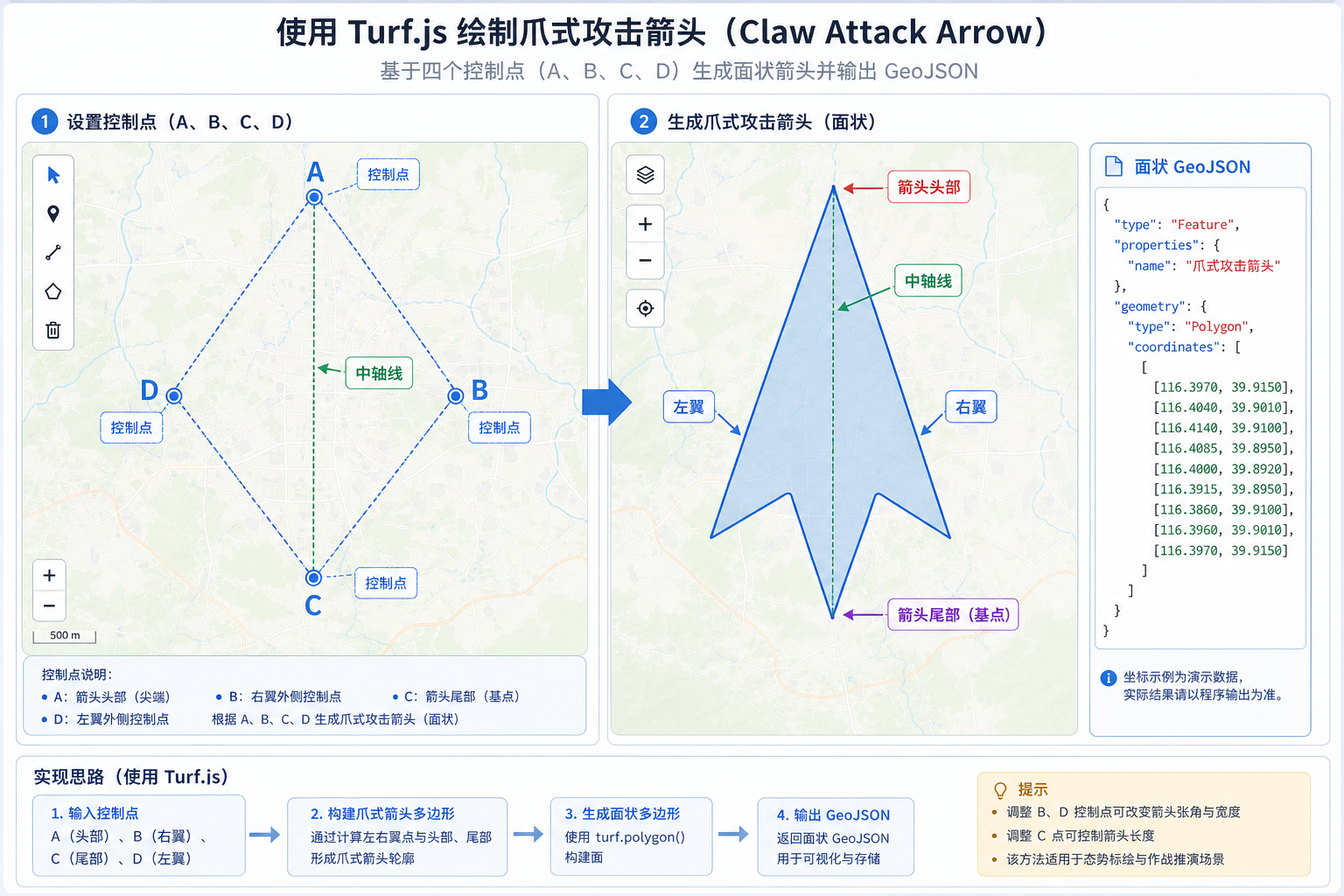
引言:为什么 Turf.js 绘制钳击箭头不能只靠画线
很多 GIS 初学者第一次做态势标绘时,会尝试用一条折线加两个三角形来模拟钳击箭头。这个方法在静态截图中可能能用,但放到 WebGIS 交互环境里,很快会遇到问题:
- 地图缩放后箭头宽度不稳定。
- 控制点拖动后箭头左右翼容易交叉。
- 箭头头部方向与用户绘制方向不一致。
- 导出的 GeoJSON 不是合法面,无法参与空间分析。
- 跨经纬度较大范围时,距离和角度计算失真。
因此,Turf.js 绘制钳击箭头更推荐的做法是:把用户输入的控制点转成规则化的几何控制参数,再用 Turf.js 的距离、方位角、目的点、面构造等函数生成标准 Polygon。
背景:钳击箭头在 GIS 标绘中的典型需求
钳击箭头通常用于表达两个方向向同一目标推进、夹击或汇聚的空间意图。在 GIS 系统中,它一般具备以下特征:
- 起点通常有左右两个控制点,表示两翼起始位置。
- 中间控制点表示推进方向或转折方向。
- 末端控制点表示钳击目标或箭头尖端。
- 最终结果最好是一个 Polygon,而不是普通 Polyline。
在 WebGIS 项目中,常见输入方式有两类:
- 用户点击 3 个点:系统自动推导左右宽度,适合快速标绘。
- 用户点击 4 个点:前两个点表示左右翼起点,后两个点控制方向和箭头终点,适合更精细的态势表达。
本文采用 4 个控制点的方案,因为它更适合真实业务系统,也更容易解释 Turf.js 钳击箭头完整代码中的几何逻辑。
原理:Turf.js 钳击箭头的核心几何计算
钳击箭头本质上是一个由多个关键点组成的面。为了让生成结果稳定,我们可以把它拆成 4 个步骤:
- 读取控制点:左翼起点、右翼起点、方向控制点、箭头终点。
- 计算中轴线:由左右翼起点中点指向箭头终点。
- 计算左右边界:根据中轴方向向两侧偏移一定距离。
- 拼接 Polygon:按顺序组织左翼边界、箭头头部、右翼边界,并闭合面。
Turf.js 中最关键的几个函数如下:
- turf.point:创建点要素。
- turf.distance:计算两点距离。
- turf.bearing:计算一个点到另一个点的方位角。
- turf.destination:根据起点、距离和方位角计算目标点。
- turf.polygon:创建面要素。
注意:Turf.js 默认处理的是 WGS84 经纬度坐标。对于城市级、区域级 WebGIS 标绘通常可用;如果是在很小尺度下追求高精度几何宽度,建议先投影到米制坐标系,或在服务端使用 PostGIS / GEOS 做更严谨的几何构造。
步骤:Turf.js 如何绘制钳击箭头完整代码
步骤 1:准备页面和依赖
下面示例使用 Leaflet 作为地图渲染库,Turf.js 用于几何计算。你也可以把生成的 GeoJSON 放到 OpenLayers、Mapbox GL JS 或 Cesium 中显示。
<!DOCTYPE html>
<html lang="zh-CN">
<head>
  <meta charset="UTF-8" />
  <title>Turf.js 绘制钳击箭头示例</title>
  <link rel="stylesheet" href="https://unpkg.com/leaflet@1.9.4/dist/leaflet.css" />
  <style>
    html, body, #map {
      width: 100%;
      height: 100%;
      margin: 0;
    }
  </style>
</head>
<body>
  <div id="map"></div>

  <script src="https://unpkg.com/leaflet@1.9.4/dist/leaflet.js"></script>
  <script src="https://cdn.jsdelivr.net/npm/@turf/turf@7/turf.min.js"></script>
  <script>
    const map = L.map('map').setView([30.58, 114.30], 12);

    L.tileLayer('https://{s}.tile.openstreetmap.org/{z}/{x}/{y}.png', {
      maxZoom: 19,
      attribution: 'OpenStreetMap'
    }).addTo(map);
  </script>
</body>
</html>
步骤 2:定义控制点
在 Turf.js 中,坐标顺序必须是 [经度, 纬度],这和 Leaflet 的 [纬度, 经度] 正好相反。很多 Turf.js 绘制钳击箭头失败,都是坐标顺序写反导致的。
const controlPoints = [
  [114.245, 30.555], // 左翼起点
  [114.295, 30.548], // 右翼起点
  [114.325, 30.590], // 方向控制点
  [114.380, 30.620]  // 箭头终点
];
步骤 3:编写钳击箭头生成函数
下面是一个可直接运行的 Turf.js 钳击箭头完整代码。它会根据 4 个控制点生成一个 Polygon GeoJSON。
function createPincerArrow(points, options = {}) {
  if (!Array.isArray(points) || points.length < 4) {
    throw new Error('绘制钳击箭头至少需要 4 个控制点');
  }

  const leftStart = turf.point(points[0]);
  const rightStart = turf.point(points[1]);
  const directionPoint = turf.point(points[2]);
  const arrowTip = turf.point(points[3]);

  const headRatio = options.headRatio || 0.22;
  const neckRatio = options.neckRatio || 0.45;
  const wingRatio = options.wingRatio || 0.55;

  const startMidCoord = [
    (points[0][0] + points[1][0]) / 2,
    (points[0][1] + points[1][1]) / 2
  ];

  const startMid = turf.point(startMidCoord);

  const totalDistance = turf.distance(startMid, arrowTip, { units: 'kilometers' });
  const startWidth = turf.distance(leftStart, rightStart, { units: 'kilometers' });

  if (totalDistance === 0 || startWidth === 0) {
    throw new Error('控制点距离过小,无法生成有效钳击箭头');
  }

  const axisBearing = turf.bearing(startMid, arrowTip);

  const headLength = totalDistance * headRatio;
  const neckDistance = totalDistance - headLength;

  const neckCenter = turf.destination(startMid, neckDistance, axisBearing, {
    units: 'kilometers'
  });

  const directionInfluence = turf.bearing(startMid, directionPoint);
  const finalBearing = axisBearing * 0.75 + directionInfluence * 0.25;

  const leftWingMid = turf.destination(startMid, totalDistance * 0.45, finalBearing - 18, {
    units: 'kilometers'
  });

  const rightWingMid = turf.destination(startMid, totalDistance * 0.45, finalBearing + 18, {
    units: 'kilometers'
  });

  const neckWidth = startWidth * neckRatio;
  const wingWidth = startWidth * wingRatio;

  const leftNeck = turf.destination(neckCenter, neckWidth / 2, axisBearing - 90, {
    units: 'kilometers'
  });

  const rightNeck = turf.destination(neckCenter, neckWidth / 2, axisBearing + 90, {
    units: 'kilometers'
  });

  const leftOuter = turf.destination(leftWingMid, wingWidth / 2, finalBearing - 90, {
    units: 'kilometers'
  });

  const rightOuter = turf.destination(rightWingMid, wingWidth / 2, finalBearing + 90, {
    units: 'kilometers'
  });

  const polygonCoords = [
    points[0],
    leftOuter.geometry.coordinates,
    leftNeck.geometry.coordinates,
    points[3],
    rightNeck.geometry.coordinates,
    rightOuter.geometry.coordinates,
    points[1],
    points[0]
  ];

  return turf.polygon([polygonCoords], {
    type: 'pincer_arrow',
    controlPoints: points
  });
}
步骤 4:在 Leaflet 中显示钳击箭头
生成 Polygon 后,可以直接通过 Leaflet 的 GeoJSON 图层加载。样式建议使用半透明填充,这样既能表达态势方向,也不会完全遮挡底图和业务图层。
const arrowGeoJSON = createPincerArrow(controlPoints, {
  headRatio: 0.22,
  neckRatio: 0.45,
  wingRatio: 0.55
});

L.geoJSON(arrowGeoJSON, {
  style: {
    color: '#d7191c',
    weight: 2,
    fillColor: '#fdae61',
    fillOpacity: 0.45
  }
}).addTo(map);

controlPoints.forEach((coord, index) => {
  L.circleMarker([coord[1], coord[0]], {
    radius: 5,
    color: '#1a9641',
    fillColor: '#1a9641',
    fillOpacity: 1
  })
  .bindTooltip('控制点 ' + (index + 1))
  .addTo(map);
});

map.fitBounds(L.geoJSON(arrowGeoJSON).getBounds());
步骤 5:组合成完整可运行示例
如果你只想快速验证 Turf.js 如何绘制钳击箭头,可以将下面代码保存为一个 HTML 文件,然后用浏览器打开。
<!DOCTYPE html>
<html lang="zh-CN">
<head>
  <meta charset="UTF-8" />
  <title>Turf.js 绘制钳击箭头完整代码</title>
  <link rel="stylesheet" href="https://unpkg.com/leaflet@1.9.4/dist/leaflet.css" />
  <style>
    html, body, #map {
      width: 100%;
      height: 100%;
      margin: 0;
    }
  </style>
</head>
<body>
<div id="map"></div>

<script src="https://unpkg.com/leaflet@1.9.4/dist/leaflet.js"></script>
<script src="https://cdn.jsdelivr.net/npm/@turf/turf@7/turf.min.js"></script>

<script>
const map = L.map('map').setView([30.58, 114.30], 12);

L.tileLayer('https://{s}.tile.openstreetmap.org/{z}/{x}/{y}.png', {
  maxZoom: 19,
  attribution: 'OpenStreetMap'
}).addTo(map);

const controlPoints = [
  [114.245, 30.555],
  [114.295, 30.548],
  [114.325, 30.590],
  [114.380, 30.620]
];

function createPincerArrow(points, options = {}) {
  if (!Array.isArray(points) || points.length < 4) {
    throw new Error('绘制钳击箭头至少需要 4 个控制点');
  }

  const leftStart = turf.point(points[0]);
  const rightStart = turf.point(points[1]);
  const directionPoint = turf.point(points[2]);
  const arrowTip = turf.point(points[3]);

  const headRatio = options.headRatio || 0.22;
  const neckRatio = options.neckRatio || 0.45;
  const wingRatio = options.wingRatio || 0.55;

  const startMidCoord = [
    (points[0][0] + points[1][0]) / 2,
    (points[0][1] + points[1][1]) / 2
  ];

  const startMid = turf.point(startMidCoord);
  const totalDistance = turf.distance(startMid, arrowTip, { units: 'kilometers' });
  const startWidth = turf.distance(leftStart, rightStart, { units: 'kilometers' });

  if (totalDistance === 0 || startWidth === 0) {
    throw new Error('控制点距离过小,无法生成有效钳击箭头');
  }

  const axisBearing = turf.bearing(startMid, arrowTip);
  const directionBearing = turf.bearing(startMid, directionPoint);

  const finalBearing = axisBearing * 0.75 + directionBearing * 0.25;

  const headLength = totalDistance * headRatio;
  const neckDistance = totalDistance - headLength;

  const neckCenter = turf.destination(startMid, neckDistance, axisBearing, {
    units: 'kilometers'
  });

  const leftWingMid = turf.destination(startMid, totalDistance * 0.45, finalBearing - 18, {
    units: 'kilometers'
  });

  const rightWingMid = turf.destination(startMid, totalDistance * 0.45, finalBearing + 18, {
    units: 'kilometers'
  });

  const neckWidth = startWidth * neckRatio;
  const wingWidth = startWidth * wingRatio;

  const leftNeck = turf.destination(neckCenter, neckWidth / 2, axisBearing - 90, {
    units: 'kilometers'
  });

  const rightNeck = turf.destination(neckCenter, neckWidth / 2, axisBearing + 90, {
    units: 'kilometers'
  });

  const leftOuter = turf.destination(leftWingMid, wingWidth / 2, finalBearing - 90, {
    units: 'kilometers'
  });

  const rightOuter = turf.destination(rightWingMid, wingWidth / 2, finalBearing + 90, {
    units: 'kilometers'
  });

  const polygonCoords = [
    points[0],
    leftOuter.geometry.coordinates,
    leftNeck.geometry.coordinates,
    points[3],
    rightNeck.geometry.coordinates,
    rightOuter.geometry.coordinates,
    points[1],
    points[0]
  ];

  return turf.polygon([polygonCoords], {
    type: 'pincer_arrow',
    controlPoints: points
  });
}

const arrowGeoJSON = createPincerArrow(controlPoints);

L.geoJSON(arrowGeoJSON, {
  style: {
    color: '#d7191c',
    weight: 2,
    fillColor: '#fdae61',
    fillOpacity: 0.45
  }
}).addTo(map);

controlPoints.forEach((coord, index) => {
  L.circleMarker([coord[1], coord[0]], {
    radius: 5,
    color: '#1a9641',
    fillColor: '#1a9641',
    fillOpacity: 1
  })
  .bindTooltip('控制点 ' + (index + 1))
  .addTo(map);
});

map.fitBounds(L.geoJSON(arrowGeoJSON).getBounds());
</script>
</body>
</html>
常见坑:Turf.js 绘制钳击箭头失败的原因
1. 经纬度顺序写反
Turf.js 使用 GeoJSON 坐标规范,即 [longitude, latitude]。Leaflet 的地图中心、Marker 坐标常用 [latitude, longitude]。如果把 Leaflet 的坐标直接传给 Turf.js,箭头可能会飞到其他国家,或者完全不显示。
2. 控制点太近导致几何退化
如果左右翼起点距离太小,或者起点中点与箭头终点重合,生成的钳击箭头会退化成一条线。代码中应当检查距离是否为 0,实际业务中也建议设置最小绘制距离。
3. Polygon 没有闭合
GeoJSON Polygon 的第一个坐标和最后一个坐标必须一致。本文代码中最后再次加入 points[0],就是为了保证面闭合。
4. 箭头左右边界顺序错误
Polygon 坐标点顺序会影响面显示。如果左右边界顺序混乱,可能出现自相交、填充异常或局部消失。建议按“左翼起点 → 左外侧 → 左颈部 → 箭头尖端 → 右颈部 → 右外侧 → 右翼起点 → 左翼起点”的顺序组织。
5. 在大范围地图上直接使用经纬度计算
Turf.js 的距离和方位角计算适合常见 WebGIS 场景,但如果你的钳击箭头跨越几百公里甚至更大范围,视觉形态可能与平面投影下的结果不同。此时应根据业务需求选择合适投影,或者在后端用投影坐标进行计算。
方法比较:Turf.js、Canvas 与后端 GIS 生成钳击箭头
| 方法 | 适用场景 | 优点 | 限制 |
|---|---|---|---|
| Turf.js 生成 GeoJSON | WebGIS 前端交互标绘、快速编辑、轻量分析 | 容易集成,结果可导出,可参与空间查询 | 复杂标绘算法需要自行封装 |
| Canvas 或 SVG 直接绘制 | 只需要视觉表达,不需要空间分析 | 渲染灵活,样式控制强 | 结果不是标准 GIS 几何,不便于导出和叠加分析 |
| PostGIS / GEOS 后端生成 | 高精度制图、批量生成、复杂空间计算 | 几何计算严谨,适合入库和服务化 | 交互反馈不如前端直接计算快 |
| 专用态势标绘库 | 军事标绘、应急指挥平台、行业系统 | 符号类型丰富,交互成熟 | 可能有授权、维护和二次开发成本 |
如果你的目标是 WebGIS 前端实战,本文这种 Turf.js 绘制钳击箭头方案比较合适。它生成的是标准 GeoJSON 面,可以保存到数据库,也可以和其他 GIS 图层一起进行相交、包含、缓冲区等空间分析。
检查清单:上线前如何验证钳击箭头结果
- 确认所有输入坐标都是 GeoJSON 顺序:[经度, 纬度]。
- 确认至少有 4 个控制点,且控制点之间距离不为 0。
- 确认生成结果类型是 Polygon,而不是 LineString。
- 确认 Polygon 首尾坐标一致,面已经闭合。
- 确认箭头尖端指向用户期望的终点。
- 确认左右翼没有明显自相交。
- 确认在不同缩放级别下显示效果可接受。
- 确认 GeoJSON 可以被 Leaflet、OpenLayers 或 Mapbox GL JS 正常加载。
- 如果需要入库,确认 PostGIS 中 ST_IsValid 返回 true。
- 如果需要空间分析,确认坐标系和其他业务图层一致。
FAQ:Turf.js 钳击箭头常见问题
问:Turf.js 可以直接提供钳击箭头 API 吗?
答:Turf.js 本身主要提供通用空间分析函数,例如距离、方位角、缓冲区、相交、裁剪等。钳击箭头属于业务标绘符号,通常需要开发者基于 Turf.js 的几何能力自行封装。
问:Turf.js 绘制钳击箭头一定要用 4 个控制点吗?
答:不一定。3 个控制点也可以生成钳击箭头,但需要自动推导左右翼宽度和方向,控制能力较弱。4 个控制点更适合工程项目,因为左右起点、方向控制点和箭头终点都比较明确。
问:生成的钳击箭头可以保存到 PostGIS 吗?
答:可以。本文代码输出的是标准 GeoJSON Polygon。保存到 PostGIS 前,建议检查坐标系,一般 WebGIS 前端是 EPSG:4326。入库后可以用 ST_GeomFromGeoJSON 或服务端框架转换为 geometry。
问:为什么我的钳击箭头在 Leaflet 中不显示?
答:优先检查三个问题:坐标顺序是否写反、Polygon 是否闭合、地图是否缩放到正确范围。也可以先把 GeoJSON 打印到控制台,再用在线 GeoJSON 校验工具检查格式。
问:如何让钳击箭头支持鼠标拖拽编辑?
答:思路是保存控制点,而不是只保存最终 Polygon。用户拖动控制点后,重新调用 createPincerArrow 函数生成新的 GeoJSON,并刷新地图图层。这样逻辑更清晰,也便于回放和修改。
问:Turf.js 绘制钳击箭头能用于空间分析吗?
答:可以,但前提是生成的结果是合法 Polygon。你可以用它和其他图层做相交、包含、裁剪等分析。不过,钳击箭头本身是符号化表达,不一定代表真实地物边界,做业务分析时要明确其语义。
结论:用 Turf.js 生成标准 GeoJSON 是 WebGIS 钳击箭头的实用方案
本文围绕 Turf.js 如何绘制钳击箭头,给出了从控制点设计、几何原理、完整代码到常见坑排查的一套实战流程。核心思路是:不要把钳击箭头当成普通线段来画,而要把它构造成一个可验证、可渲染、可保存的 Polygon GeoJSON。
在实际项目中,建议你保存“控制点 + 样式参数 + 生成后的 GeoJSON”。控制点用于后续编辑,样式参数用于保持制图一致性,GeoJSON 则用于地图显示和空间分析。这样做既符合 WebGIS 前端交互需求,也方便后续与 PostGIS、GeoServer 或其他 GIS 服务集成。