
GeoServer部署总报错?手把手教你Win/Linux环境避坑安装(附:核心参数配置清单)

GeoServer部署总报错?手把手教你Win/Linux环境避坑安装(附:核心参数配置清单)这篇文章面向正在搭建 WebGIS 服务的同学和工程师,重点解决 GeoServer 在 Windows 和 Linux 环境中安装失败、启动报错、端口冲突、Java 环境不匹配、数据目录权限异常等常见问题。
GeoServer 本身并不难装,真正容易踩坑的是运行环境。很多部署失败并不是 GeoServer 软件包损坏,而是 Java 版本、环境变量、端口、防火墙、数据目录、服务权限这些基础配置没有对齐。本文按实际部署流程,把关键检查点整理成一套可复用的安装清单。
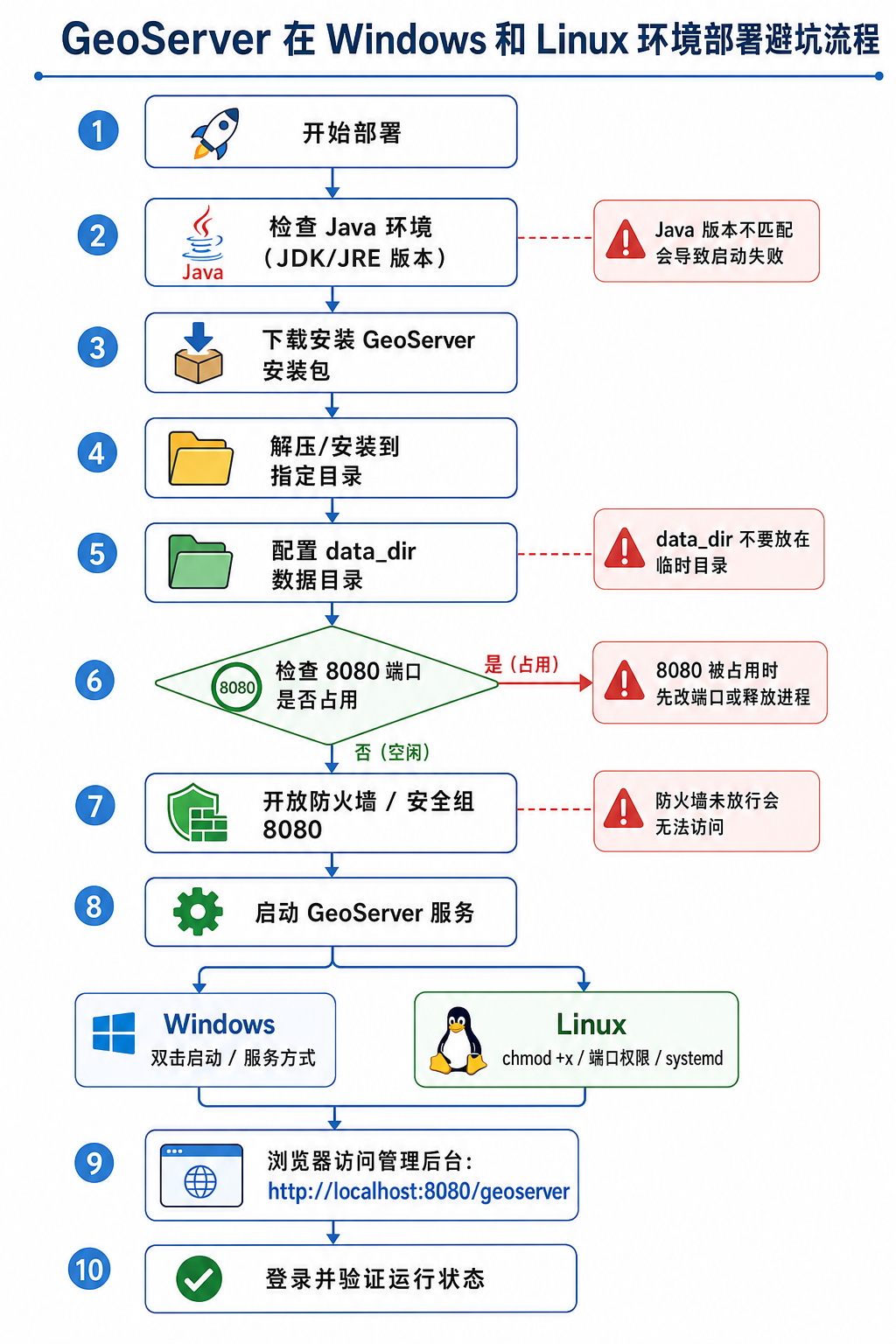
引言:GeoServer部署报错通常不是一个单点问题
如果你遇到“GeoServer 启动后页面打不开”“双击 startup.bat 一闪而过”“Linux 上服务启动失败”“发布图层时报 data directory 权限错误”等问题,先不要急着重装。
GeoServer 是一个基于 Java 的开源地图服务器,常用于发布 WMS、WFS、WCS、WMTS 等 OGC 标准服务。它依赖 Java 运行环境,也依赖稳定的数据目录、端口监听和网络访问配置。因此,GeoServer部署总报错往往是多个环境因素叠加造成的。
本文以常见的 Windows ZIP 部署、Windows 服务部署、Linux 解压部署和 Tomcat WAR 部署为主线,给出一套适合新手排查的 GeoServer 安装步骤和核心参数配置清单。
背景:GeoServer安装失败最常见的几类现象
在实际项目中,GeoServer部署报错通常会表现为以下几种情况:
- 启动脚本运行后窗口一闪而过,浏览器无法访问管理页面。
- 访问
http://localhost:8080/geoserver提示无法连接。 - 日志中出现 Java 版本不兼容、类加载失败或内存不足。
- Linux 上执行启动脚本提示 permission denied。
- 服务端口 8080 被 Tomcat、Jenkins、其他 GeoServer 实例占用。
- 发布 Shapefile、GeoTIFF 或 PostGIS 数据源时报权限异常。
- 外网无法访问,但服务器本机可以访问。
- 重启后 GeoServer 配置丢失,工作区、图层和样式不见了。
这些现象背后的原因可以归纳为五类:Java 环境、启动方式、端口网络、数据目录和系统权限。只要按这个顺序排查,大部分 GeoServer安装失败问题都能定位。
原理:GeoServer运行依赖哪些关键组件
理解 GeoServer 的基本运行结构,有助于判断报错位置。GeoServer 不是一个单独的桌面软件,而是运行在 Java Web 环境中的地图服务程序。
1. Java运行环境
GeoServer 依赖 Java。不同 GeoServer 版本对 Java 版本有要求,部署前应以官方文档为准检查当前版本支持的 Java 版本。不要只看服务器上是否安装了 Java,还要确认 java -version 实际调用的是哪个版本。
java -version如果系统中同时安装了多个 Java 版本,GeoServer 启动时可能调用到错误版本。这是 Windows 和 Linux 都非常常见的 GeoServer部署报错原因。
2. Web容器或内置Jetty
GeoServer 常见部署方式有两种:
- 使用官方二进制包,内部包含 Jetty,可直接运行启动脚本。
- 下载 WAR 包,部署到 Tomcat 等 Java Web 容器中。
新手建议优先使用官方二进制包。WAR 包更适合集成到已有 Tomcat 环境,但会额外涉及 Tomcat 版本、JVM 参数、上下文路径和权限配置。
3. GeoServer数据目录
GeoServer 的工作区、存储、图层、样式、用户权限等配置主要保存在 data directory,也就是 GeoServer 数据目录。很多人重装后配置丢失,就是因为没有正确指定和备份数据目录。
生产环境建议把数据目录放在安装目录之外,例如:
D:geoserver_data/data/geoserver_data这样升级 GeoServer 时不容易误删配置,也方便做备份和权限管理。
步骤:Windows环境GeoServer避坑安装流程
步骤1:确认Java环境
在 Windows 命令提示符中执行:
java -version如果提示不是内部或外部命令,说明 Java 没有正确加入环境变量。需要配置 JAVA_HOME,并把 %JAVA_HOME%bin 加入 Path。
建议检查以下内容:
JAVA_HOME指向 JDK 或 JRE 的实际安装目录。- Path 中没有残留旧 Java 路径排在前面。
- 命令行重新打开后再执行
java -version。 - GeoServer 版本与 Java 版本兼容。
步骤2:下载并解压GeoServer
从 GeoServer 官方网站下载对应版本的二进制安装包。Windows 新手建议下载 platform independent binary,而不是一开始就使用 WAR 包。
建议解压到不含中文和空格的目录,例如:
D:GeoServergeoserver不建议放在以下路径:
C:Program FilesGeoServer原因是 Program Files 路径包含空格,而且普通用户写入权限受限,容易导致 data directory 权限问题。
步骤3:设置GEOSERVER_HOME和GEOSERVER_DATA_DIR
如果使用官方二进制包,建议显式设置两个环境变量:
GEOSERVER_HOME:GeoServer 程序目录。GEOSERVER_DATA_DIR:GeoServer 数据目录。
示例:
GEOSERVER_HOME=D:GeoServergeoserver
GEOSERVER_DATA_DIR=D:GeoServerdata_dir
设置完成后,确保运行 GeoServer 的用户对 GEOSERVER_DATA_DIR 有读写权限。
步骤4:启动GeoServer
进入 bin 目录,执行:
startup.bat如果窗口一闪而过,不要直接双击。应在命令行里运行脚本,这样可以看到具体报错。
cd /d D:GeoServergeoserverbin
startup.bat
启动成功后,浏览器访问:
http://localhost:8080/geoserver默认管理员账号通常为:
用户名:admin
密码:geoserver
首次登录后应立即修改默认密码。
步骤5:检查端口冲突
如果页面打不开,先检查 8080 端口是否被占用:
netstat -ano | findstr :8080如果已有其他进程占用,需要修改 GeoServer 端口,或停止占用端口的服务。对于内置 Jetty 部署,端口配置通常位于启动配置文件中,具体路径以当前版本包结构为准。
步骤:Linux环境GeoServer避坑安装流程
步骤1:创建专用用户
生产环境不建议使用 root 直接运行 GeoServer。可以创建专用用户:
sudo useradd -r -m -d /opt/geoserver -s /bin/bash geoserver这样可以降低服务被误操作或被攻击后的系统风险。
步骤2:安装并验证Java
安装 Java 后执行:
java -version如果服务器存在多个 Java 版本,应确认 JAVA_HOME 和系统默认 Java 一致。
echo $JAVA_HOME
which java
如果 JAVA_HOME 为空,不一定代表 Java 不能运行,但对于服务化部署来说,显式配置更稳妥。
步骤3:解压GeoServer并设置权限
建议安装目录和数据目录分开:
/opt/geoserver/app
/data/geoserver_data
设置目录归属:
sudo chown -R geoserver:geoserver /opt/geoserver
sudo chown -R geoserver:geoserver /data/geoserver_data
如果启动脚本没有执行权限,需要添加:
chmod +x /opt/geoserver/app/bin/*.sh步骤4:以指定用户启动
切换到 geoserver 用户执行:
su - geoserver
cd /opt/geoserver/app/bin
./startup.sh
如果提示 permission denied,多半是脚本权限或目录权限问题。不要简单使用 root 强行启动,应先修正权限。
步骤5:开放防火墙端口
Linux 本机访问正常,但外部浏览器打不开,通常与防火墙或云服务器安全组有关。
如果使用 firewalld,可检查并开放端口:
sudo firewall-cmd --list-ports
sudo firewall-cmd --add-port=8080/tcp --permanent
sudo firewall-cmd --reload
如果部署在云服务器,还要在云平台控制台开放对应安全组端口。只在系统内开放端口是不够的。
常见坑:GeoServer部署报错重点排查项
坑1:Java版本看似安装了,但GeoServer调用的是另一个版本
服务器上安装多个 Java 版本时,命令行、系统服务和 Web 容器可能调用不同的 Java。排查时要分别检查:
- 当前终端中的
java -version。 - 系统服务配置中的
JAVA_HOME。 - Tomcat 启动脚本或服务管理器里的 Java 路径。
坑2:Windows路径包含中文、空格或权限受限
GeoServer 的安装目录和数据目录尽量避免中文路径、空格路径和受保护目录。尤其不要把数据目录放在需要管理员权限写入的位置。
坑3:忘记指定GEOSERVER_DATA_DIR
如果没有明确指定数据目录,GeoServer 可能使用默认 data_dir。后续升级、迁移或重装时,很容易误删配置。建议从一开始就固定数据目录,并纳入备份策略。
坑4:端口8080被占用
8080 是开发环境中非常常见的端口,Tomcat、Jenkins、Spring Boot、其他地图服务都可能使用它。遇到访问失败时,不要只看 GeoServer 日志,也要查端口占用。
坑5:Linux权限只改了安装目录,没改数据目录
GeoServer 运行过程中不仅要读取程序文件,还要写入数据目录。如果图层发布失败、样式保存失败、用户配置无法保存,要重点检查数据目录权限。
坑6:外网访问失败但本机正常
这种情况通常不是 GeoServer 本身问题,而是监听地址、防火墙、安全组、反向代理配置中的某一环节未放行。
坑7:直接暴露默认账号到公网
GeoServer 默认账号密码只适合首次登录。部署到公网前必须修改密码,限制管理后台访问范围,并尽量放在反向代理和 HTTPS 后面。
方法比较:Windows、Linux、WAR包和Docker部署怎么选
| 部署方式 | 适用场景 | 优点 | 主要风险 |
|---|---|---|---|
| Windows二进制包 | 学习、课程实验、内网演示 | 上手快,启动直观 | 路径权限、端口冲突、服务自启动配置容易遗漏 |
| Linux二进制包 | 小型生产环境、测试服务器 | 稳定,便于脚本化管理 | 用户权限、防火墙、systemd 配置需要谨慎 |
| WAR包部署到Tomcat | 已有 Java Web 运维体系 | 便于统一管理多个 Web 应用 | Tomcat 版本、JVM 参数、上下文路径和依赖冲突更复杂 |
| Docker部署 | 容器化平台、快速复制环境 | 环境一致性好,迁移方便 | 数据卷、网络映射、持久化配置必须正确 |
如果你是 GIS 初学者或刚开始做 WebGIS 服务发布,建议先用 Windows 或 Linux 二进制包跑通完整流程,再考虑 WAR 包或 Docker。这样更容易理解 GeoServer部署报错到底发生在哪一层。
检查清单:GeoServer核心参数配置清单
部署前后可以按下面清单逐项确认。这个清单尤其适合在项目交付或服务器迁移时使用。
| 检查项 | 建议配置 | 验证方法 |
|---|---|---|
| Java版本 | 与当前 GeoServer 版本兼容 | java -version |
| JAVA_HOME | 指向正确 Java 安装目录 | echo %JAVA_HOME% 或 echo $JAVA_HOME |
| GEOSERVER_HOME | 指向 GeoServer 程序目录 | 检查环境变量和启动脚本 |
| GEOSERVER_DATA_DIR | 独立于安装目录,便于备份 | 登录后台查看数据目录,或检查启动日志 |
| 服务端口 | 默认 8080,可按项目修改 | netstat 或 ss -lntp |
| 防火墙 | 放行 GeoServer 访问端口 | 本机和外部客户端分别测试 |
| 数据目录权限 | 运行用户具备读写权限 | 测试保存工作区、样式和图层配置 |
| 管理员密码 | 首次登录后立即修改 | 后台安全设置中检查 |
| 内存参数 | 按数据量和并发量调整 JVM | 观察启动日志和服务稳定性 |
| 日志文件 | 保留并定期检查 | 查看 GeoServer 日志和系统服务日志 |
建议的生产环境基础配置
- 安装目录和数据目录分离。
- 使用专用系统用户运行 GeoServer。
- 管理后台不要直接暴露给公网。
- 启用反向代理和 HTTPS。
- 定期备份
GEOSERVER_DATA_DIR。 - 升级前先备份数据目录和当前程序包。
- 发布大型栅格或矢量数据前,先做切片、索引或金字塔优化。
FAQ:GeoServer安装部署常见问题
Q1:GeoServer启动后为什么访问不了localhost:8080/geoserver?
优先检查三个点:GeoServer 是否真的启动成功、8080 端口是否被占用、浏览器访问路径是否正确。不要只看页面打不开,要回到启动窗口或日志中查看是否有 Java 报错、端口绑定失败或权限异常。
Q2:Windows双击startup.bat一闪而过怎么办?
不要双击运行。打开命令提示符,进入 GeoServer 的 bin 目录后执行 startup.bat。这样可以看到错误信息。常见原因包括 Java 环境变量错误、路径权限问题、脚本找不到 GEOSERVER_HOME。
Q3:Linux上GeoServer提示permission denied是什么原因?
通常是启动脚本没有执行权限,或运行用户没有安装目录、数据目录的读写权限。可以检查 chmod +x、chown 设置,并确认不是用错误用户启动服务。
Q4:GeoServer数据目录应该放在哪里?
建议放在安装目录之外,例如 Windows 的 D:GeoServerdata_dir,Linux 的 /data/geoserver_data。这样升级程序时不容易误删配置,也方便备份和迁移。
Q5:GeoServer发布PostGIS图层失败,和部署有关吗?
可能有关,但不一定是 GeoServer 安装问题。需要同时检查 PostGIS 数据库连接参数、数据库防火墙、用户名密码、空间表 SRID、几何字段、数据库权限,以及 GeoServer 日志中的具体错误。
Q6:GeoServer适合直接部署到公网吗?
不建议裸露管理后台到公网。生产环境应修改默认密码,限制管理入口访问范围,使用反向代理、HTTPS、防火墙和必要的访问控制。公开服务接口可以按需开放,但管理端应尽量收敛。
Q7:GeoServer升级后图层配置丢失怎么办?
先检查是否使用了原来的 GEOSERVER_DATA_DIR。很多“配置丢失”其实是新版本启动时指向了新的默认数据目录。升级前务必备份数据目录,升级后确认环境变量指向正确。
结论:按环境、端口、权限、数据目录四条线排查
GeoServer部署总报错并不可怕,关键是不要盲目重装。正确的排查顺序是:先确认 Java 版本和环境变量,再检查启动方式和日志,然后排查端口、防火墙,最后确认数据目录和运行权限。
对于 Windows 环境,重点避开中文路径、空格路径和权限受限目录;对于 Linux 环境,重点处理专用用户、脚本执行权限、防火墙和数据目录归属。只要这些基础项稳定,GeoServer 的 WMS、WFS、GeoTIFF、Shapefile、PostGIS 图层发布才有可靠基础。
建议你把本文的核心参数配置清单保存下来。以后无论是课程实验、WebGIS 项目部署,还是服务器迁移升级,都可以按清单逐项验证,减少 GeoServer安装失败和上线后不可访问的问题。