
Google Earth Engine国内访问受阻怎么办?GIS研习社独家稳定方案(含:注册与API教程)

Google Earth Engine国内访问受阻怎么办?GIS研习社独家稳定方案(含:注册与API教程)这篇文章面向需要做遥感云计算、土地利用分类、NDVI时序分析和大范围栅格处理的 GIS 用户,重点解决一个很现实的问题:Google Earth Engine 打不开、注册卡住、Code Editor 加载慢、Python API 初始化失败时,应该如何排查并建立一个相对稳定、可复现的使用流程。
引言:Google Earth Engine国内访问受阻的典型表现
Google Earth Engine,简称 GEE,是一个面向遥感和地理空间分析的云平台。它把 Landsat、Sentinel、MODIS、DEM、气候数据等大量公开数据集和云端计算能力结合起来,非常适合 GIS 学生、遥感分析师和空间数据工程师处理大范围、多时相栅格数据。
但在国内使用时,很多读者会遇到以下问题:
- 访问 Google Earth Engine Code Editor 页面长时间空白。
- 注册页面可以打开,但登录或验证环节失败。
- 数据集搜索、地图瓦片加载很慢,脚本运行后结果图层不显示。
- Python 中执行
ee.Initialize()报认证错误、超时或网络连接失败。 - Colab 能运行一部分代码,但本地 ArcGIS Pro、QGIS 或 Jupyter Notebook 无法连接 GEE。
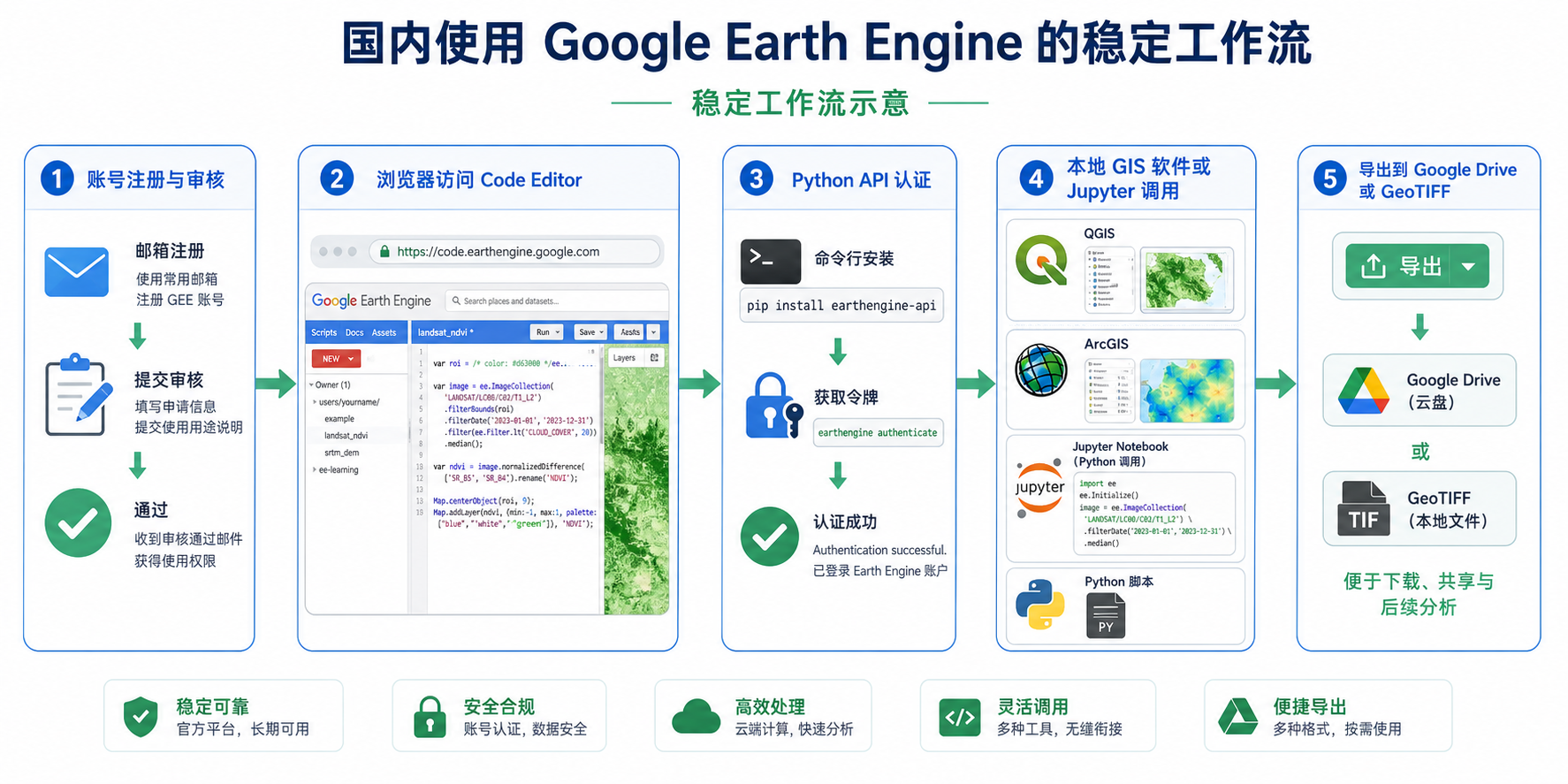
这类问题通常不是代码写错,而是账号权限、网络链路、认证缓存、Python 环境和接口调用方式共同导致的。下面按“先注册、再访问、再配置 API、最后验证结果”的顺序来处理。
背景:为什么Google Earth Engine在国内会访问不稳定
Google Earth Engine 国内访问受阻,常见原因可以分为四类。
1. 平台服务依赖多个 Google 域名
GEE 并不只是一个网页。Code Editor、账号认证、数据目录、地图瓦片、脚本运行状态、导出任务等,会分别调用多个 Google 服务。如果其中某个域名或接口不可达,页面就可能表现为“打开了但不能用”。
2. 注册和使用是两个阶段
有些用户以为能登录 Google 账号就等于已经拥有 GEE 权限。实际上,GEE 通常需要单独申请使用权限。账号没有通过授权时,Code Editor 可能能打开,但运行脚本、访问数据集或初始化 API 会失败。
3. 本地Python环境容易出现认证缓存问题
Python API 使用 OAuth 认证。第一次认证会在本机生成授权缓存。如果你更换账号、换了虚拟环境、移动了用户目录,或者在服务器上运行,就可能出现 credentials 无效、初始化失败或权限不足。
4. GIS软件调用GEE需要额外环境适配
QGIS、ArcGIS Pro、Jupyter Notebook、VS Code、PyCharm 调用 GEE,本质上还是 Python API 调用。软件界面能打开不代表 Python 环境已经正确安装 earthengine-api,也不代表网络请求可以稳定完成。
原理:先判断是访问问题、账号问题还是API问题
处理 Google Earth Engine 国内访问受阻时,不建议一上来就重装软件。更稳妥的思路是分层排查。
| 排查层级 | 判断方法 | 常见结论 |
|---|---|---|
| 账号层 | 能否进入 GEE Code Editor 并运行示例脚本 | 未申请权限、账号未通过审核、登录账号不一致 |
| 网页层 | Code Editor 是否能加载脚本、地图和任务面板 | 浏览器缓存、插件冲突、访问链路不稳定 |
| API层 | Python 能否执行 ee.Authenticate() 和 ee.Initialize() |
认证缓存错误、Python包版本不兼容、环境变量问题 |
| 数据层 | 能否加载公开数据集并导出一个小范围结果 | 数据集权限、区域过大、导出参数不合理 |
核心原则是:先用最简单的公开数据集做验证,再逐步接入自己的研究区、分类样本、时间序列和导出任务。不要一开始就运行复杂的全国尺度脚本。
步骤:Google Earth Engine注册与稳定使用流程
步骤1:准备一个用于GEE的Google账号
建议为 Google Earth Engine 单独准备一个长期使用的 Google 账号,避免频繁切换账号导致授权混乱。
- 打开 Google Earth Engine 官方申请页面。
- 使用准备好的 Google 账号登录。
- 填写用途时,建议如实说明学习、科研、课程作业、遥感数据分析或非商业空间分析场景。
- 提交后等待审核或授权结果。
- 授权完成后,再进入 Code Editor 测试。
如果你是高校学生或研究人员,尽量使用学校邮箱或机构身份说明用途。这样有助于让账号用途更清晰。
步骤2:用Code Editor验证账号是否可用
账号通过后,先不要急着配置 Python。建议先在浏览器中打开 GEE Code Editor,并运行一个最小脚本。
var image = ee.Image('USGS/SRTMGL1_003');
Map.setCenter(105, 35, 4);
Map.addLayer(image, {min: 0, max: 3000}, 'SRTM DEM');
如果能看到中国区域附近的 DEM 渲染结果,说明账号、网页访问和基础数据读取基本正常。
如果页面能打开但地图不显示,优先检查浏览器缓存、插件、登录账号是否一致,以及当前网络环境是否能稳定加载地图瓦片。
步骤3:安装Google Earth Engine Python API
本地使用 GEE API 时,建议新建一个独立 Python 环境,避免和 ArcGIS Pro、QGIS 自带 Python 混在一起。
conda create -n gee python=3.10 -y
conda activate gee
pip install earthengine-api geemap jupyter
如果你使用的是 ArcGIS Pro 的 Python 环境,不建议直接在默认环境中随意安装大量包。更稳妥的方式是先在独立 conda 环境验证 GEE API 可用,再决定是否接入 ArcGIS Pro Notebook。
步骤4:执行GEE API认证
在终端中执行:
earthengine authenticate或在 Python 中执行:
import ee

ee.Authenticate()
ee.Initialize()
认证时会打开浏览器,让你选择 Google 账号并授权。注意这里选择的账号必须是已经开通 Google Earth Engine 权限的账号。
认证成功后,再运行一个最小测试:
import ee

ee.Initialize()

image = ee.Image("USGS/SRTMGL1_003")
info = image.getInfo()
print(info["type"])
如果输出 Image,说明 Python API 已经可以连接 GEE。
步骤5:用一个小范围NDVI任务验证完整流程
建议用 Sentinel-2 做一个小范围 NDVI 示例,验证影像筛选、指数计算和地图输出。
import ee

ee.Initialize()

roi = ee.Geometry.Rectangle([116.2, 39.7, 116.6, 40.1])

collection = (
    ee.ImageCollection("COPERNICUS/S2_SR_HARMONIZED")
    .filterBounds(roi)
    .filterDate("2023-06-01", "2023-08-31")
    .filter(ee.Filter.lt("CLOUDY_PIXEL_PERCENTAGE", 20))
)

image = collection.median()

ndvi = image.normalizedDifference(["B8", "B4"]).rename("NDVI")

stats = ndvi.reduceRegion(
    reducer=ee.Reducer.mean(),
    geometry=roi,
    scale=10,
    maxPixels=1e8
)

print(stats.getInfo())
这个脚本适合验证 GEE API 是否能完成真实遥感计算。如果这里能得到 NDVI 均值,说明注册、认证、数据访问和云端计算链路基本正常。
步骤6:需要在国内环境长期使用时的稳定方案
GIS研习社建议采用“浏览器 Code Editor 加本地 Python API 加结果导出”的组合,而不是只依赖某一个入口。
- 脚本开发:优先用 Code Editor 快速调试数据集、波段、时间范围和可视化参数。
- 批量计算:成熟脚本迁移到 Python API,方便循环处理多个研究区或时间段。
- 结果管理:大结果优先导出为 GeoTIFF,再进入 QGIS、ArcGIS Pro 或 PostGIS 做后续制图和分析。
- 环境隔离:为 GEE 单独建立 conda 环境,减少包冲突。
- 小范围验证:所有大任务之前,先用一个县域或小矩形区域测试。
如果所在单位有合规的国际学术网络或云端开发环境,可以优先在这些环境中完成 GEE 计算,再把导出的 GeoTIFF、CSV 或矢量结果下载到本地 GIS 软件中处理。
常见坑:Google Earth Engine国内访问受阻的高频错误
坑1:账号没有真正开通GEE权限
表现为能登录 Google 账号,但 Code Editor 或 API 提示没有权限。解决方法是重新确认是否完成 GEE 申请,且当前登录账号就是申请通过的账号。
坑2:浏览器同时登录多个Google账号
多个账号同时登录时,GEE 可能默认使用没有权限的账号。建议使用浏览器无痕窗口,或只登录一个已经授权的账号进行测试。
坑3:直接运行全国尺度或全球尺度任务
GEE 虽然是云计算平台,但并不意味着可以无限制计算。研究区过大、时间范围过长、分辨率过高,都会造成任务失败或排队很久。建议先缩小区域,再逐步扩大。
坑4:Python安装成功但认证失败
pip install earthengine-api 成功只代表包安装好了,不代表账号已经授权。必须完成 earthengine authenticate 或 ee.Authenticate()。
坑5:把客户端对象当成本地数据使用
GEE 中很多对象是服务端对象,例如 ee.Image、ee.FeatureCollection。不要频繁使用 getInfo() 拉取大数据到本地,否则容易超时。只在调试小对象时使用 getInfo()。
坑6:导出参数设置不合理
导出 GeoTIFF 时,常见错误是没有设置 region、scale、maxPixels,或者研究区几何过于复杂。建议导出前简化研究区,并明确像元分辨率。
task = ee.batch.Export.image.toDrive(
    image=ndvi,
    description="ndvi_test_export",
    folder="GEE_exports",
    fileNamePrefix="ndvi_test",
    region=roi,
    scale=10,
    maxPixels=1e8
)

task.start()
方法比较:Code Editor、Python API、Colab和GIS软件怎么选
| 方法 | 适合场景 | 优点 | 限制 |
|---|---|---|---|
| GEE Code Editor | 学习、调试、快速出图 | 数据目录和地图预览方便 | 国内访问可能不稳定,不适合复杂工程化管理 |
| Python API | 批处理、自动化、科研流程 | 方便和 GeoPandas、Rasterio、Jupyter 结合 | 需要处理认证、环境和网络请求问题 |
| Google Colab | 临时实验、课程演示、云端Notebook | 免本地配置,适合教学 | 会话有时效,文件管理不如本地稳定 |
| QGIS或ArcGIS Pro后处理 | 制图、叠加分析、成果整饰 | 适合本地GIS成果生产 | 不建议把大规模云端计算全部搬到本地完成 |
实际项目中,推荐组合是:Code Editor 负责探索数据,Python API 负责批处理,QGIS 或 ArcGIS Pro 负责成果检查和制图。这样比单纯依赖网页端更稳定,也更符合 GIS 项目的交付流程。
检查清单:遇到GEE打不开或API失败时按这个顺序排查
- 确认当前 Google 账号已经申请并开通 Google Earth Engine 权限。
- 确认浏览器中没有切换到未授权账号。
- 先在 Code Editor 运行 SRTM 或 Sentinel-2 最小脚本。
- 清理浏览器缓存,或使用无痕窗口重新登录测试。
- 新建独立 conda 环境安装
earthengine-api。 - 执行
earthengine authenticate并选择正确账号。 - 运行
ee.Initialize()和小范围 NDVI 测试脚本。 - 不要一开始就运行全国尺度、长时间序列、高分辨率导出任务。
- 导出 GeoTIFF 时明确设置
region、scale和maxPixels。 - 把最终结果下载到 QGIS 或 ArcGIS Pro 中检查坐标系、像元大小和无效值。
FAQ:Google Earth Engine国内访问与注册常见问题
1. Google Earth Engine国内访问受阻,是不是代码写错了?
不一定。页面空白、地图瓦片不显示、认证超时,更多是访问环境、账号权限或认证链路问题。判断方法是先运行 SRTM 这类最小示例。如果最小示例都不能运行,优先排查账号和访问环境。
2. GEE注册后多久可以使用?
不同账号和用途的审核时间可能不同。提交申请后,需要等待平台授权。能登录 Google 账号不等于已经开通 GEE。判断标准是能否进入 Code Editor 并运行公开数据集脚本。
3. Python里ee.Initialize失败怎么办?
先确认已经执行 earthengine authenticate,并且认证使用的是已开通 GEE 的账号。然后检查 Python 环境中是否安装了 earthengine-api。如果以前认证过其他账号,可以重新执行认证流程,避免旧凭据干扰。
4. Google Earth Engine适合直接导出全国10米分辨率结果吗?
不建议一开始就这样做。全国尺度、10米分辨率、多时相任务通常需要分区、分时间段、分批导出。建议先用小区域验证算法,再按行政区或网格拆分任务。
5. QGIS能直接使用Google Earth Engine吗?
可以通过插件或 Python 方式接入,但稳定性取决于本地 Python 环境、账号认证和访问链路。更稳妥的做法是先在 GEE 中计算并导出 GeoTIFF,再在 QGIS 中制图和分析。
6. GEE结果导出后在ArcGIS Pro中位置不对怎么办?
先检查导出影像的坐标系、像元大小和研究区范围。大多数 GEE 栅格导出会带有投影信息,但如果后续转换或裁剪操作不规范,可能出现坐标系定义丢失。建议在 ArcGIS Pro 中查看影像属性,并与已知边界矢量叠加验证。
结论:把GEE当作云端计算引擎,而不是单一网页工具
Google Earth Engine 国内访问受阻时,正确处理方式不是反复重装软件,而是按账号、网页、API、数据和导出任务逐层排查。对于 GIS 学习和项目实践,最稳定的方案是:先完成 GEE 注册与账号验证,再用 Code Editor 调试脚本,用 Python API 做批处理,最后把 GeoTIFF、CSV 或矢量结果导入 QGIS、ArcGIS Pro 等本地 GIS 软件完成检查和制图。
只要建立这个流程,Google Earth Engine 国内访问受阻带来的不确定性会明显降低,你也能更稳定地完成 NDVI、土地利用分类、时序遥感分析和大范围空间数据处理任务。