
地理空间分析Web应用开发难题?Streamlit快速搭建实战攻略(含:GIS数据可视化技巧)

如果你正在被“地理空间分析Web应用开发难题?Streamlit快速搭建实战攻略(含:GIS数据可视化技巧)”这个问题卡住,通常不是因为空间分析本身太复杂,而是因为传统 WebGIS 开发要同时处理前端框架、地图组件、后端接口、空间数据读写和部署环境。对于 GIS 学生、空间数据分析师和入门级 GIS 工程师来说,Streamlit 可以把很多原型开发工作简化成一个 Python 脚本,让你更快完成地理空间分析 Web 应用。
引言:为什么用 Streamlit 做地理空间分析 Web 应用
Streamlit 是一个面向 Python 数据应用的快速开发框架。它的优势不是替代专业 WebGIS 平台,而是帮助 GIS 人员快速把分析流程、地图结果和交互参数做成可访问的 Web 页面。
在实际项目中,很多地理空间分析 Web 应用并不需要一开始就做成复杂系统。比如:
- 上传一个行政区划 GeoJSON,计算面积并显示地图。
- 读取一批点位数据,做缓冲区分析并导出结果。
- 把 GeoPandas、Rasterio 或 PostGIS 查询结果可视化给同事查看。
- 快速验证一个空间分析模型是否适合继续工程化开发。
这些场景的核心诉求是“快速验证、快速展示、快速调整”。这正是 Streamlit 适合 GIS 数据可视化和空间分析原型开发的原因。
背景:传统 GIS Web 应用开发为什么容易变复杂
很多 GIS 读者第一次做 Web 应用时,会很快遇到几个门槛:
- 前端地图开发门槛:需要学习 Leaflet、OpenLayers、Mapbox GL JS 或 Cesium。
- 后端接口开发门槛:需要设计 API,处理数据上传、查询、分析和返回。
- 空间数据格式复杂:Shapefile、GeoJSON、GeoPackage、CSV 点坐标、PostGIS 表各有不同处理方式。
- 坐标系问题频繁:显示地图时常用 WGS84,经纬度分析面积和距离又容易不准。
- 部署链路较长:前端构建、后端服务、数据库、反向代理和静态资源都要配置。
如果目标只是做一个内部分析工具或课程项目,这些工程成本可能超过空间分析本身。Streamlit 的价值就在于:让你先用 Python 把功能跑通,再决定是否需要升级成完整 WebGIS 系统。
原理:Streamlit 做 GIS 数据可视化的基本思路
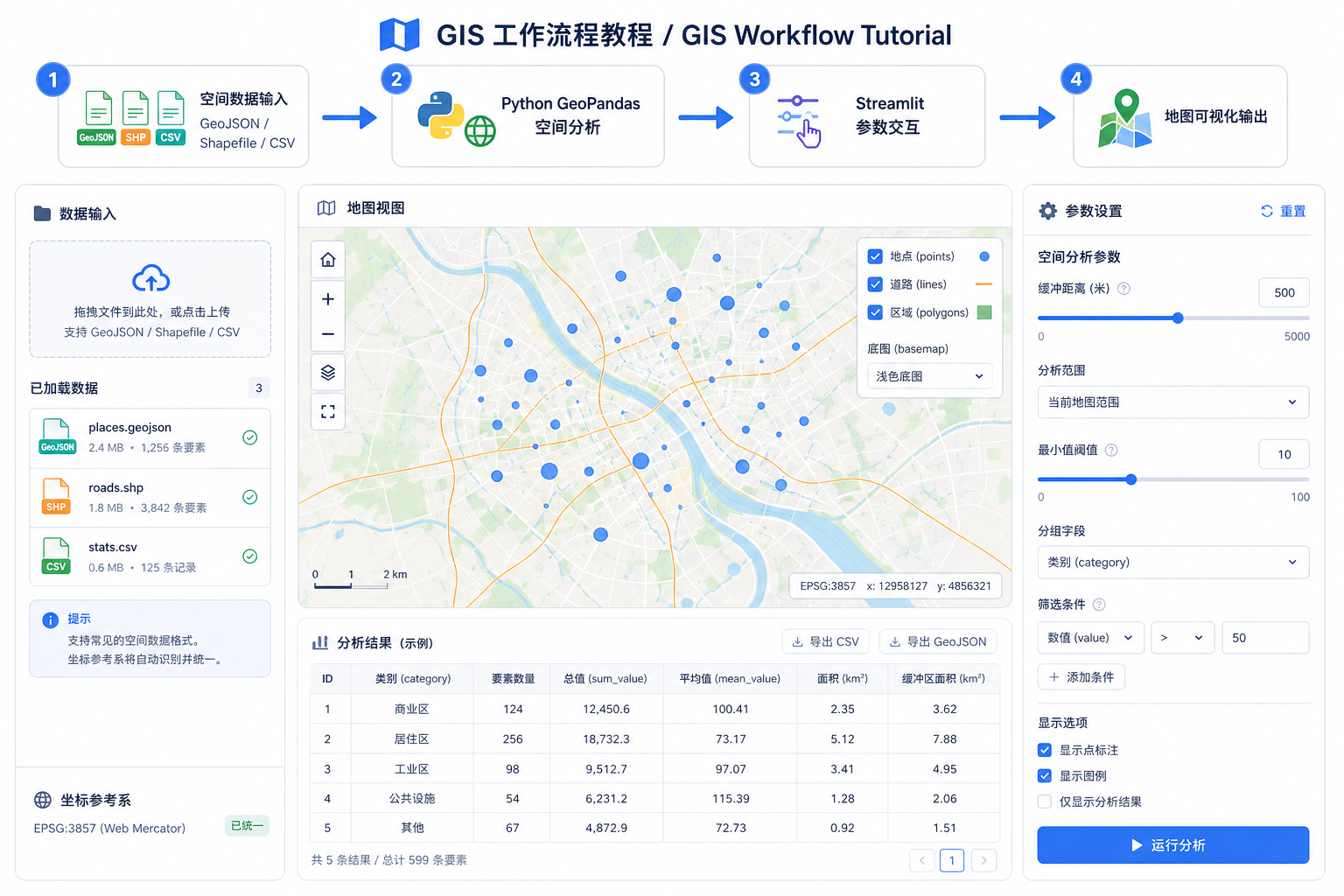
用 Streamlit 开发地理空间分析 Web 应用,可以理解为三层结构。
第一层:数据读取层
这一层负责读取空间数据。常见工具包括 GeoPandas、Pandas、Pyogrio、Fiona、Rasterio 和 SQLAlchemy。矢量数据通常可以用 GeoPandas 读取,栅格数据可以用 Rasterio 读取,数据库数据可以从 PostGIS 查询。
import geopandas as gpd

gdf = gpd.read_file("data/study_area.geojson")
第二层:空间分析层
这一层完成缓冲区、叠加分析、空间连接、面积计算、距离计算、坐标转换等 GIS 操作。需要注意的是,很多空间分析不能直接在经纬度坐标系下做,否则面积和距离结果可能不可靠。
gdf_projected = gdf.to_crs(epsg=3857)
gdf_projected["area_m2"] = gdf_projected.geometry.area
第三层:交互展示层
Streamlit 负责提供侧边栏参数、文件上传、按钮、表格和地图输出。地图可以使用 PyDeck、Folium、streamlit-folium、Plotly 或其他可视化库完成。
import streamlit as st

st.title("地理空间分析 Web 应用")
st.dataframe(gdf.head())
这种模式的关键是:空间分析仍然由 Python GIS 生态完成,Streamlit 只负责把输入参数和输出结果组织成 Web 页面。
步骤:用 Streamlit 快速搭建一个地理空间分析 Web 应用
步骤 1:准备 Python 环境
建议使用独立虚拟环境,避免 GIS 依赖互相冲突。下面示例使用常见的 pip 安装方式。
python -m venv venv

# Windows
venvScriptsactivate

# macOS / Linux
source venv/bin/activate

pip install streamlit geopandas pyogrio shapely folium streamlit-folium pandas
如果你需要处理 PostGIS,可额外安装:
pip install sqlalchemy psycopg2-binary geoalchemy2
如果你的环境中 GeoPandas 安装失败,优先检查 GDAL、PROJ、GEOS 相关依赖。对初学者来说,使用 conda 安装 GIS 包通常更稳定。
conda create -n streamlit-gis python=3.11
conda activate streamlit-gis
conda install -c conda-forge streamlit geopandas pyogrio shapely folium streamlit-folium
步骤 2:创建 Streamlit 主文件
新建一个文件,例如 app.py。先搭建页面标题、说明和文件上传组件。
import streamlit as st
import geopandas as gpd
import pandas as pd
import tempfile
import os

st.set_page_config(page_title="GIS空间分析应用", layout="wide")

st.title("GIS空间分析 Web 应用")
st.write("上传 GeoJSON 文件,查看属性表、地图范围和基础统计信息。")

uploaded_file = st.file_uploader("上传 GeoJSON 文件", type=["geojson", "json"])
对于初学者,建议第一版只支持 GeoJSON。因为 Shapefile 由多个文件组成,上传处理更麻烦;GeoJSON 单文件更适合快速原型。
步骤 3:读取上传的 GeoJSON 数据
Streamlit 上传后的文件是内存对象,GeoPandas 通常需要文件路径或文件对象。为了兼容性,可以先写入临时文件。
if uploaded_file is not None:
    with tempfile.NamedTemporaryFile(delete=False, suffix=".geojson") as tmp:
        tmp.write(uploaded_file.read())
        tmp_path = tmp.name

    gdf = gpd.read_file(tmp_path)

    st.subheader("数据基本信息")
    st.write(f"要素数量:{len(gdf)}")
    st.write(f"坐标系:{gdf.crs}")

    st.dataframe(gdf.drop(columns="geometry").head())

    os.remove(tmp_path)
else:
    st.info("请上传一个 GeoJSON 文件。")
这里的重点不是代码多复杂,而是先把数据读进来并验证坐标系、字段和要素数量。很多 GIS Web 应用的问题,第一步就出在数据读取和坐标系识别上。
步骤 4:加入地图可视化
Streamlit 本身可以显示简单地图,但 GIS 场景中更常用 Folium 或 PyDeck。下面用 streamlit-folium 展示 GeoJSON 图层。
import folium
from streamlit_folium import st_folium

if uploaded_file is not None:
    bounds = gdf.to_crs(epsg=4326).total_bounds
    minx, miny, maxx, maxy = bounds
    center = [(miny + maxy) / 2, (minx + maxx) / 2]

    m = folium.Map(location=center, zoom_start=10, tiles="OpenStreetMap")
    folium.GeoJson(gdf.to_crs(epsg=4326)).add_to(m)

    st.subheader("地图预览")
    st_folium(m, width=1000, height=600)
注意:Web 地图展示通常使用经纬度坐标,即 EPSG:4326。即使你的原始数据是投影坐标,也建议在展示前转换到 EPSG:4326。
步骤 5:加入缓冲区分析参数
现在加入一个常见的地理空间分析功能:缓冲区分析。用户可以在侧边栏输入缓冲距离。
buffer_distance = st.sidebar.number_input(
    "缓冲距离(米)",
    min_value=0,
    max_value=10000,
    value=500,
    step=100
)
缓冲区不能直接在 EPSG:4326 经纬度坐标系下计算。正确做法是先转换到适合本区域的投影坐标系,再进行缓冲。
if uploaded_file is not None and buffer_distance > 0:
    if gdf.crs is None:
        st.error("数据缺少坐标系信息,请先定义 CRS。")
    else:
        gdf_proj = gdf.to_crs(epsg=3857)
        buffer_gdf = gdf_proj.copy()
        buffer_gdf["geometry"] = buffer_gdf.geometry.buffer(buffer_distance)
        buffer_wgs84 = buffer_gdf.to_crs(epsg=4326)

        st.subheader("缓冲区结果")
        st.write(f"缓冲距离:{buffer_distance} 米")
EPSG:3857 适合地图显示和粗略分析,但如果你需要高精度面积、距离或工程计算,应根据研究区选择本地投影坐标系,例如高斯-克吕格、UTM 或当地官方投影。
步骤 6:把原始图层和缓冲区结果叠加显示
为了让 GIS 数据可视化更直观,可以把原始图层和分析结果放到同一张地图上,并设置不同颜色。
if uploaded_file is not None and buffer_distance > 0 and gdf.crs is not None:
    m2 = folium.Map(location=center, zoom_start=10, tiles="OpenStreetMap")

    folium.GeoJson(
        buffer_wgs84,
        name="缓冲区",
        style_function=lambda x: {
            "fillColor": "#ff7800",
            "color": "#ff7800",
            "weight": 2,
            "fillOpacity": 0.25
        }
    ).add_to(m2)

    folium.GeoJson(
        gdf.to_crs(epsg=4326),
        name="原始数据",
        style_function=lambda x: {
            "color": "#0066cc",
            "weight": 2,
            "fillOpacity": 0.1
        }
    ).add_to(m2)

    folium.LayerControl().add_to(m2)

    st_folium(m2, width=1000, height=600)
这一步已经具备了一个基础地理空间分析 Web 应用的核心能力:上传数据、设置参数、执行空间分析、显示结果。
步骤 7:提供结果下载
实用的 GIS 工具不能只看结果,还要能导出结果。GeoJSON 是最容易处理的导出格式。
if uploaded_file is not None and buffer_distance > 0 and gdf.crs is not None:
    geojson_text = buffer_wgs84.to_json()

    st.download_button(
        label="下载缓冲区 GeoJSON",
        data=geojson_text,
        file_name="buffer_result.geojson",
        mime="application/geo+json"
    )
如果后续要与 ArcGIS Pro、QGIS 或 PostGIS 对接,也可以导出 GeoPackage、Shapefile 或直接写入数据库。但在 Streamlit 原型阶段,GeoJSON 通常足够简单。
常见坑:Streamlit GIS 应用最容易出错的地方
坑 1:经纬度坐标直接算面积和距离
这是最常见的错误。EPSG:4326 的单位是度,不是米。直接用 geometry.area 或 geometry.length 会得到不适合作为实际面积和距离的结果。
正确做法:
- 显示地图时可以转为 EPSG:4326。
- 计算面积、距离、缓冲区时应转为合适的投影坐标系。
- 对精度要求高的项目,不要盲目使用 EPSG:3857。
坑 2:上传 Shapefile 只上传了 .shp
Shapefile 不是单文件格式,通常至少包括 .shp、.shx、.dbf,还可能包括 .prj。如果只上传 .shp,属性和坐标系可能丢失。
在 Streamlit 中处理 Shapefile,建议让用户上传 zip 压缩包,然后在临时目录解压读取。
坑 3:数据量太大导致页面卡顿
Streamlit 适合快速原型,但不是无限制渲染大数据的 WebGIS 引擎。如果直接把几十万要素转成 GeoJSON 显示,浏览器很容易卡顿。
优化思路包括:
- 先做空间裁剪,只展示当前研究区。
- 对面数据进行简化,例如使用
simplify。 - 对点数据做抽样或聚合显示。
- 大型数据使用 PostGIS 查询,不要一次性读入全部数据。
- Web 展示层使用瓦片、矢量瓦片或服务化方式。
坑 4:每次交互都重复执行耗时分析
Streamlit 的脚本会在用户交互时重新运行。如果空间分析耗时较长,页面会感觉很慢。
可以使用缓存机制保存读取结果或中间结果:
@st.cache_data
def load_geojson(path):
    return gpd.read_file(path)
需要注意,缓存适合确定性数据处理。如果输入文件、参数或数据库查询条件改变,应确保缓存键也随之改变。
坑 5:把 Streamlit 当成完整 WebGIS 平台
Streamlit 很适合分析原型、内部工具和教学演示,但如果你的需求包括复杂权限管理、高并发地图服务、在线编辑、多用户协作和大规模空间数据发布,就应该考虑更完整的架构。
方法比较:Streamlit、Dash、传统 WebGIS 怎么选
| 方案 | 适合场景 | 优势 | 限制 |
|---|---|---|---|
| Streamlit | GIS 分析原型、课程项目、内部小工具 | 开发快,Python 友好,适合 GeoPandas 分析流程 | 复杂前端交互和高并发能力有限 |
| Dash | 数据看板、图表交互、企业数据应用 | 组件体系更偏 Web 应用,适合复杂回调 | 学习成本比 Streamlit 略高 |
| Leaflet / OpenLayers + 后端 API | 正式 WebGIS 系统、业务平台、地图服务应用 | 地图交互能力强,架构可扩展 | 需要前后端开发经验,工程量更大 |
| QGIS / ArcGIS Pro 插件 | 桌面端 GIS 工作流扩展 | 与专业 GIS 软件结合紧密 | 不适合直接发布为浏览器 Web 应用 |
简单判断方法是:如果你的目标是“先把 GIS 分析结果做成可交互页面”,Streamlit 很合适;如果你的目标是“长期运行的生产级 WebGIS 平台”,Streamlit 更适合作为原型验证工具,而不是最终架构的全部。
检查清单:发布前确认这些 GIS 细节
- 数据格式:是否明确支持 GeoJSON、CSV、Shapefile zip 或 PostGIS?
- 坐标系:是否检查了
gdf.crs是否为空? - 投影转换:面积、距离、缓冲区是否在投影坐标系中计算?
- 地图展示:展示前是否转换到 EPSG:4326?
- 大数据处理:是否限制上传大小或做简化、抽样、裁剪?
- 错误提示:用户上传错误格式时,是否有明确提示?
- 结果验证:是否在 QGIS 或 ArcGIS Pro 中抽查过导出结果?
- 依赖管理:是否提供
requirements.txt或 conda 环境说明? - 部署安全:是否避免暴露数据库账号、密钥和内部路径?
FAQ:Streamlit 地理空间分析 Web 应用常见问题
Streamlit 适合做正式的 GIS Web 应用吗?
Streamlit 适合做地理空间分析 Web 应用的原型、内部工具和轻量级分析页面。如果是正式生产系统,尤其涉及多用户、高并发、复杂权限、在线编辑和地图服务发布,建议使用传统 WebGIS 架构,例如 OpenLayers 或 Leaflet 配合后端 API、PostGIS 和地图服务。
Streamlit 可以直接显示 Shapefile 吗?
可以,但不建议让用户只上传单个 .shp 文件。Shapefile 是多文件组合,推荐上传 zip 包,后端解压后用 GeoPandas 读取。对于快速开发,GeoJSON 和 GeoPackage 更省事。
GIS 数据可视化技巧中最重要的一点是什么?
最重要的是区分“分析坐标系”和“显示坐标系”。地图显示通常用 EPSG:4326 或 Web 地图相关坐标,而面积、距离、缓冲区分析应使用适合研究区的投影坐标系。很多可视化结果看起来正常,但分析数值可能已经错了。
Streamlit 地图加载很慢怎么办?
先检查数据量和几何复杂度。可以尝试裁剪研究区、简化几何、抽样点位、减少属性字段,或只显示聚合结果。对于大型数据,不建议一次性转为 GeoJSON 传给浏览器,应考虑 PostGIS 查询、地图瓦片或矢量瓦片方案。
Streamlit 和 QGIS 哪个更适合教学?
两者适合不同环节。QGIS 更适合讲 GIS 基础操作、空间分析工具和制图流程;Streamlit 更适合把 Python GIS 分析过程做成可交互页面,让学生理解参数、结果和 Web 展示之间的关系。
是否必须使用 Folium 做地图?
不是。Folium 适合快速显示 Leaflet 风格地图;PyDeck 适合点数据、三维柱状和较现代的 Web 可视化;Plotly 适合图表和部分地图展示。选择哪种库取决于你的数据类型、交互需求和部署环境。
结论:先用 Streamlit 跑通 GIS 分析,再决定是否工程化
Streamlit 解决的不是所有 WebGIS 工程问题,而是帮助 GIS 用户快速跨过“从 Python 分析到 Web 展示”的第一道门槛。对于地理空间分析 Web 应用开发,最推荐的路径是:先支持一种数据格式,先完成一个核心分析功能,先把坐标系和结果验证做正确,再逐步增加上传、下载、数据库和部署能力。
如果你只是需要一个课程项目、内部分析工具或 GIS 数据可视化原型,Streamlit 足够高效;如果未来要发展成正式业务系统,也可以把这个 Streamlit 应用当作需求验证和算法验证的起点。这样既能快速出结果,也能避免一开始就陷入复杂的 WebGIS 工程细节。