
Docker是干什么的?GIS环境一键部署,附Dockerfile模板!

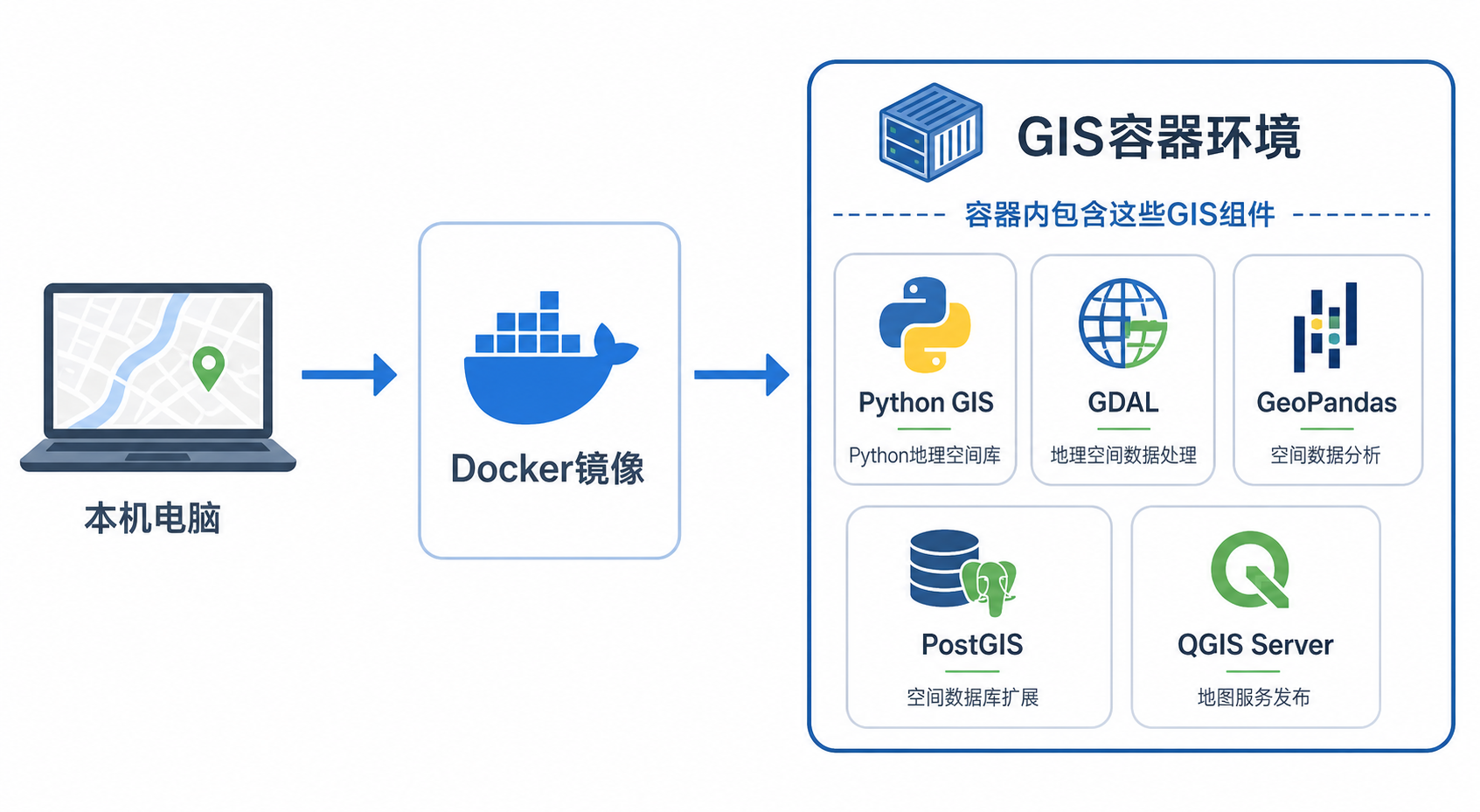
Docker是干什么的?GIS环境一键部署,附Dockerfile模板!这篇文章面向 GIS 学生、GIS 工程师和空间数据分析人员,解决一个很常见的问题:为什么别人电脑上的 Python GIS、GDAL、PostGIS、QGIS Server 能正常运行,换到自己电脑就报错?如果你经常被依赖版本、系统环境、动态库路径折磨,Docker 可以把 GIS 环境打包成一个可复用、可迁移、可一键启动的运行容器。
引言:GIS环境为什么特别适合用Docker部署
在普通 Python 项目里,依赖冲突可能只是某个库装不上;但在 GIS 项目里,问题往往更复杂。GDAL、PROJ、GEOS、PostGIS、Rasterio、Fiona、GeoPandas、QGIS Server 都依赖底层 C/C++ 库,不同系统、不同版本之间很容易出现兼容性问题。
Docker 的作用可以简单理解为:把程序、依赖库、系统运行环境和启动命令封装到一个标准化容器里。你只要把 Dockerfile 和项目代码交给别人,对方就能用相同方式构建出几乎一致的 GIS 运行环境。
对于 GIS 项目,Docker 常用于以下场景:
- 快速部署 Python GIS 数据处理环境,例如 GeoPandas、Rasterio、GDAL。
- 部署 PostGIS 数据库,用于空间查询、空间索引和矢量数据存储。
- 部署 QGIS Server、GeoServer、MapServer 等地图服务。
- 搭建 WebGIS 后端 API,例如 FastAPI 加 PostGIS。
- 让教学、实训、项目交付环境保持一致,减少“我这里能跑”的问题。
背景:不用Docker部署GIS环境会遇到哪些问题
很多 GIS 初学者第一次安装 GeoPandas、Rasterio 或 GDAL 时,会遇到类似问题:
- 安装 GDAL 失败,提示找不到头文件或动态库。
- GeoPandas 能安装,但读取 Shapefile 或 GeoPackage 报错。
- Rasterio 在一台电脑能处理影像,换一台电脑出现 PROJ 数据路径错误。
- PostGIS 版本与 PostgreSQL 版本不匹配,扩展创建失败。
- 团队成员 Python 版本不同,运行同一段空间分析代码结果不一致。
- 服务器部署时发现开发环境和生产环境差异太大。
这些问题的根源不是 GIS 工具“不稳定”,而是 GIS 软件栈依赖层级多。一个典型 Python GIS 项目可能同时依赖 Python 包、系统库、空间参考库、数据库扩展和命令行工具。
例如,你的脚本里只是写了:
import geopandas as gpd

gdf = gpd.read_file("data/roads.shp")
print(gdf.crs)
但背后可能涉及 Fiona、GDAL、PROJ、GEOS、坐标系数据库、文件编码和操作系统动态链接库。Docker 的价值就是把这些环境差异尽量收敛到一个可描述、可复制的镜像里。
原理:Docker到底是干什么的
Docker 不是虚拟机,但它和虚拟机一样可以隔离运行环境。更准确地说,Docker 是一种容器化工具,用于把应用程序及其依赖打包成镜像,再通过镜像启动容器。
理解 Docker 时,先记住三个核心概念:
- 镜像:可以理解为一个打包好的 GIS 运行环境模板,例如包含 Python、GDAL、GeoPandas 的环境。
- 容器:由镜像启动后的运行实例。你在容器里执行 Python 脚本、启动 API 或运行空间处理任务。
- Dockerfile:用于描述如何构建镜像的文本文件,相当于一份自动化环境安装说明书。
如果说传统部署方式是“手动安装软件”,Docker 部署就是“把安装步骤写成脚本,然后自动构建”。对于 GIS 环境一键部署,Dockerfile 尤其重要,因为它能明确记录系统依赖、Python 包版本、工作目录和启动命令。
一句话理解:Docker 解决的不是 GIS 算法问题,而是 GIS 项目的环境一致性、部署复现和依赖管理问题。
步骤:用Docker一键部署Python GIS环境
步骤1:准备项目目录
先创建一个简单的 GIS 项目目录,结构建议如下:
gis-docker-demo/
├── Dockerfile
├── requirements.txt
├── app.py
└── data/
    └── sample.geojson
其中:
- Dockerfile:定义 GIS 环境如何构建。
- requirements.txt:记录 Python GIS 依赖包。
- app.py:示例空间数据处理脚本。
- data:存放测试数据,例如 GeoJSON、Shapefile、GeoPackage。
步骤2:编写requirements.txt
如果你的项目主要做矢量数据处理,可以先使用下面这个依赖列表:
geopandas
shapely
pyproj
fiona
rasterio
如果只是入门学习,不建议一开始把所有 GIS 库都写进去。依赖越多,构建越慢,版本冲突的可能性也越高。实际项目中建议固定关键版本,例如:
geopandas==0.14.4
shapely==2.0.6
pyproj==3.6.1
rasterio==1.3.10
步骤3:编写Dockerfile模板
下面是一个适合 Python GIS 入门项目的 Dockerfile 模板。它基于 Python 官方镜像,安装常用 GIS 系统依赖,再安装 Python 包。
FROM python:3.11-slim

ENV DEBIAN_FRONTEND=noninteractive
ENV PYTHONUNBUFFERED=1

RUN apt-get update && apt-get install -y --no-install-recommends
    gdal-bin
    libgdal-dev
    libproj-dev
    proj-data
    proj-bin
    libgeos-dev
    build-essential
    curl
    ca-certificates
    && rm -rf /var/lib/apt/lists/*

WORKDIR /app

COPY requirements.txt /app/requirements.txt

RUN pip install --upgrade pip
    && pip install --no-cache-dir -r requirements.txt

COPY . /app

CMD ["python", "app.py"]
这个模板适合运行 GeoPandas、Shapely、PyProj、Rasterio 等常见 Python GIS 工具。它的重点不是“最小体积”,而是让初学者更容易构建成功。
步骤4:编写一个测试脚本app.py
为了验证 GIS 环境是否真的可用,可以写一个最小测试脚本:
import geopandas as gpd
import shapely
import pyproj
import rasterio

print("GeoPandas:", gpd.__version__)
print("Shapely:", shapely.__version__)
print("PyProj:", pyproj.__version__)
print("Rasterio:", rasterio.__version__)

gdf = gpd.GeoDataFrame(
    {"name": ["test"]},
    geometry=gpd.points_from_xy([116.391], [39.907]),
    crs="EPSG:4326"
)

gdf_3857 = gdf.to_crs("EPSG:3857")
print(gdf_3857)
这个脚本做了三件事:
- 检查 GeoPandas、Shapely、PyProj、Rasterio 是否能正常导入。
- 创建一个 WGS84 坐标点。
- 把坐标从 EPSG:4326 转换到 EPSG:3857,验证 PROJ 坐标转换是否正常。
步骤5:构建Docker镜像
在项目目录下执行:
docker build -t gis-python-demo .命令说明:
- docker build:根据 Dockerfile 构建镜像。
- -t gis-python-demo:给镜像起一个名称。
- .:表示使用当前目录作为构建上下文。
如果构建成功,说明基础 GIS 环境已经封装到镜像中。
步骤6:运行GIS容器
执行以下命令启动容器:
docker run --rm gis-python-demo如果看到 GeoPandas、Shapely、PyProj、Rasterio 的版本信息,并且坐标转换结果正常输出,就说明 Docker GIS 环境已经可以运行。
步骤7:挂载本地数据目录
实际项目中,你通常不希望把所有数据都复制进镜像,而是把本地数据目录挂载到容器中:
docker run --rm
  -v "$PWD/data:/app/data"
  gis-python-demo
这样容器可以访问本机的 data 目录。对于大体量遥感影像、矢量切片或 GeoPackage 文件,挂载目录通常比复制进镜像更合适。
步骤:用Docker Compose部署PostGIS环境
如果你的 GIS 项目需要空间数据库,PostGIS 是最常见的选择。使用 Docker Compose 可以快速启动 PostgreSQL 加 PostGIS。
创建一个 docker-compose.yml 文件:
services:
  postgis:
    image: postgis/postgis:16-3.4
    container_name: gisyxs-postgis
    environment:
      POSTGRES_DB: gisdb
      POSTGRES_USER: gisuser
      POSTGRES_PASSWORD: gispassword
    ports:
      - "5432:5432"
    volumes:
      - postgis_data:/var/lib/postgresql/data

volumes:
  postgis_data:
启动 PostGIS:
docker compose up -d连接数据库后,可以执行:
SELECT PostGIS_Version();如果能够返回 PostGIS 版本信息,说明空间数据库环境已经启动成功。
如果需要在 Python 容器中连接这个 PostGIS 服务,可以使用数据库连接字符串:
postgresql://gisuser:gispassword@postgis:5432/gisdb在同一个 Docker Compose 网络中,服务名 postgis 可以直接作为主机名使用。
常见坑:Docker部署GIS环境最容易出错的地方
1. GDAL版本和Python包版本不匹配
GDAL 是很多 GIS Python 包的底层依赖。若系统安装的 GDAL 版本与 Python 包期望版本不一致,可能出现安装失败、导入失败或运行时报错。
建议做法:
- 优先使用成熟基础镜像,避免自己从零编译复杂依赖。
- 对生产项目固定 requirements.txt 中的关键包版本。
- 构建后在容器中执行 gdalinfo –version 检查 GDAL 版本。
docker run --rm gis-python-demo gdalinfo --version2. 把大数据直接COPY进镜像
遥感影像、地形数据、矢量切片、全国范围 Shapefile 往往体积很大。如果直接写入镜像,会导致镜像构建慢、传输慢、更新困难。
建议使用 volume 挂载数据目录:
docker run --rm
  -v "/your/local/data:/app/data"
  gis-python-demo
3. Windows路径挂载写法错误
在 Windows 上使用 Docker Desktop 时,路径写法容易出错。PowerShell 中可以使用:
docker run --rm -v "${PWD}/data:/app/data" gis-python-demo如果容器内看不到数据,先检查 Docker Desktop 是否允许访问对应磁盘目录。
4. 坐标转换失败或EPSG识别异常
如果出现 CRS、EPSG、PROJ 相关错误,通常与 PROJ 数据文件缺失或路径配置有关。Dockerfile 中建议安装:
proj-data
proj-bin
libproj-dev
可以在容器中执行以下命令检查:
projinfo EPSG:43265. 容器关闭后数据库数据丢失
PostGIS 容器如果没有使用 volume,删除容器后数据可能丢失。生产或长期学习环境必须配置数据卷:
volumes:
  - postgis_data:/var/lib/postgresql/data
方法比较:Docker、Conda和直接安装怎么选
| 方式 | 适合场景 | 优点 | 缺点 |
|---|---|---|---|
| 直接安装 | 个人临时学习、简单脚本 | 上手直观,不需要学习容器概念 | 容易污染系统环境,迁移困难 |
| Conda | 桌面端数据分析、Jupyter、科研实验 | 对 Python GIS 包支持友好,安装方便 | 部署到服务器时仍可能有环境差异 |
| Docker | 团队协作、服务器部署、课程实训、WebGIS后端 | 环境可复制,易部署,便于交付 | 需要理解镜像、容器、挂载和网络 |
| Docker Compose | PostGIS加后端API、多个GIS服务组合 | 可一次启动数据库、API、地图服务 | 配置文件需要维护,生产环境需注意安全 |
如果你只是本机学习 GeoPandas,Conda 很方便;如果你要把 GIS 项目交给同学、同事或服务器运行,Docker 更适合。对于 WebGIS 后端、PostGIS、QGIS Server 这类服务型环境,Docker 的优势会更明显。
检查清单:GIS环境一键部署前必须确认
在把 Docker GIS 环境交付给别人之前,建议按下面清单检查:
- Dockerfile 是否能在干净环境中重新构建成功。
- requirements.txt 是否固定了关键 GIS 包版本。
- 是否测试了 GDAL、PROJ、GEOS、GeoPandas、Rasterio 的导入和运行。
- 是否使用 volume 挂载大数据,而不是把大数据写进镜像。
- PostGIS 是否配置了持久化 volume。
- 数据库密码是否不要直接用于生产环境。
- 容器端口是否与本机已有服务冲突。
- README 中是否写清楚构建命令、运行命令和测试方法。
- 是否在目标服务器上验证过 CPU 架构和系统兼容性。
- 是否准备了最小测试数据,用于快速判断环境是否正常。
一个合格的 GIS Docker 项目,至少应该让新用户用三条命令跑起来:
git clone your-project
docker build -t your-gis-project .
docker run --rm your-gis-project
FAQ:Docker部署GIS环境常见问题
Docker是干什么的,和安装软件有什么区别?
Docker 是用来封装和运行标准化环境的工具。安装软件通常只影响当前电脑,而 Docker 可以把软件、依赖、配置和启动方式打包成镜像,让其他电脑或服务器用同样方式运行。
GIS初学者有必要学Docker吗?
如果你只是刚开始学习 GIS 基础概念,可以先不学。但如果你已经开始使用 GeoPandas、PostGIS、WebGIS 后端或需要交付项目,Docker 很值得学习。它能显著减少 GIS 环境配置问题。
Docker能替代QGIS桌面软件吗?
不能完全替代。QGIS 桌面软件适合交互式制图、编辑和分析;Docker 更适合部署后台服务、数据处理脚本和服务器环境。你可以在桌面端用 QGIS 做数据检查,在 Docker 中运行批处理或服务。
Docker部署PostGIS后,数据会不会丢失?
如果没有配置 volume,删除容器时存在数据丢失风险。部署 PostGIS 时应始终配置数据卷,把数据库文件持久化保存到 Docker volume 或宿主机目录。
为什么Docker里GeoPandas安装还是失败?
常见原因是基础镜像太精简,缺少 GDAL、PROJ、GEOS 等系统依赖。建议在 Dockerfile 中安装 gdal-bin、libgdal-dev、libproj-dev、proj-data、libgeos-dev 等依赖,或使用已经包含 GIS 依赖的基础镜像。
Docker适合处理大型遥感影像吗?
适合运行处理环境,但不建议把大型影像直接打进镜像。更好的方式是通过 volume 挂载影像目录,容器只负责运行 Rasterio、GDAL、Python 脚本或相关处理工具。
生产环境可以直接使用示例Dockerfile吗?
不建议直接照搬。本文模板适合学习和入门项目。生产环境还需要考虑镜像体积、安全扫描、非 root 用户、日志、配置文件管理、密钥管理、资源限制和持续集成构建。
结论:用Docker把GIS环境从“手工配置”变成“可复现交付”
Docker 最适合解决 GIS 项目中的环境一致性问题。它不会替你完成空间分析,也不会让错误数据自动变正确,但它能让 Python GIS、GDAL、GeoPandas、PostGIS、QGIS Server 等复杂环境更容易复制、部署和交付。
如果你正在做课程实训、WebGIS 后端、PostGIS 数据库服务或批量空间数据处理,建议从一个最小 Dockerfile 模板开始:先让环境能构建、能运行、能验证,再逐步加入真实数据、API 服务和数据库连接。
真正实用的 GIS Docker 工作流不是追求复杂,而是做到三点:环境写得清楚,命令跑得起来,结果能被验证。这样,Docker 才能真正帮你把 GIS 环境一键部署落到项目里。