
ArcGIS实战教程:空间分析结果总是出错?排查思路与核心参数详解!(附:检查清单)

引言
《ArcGIS实战教程:空间分析结果总是出错?排查思路与核心参数详解!(附:检查清单)》这篇文章专门解决一个常见问题:明明工具能运行完成,但叠加分析、缓冲区、裁剪、相交、空间连接等空间分析结果却出现空图层、错位、面积异常、字段丢失或结果数量不对。
很多 ArcGIS 空间分析错误并不是软件“算错了”,而是输入数据、坐标系、环境参数、几何质量、字段规则或分析范围没有控制好。本文以 ArcGIS Pro 和 ArcGIS Desktop 中常见分析流程为背景,给出一套可复用的排查思路。
背景:为什么 ArcGIS 空间分析结果总是出错
在实际项目中,ArcGIS 空间分析结果出错通常表现为以下几类:
- 相交、裁剪或擦除后结果为空。
- 图层在地图上看似重叠,但分析后没有交集。
- 缓冲区距离明显不对,例如 1000 米缓冲区变成很大或很小。
- 面积、长度统计结果异常,单位与预期不一致。
- 空间连接结果数量不对,一对多、一对一关系混乱。
- 栅格叠加后出现大量 NoData 或范围被意外裁掉。
- 工具运行成功,但输出图层缺字段、少要素或拓扑关系异常。
这些问题背后通常不是单一原因,而是多个条件叠加造成的。比如数据坐标系未定义、地图显示时被动态投影、几何存在自相交、环境中的处理范围被设置过、输出坐标系继承错误,都可能让 ArcGIS 空间分析结果看起来“离谱”。
原理:空间分析结果是否正确,主要取决于哪些核心参数
ArcGIS 空间分析并不是只看图层在地图窗口里是否重叠。地图窗口的显示效果可能经过动态投影,而地理处理工具会根据输入数据、工具参数和环境设置执行真实计算。因此,排查 ArcGIS 空间分析结果出错时,要重点理解以下几个核心因素。
1. 坐标系与单位
坐标系决定空间位置,单位决定距离和面积计算方式。如果数据使用地理坐标系,经纬度单位是度;如果使用投影坐标系,单位通常是米或英尺。缓冲区、面积计算、距离分析尤其依赖坐标系单位。
常见误区是:图层在地图中能对齐,就以为坐标系一定正确。实际上,ArcGIS 可以在显示时进行动态投影,但分析工具使用的输入坐标系、输出坐标系和环境参数仍然需要单独检查。
2. 几何质量
面要素自相交、线要素悬挂、重复点、空几何、无效环方向等问题,都会影响叠加分析、裁剪、融合和空间连接。几何问题有时不会导致工具报错,但会让结果缺失或边界破碎。
3. 分析范围与掩膜
ArcGIS 的地理处理环境中有处理范围、捕捉栅格、像元大小、掩膜、输出坐标系等设置。如果这些环境参数继承了上一次分析的配置,可能会让本次输出被裁剪到错误区域。
4. 工具参数关系
同一个工具,不同参数会产生完全不同的结果。例如空间连接中的匹配选项、连接操作、字段映射;缓冲区中的融合类型、端点类型;栅格重分类中的 NoData 处理方式,都需要与分析目的匹配。
5. 数据范围、比例尺与精度
小比例尺数据用于大比例尺分析时,边界精度不足;不同来源数据叠加时,边界可能存在微小缝隙;数据坐标值过大或精度容差设置不当,也可能导致叠加结果出现碎面、窄缝或异常交集。
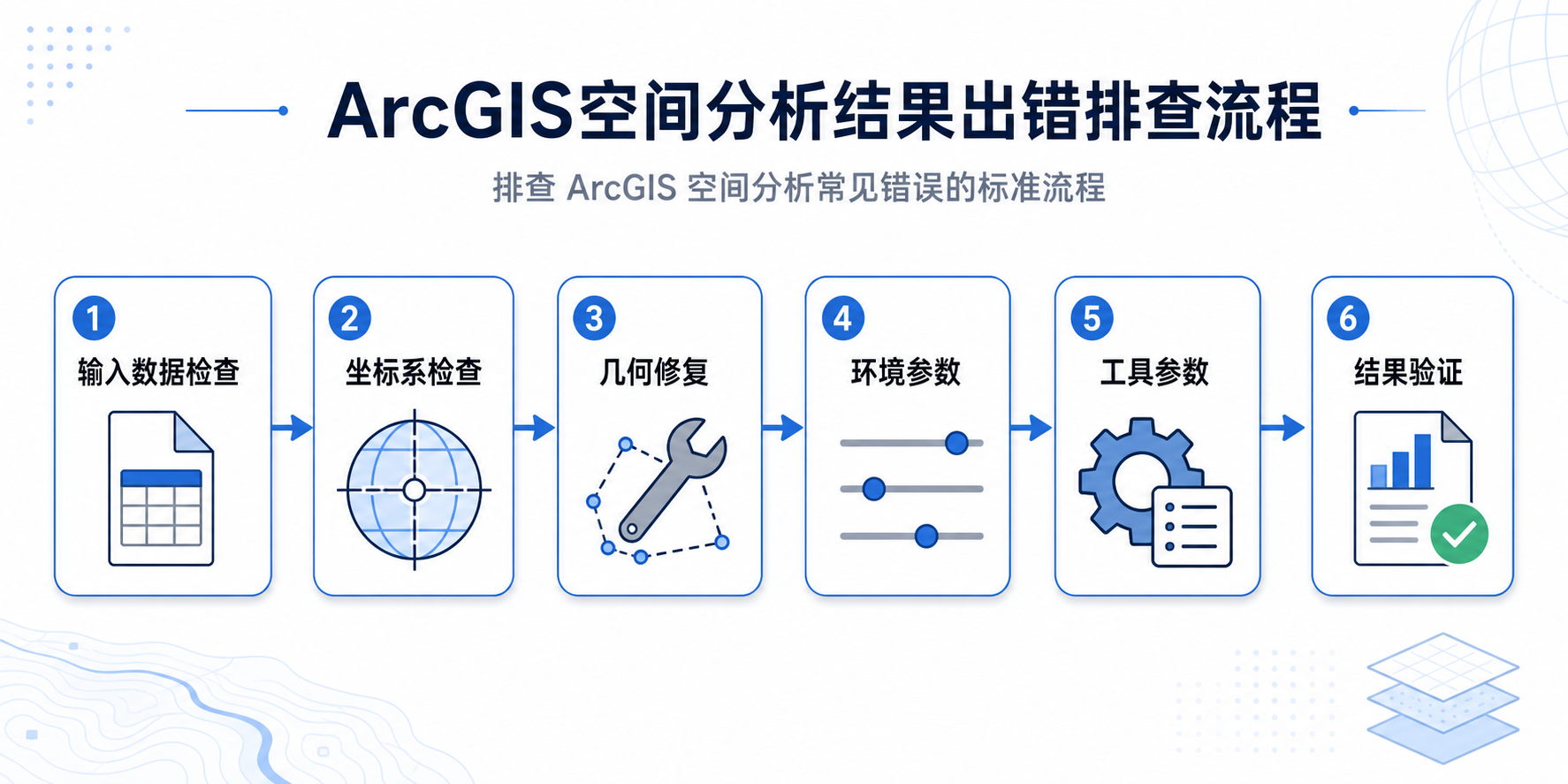
步骤:ArcGIS空间分析结果出错的系统排查流程
步骤一:先确认输入数据是否真的参与了分析
很多 ArcGIS 空间分析结果为空,是因为输入图层被选择集、定义查询或图层过滤条件影响了。工具默认可能只处理当前选中的要素。
- 在属性表中检查是否存在已选择要素。
- 如果不希望只分析选择集,先清除选择。
- 检查图层属性中的定义查询是否启用。
- 确认输入图层不是空图层,且要素数量符合预期。
- 将图层导出为新的要素类后再分析,排除图层级过滤影响。
验证方法很简单:打开输出结果属性表,比较输入要素数量、输出要素数量和空间位置。如果输入本身只有部分要素参与,后续参数再正确也无法得到完整结果。
步骤二:检查坐标系是否定义正确
坐标系问题是 ArcGIS 空间分析结果出错最常见的原因之一。这里要区分两个概念:定义投影和投影转换。
- 定义投影:告诉 ArcGIS 这个数据原本是什么坐标系,不改变坐标值。
- 投影转换:把数据从一个坐标系转换到另一个坐标系,会改变坐标值。
如果一个数据本来是 CGCS2000 高斯投影,却被错误定义为 WGS84 经纬度,后续所有空间分析都可能错位。正确做法是先确认数据来源坐标系,再使用合适工具处理。
- 右键图层,查看图层属性中的坐标系信息。
- 检查数据坐标值范围,例如经纬度通常在 -180 到 180、-90 到 90 范围内。
- 如果坐标系显示为 Unknown,先用“定义投影”指定真实坐标系。
- 如果要统一到项目坐标系,再使用“投影”工具转换。
- 对距离和面积分析,优先使用适合研究区的投影坐标系。
步骤三:统一输入图层的坐标系
虽然 ArcGIS 支持动态投影显示,但为了减少分析误差和参数混乱,建议在正式分析前将主要输入图层统一到同一个投影坐标系。
例如进行城市范围内的缓冲区、叠加和面积统计时,应将道路、地块、行政区、POI 等矢量数据统一到本地常用投影坐标系,而不是直接在经纬度坐标系下计算距离和面积。
统一坐标系后,再打开新的工程或清空地理处理环境,重新加载转换后的数据进行分析,可以减少环境继承和动态投影造成的干扰。
步骤四:运行几何检查与修复
当叠加分析、裁剪、擦除、融合结果不稳定时,应检查几何质量。面数据尤其容易出现自相交、重复节点、细碎面和空几何。
- 对输入要素类运行“检查几何”。
- 如果报告存在错误,备份原始数据后运行“修复几何”。
- 对重要业务数据,修复后抽查边界和属性是否符合预期。
- 如果是面叠加后产生大量碎面,可检查数据边界是否存在微小缝隙。
- 必要时使用拓扑规则检查重叠、缝隙、悬挂线等问题。
注意,修复几何可能改变部分要素的几何结构。正式项目中不要直接覆盖原始数据,建议输出到新的地理数据库要素类中。
步骤五:清理地理处理环境参数
ArcGIS 空间分析结果异常时,很多人只检查工具界面参数,却忽略了环境设置。环境参数可能影响所有地理处理工具。
重点检查以下项目:
- 处理范围:是否被限制到某个旧图层范围。
- 输出坐标系:是否被指定为不合适的坐标系。
- 掩膜:是否导致输出结果被裁剪。
- 捕捉栅格:栅格分析中是否与目标数据对齐。
- 像元大小:是否过大导致细节丢失,或过小导致计算异常慢。
- XY 容差:是否不适合当前数据精度。
排查时可以先恢复默认环境,重新运行一次工具。如果结果恢复正常,就说明问题很可能来自环境参数继承。
步骤六:逐个核对工具核心参数
不同空间分析工具有不同的关键参数。下面列出几个最容易影响结果的参数。
| 工具类型 | 常见异常 | 重点检查参数 |
|---|---|---|
| 缓冲区 | 距离不对、结果过大或过小 | 距离单位、输入坐标系、融合类型、端点类型 |
| 裁剪 | 输出为空或范围不对 | 输入图层、裁剪要素、坐标系、处理范围 |
| 相交 | 结果缺失、碎面很多 | 输入要素顺序、输出类型、XY 容差、几何质量 |
| 空间连接 | 匹配数量不对、字段异常 | 连接操作、匹配选项、搜索半径、字段映射 |
| 栅格叠加 | NoData 过多、范围被裁掉 | 掩膜、像元大小、捕捉栅格、重分类规则 |
步骤七:用小样本验证分析逻辑
如果完整数据运行后结果复杂,建议先截取一个小范围样本进行验证。小样本便于人工检查,也能快速判断问题来自数据、坐标系还是参数设置。
- 选取一个空间关系明确的区域。
- 导出相关输入图层的小范围数据。
- 使用相同参数运行分析工具。
- 人工核对输出结果是否符合逻辑。
- 确认无误后再应用到全量数据。
这一步特别适合排查空间连接、叠加分析和栅格分析。不要一开始就对全市、全省或全国数据反复试错,否则很难定位问题。
步骤八:用独立方法交叉验证结果
结果是否正确,不能只看工具是否运行成功。建议至少用一种独立方法验证。
- 用属性统计检查面积、长度、数量是否在合理范围内。
- 随机抽样查看地图位置和属性关系。
- 用选择位置工具验证空间关系。
- 用字段计算器重新计算面积或长度进行对比。
- 必要时用 QGIS、PostGIS 或 Python GeoPandas 做交叉验证。
如果多个工具得到近似结论,结果可信度更高。如果差异明显,应回到坐标系、几何质量和工具参数重新排查。
常见坑:ArcGIS空间分析结果异常的高频原因
坑一:把“未定义坐标系”当成“坐标系没问题”
Unknown 坐标系不是小问题。未定义坐标系的数据无法可靠参与投影转换和距离面积分析。必须先确认真实坐标系,再定义投影。
坑二:在经纬度坐标系下直接做米级缓冲区
经纬度单位是度,不是米。虽然某些工具允许输入线性单位,但为了避免误差和混乱,工程分析中应先投影到合适的平面坐标系。
坑三:地图显示重合,就认为分析一定重合
地图窗口显示可能经过动态投影。空间分析结果是否正确,还要看输入数据真实坐标系、输出坐标系和环境设置。
坑四:忘记清除选择集
如果图层中存在选中要素,很多工具只处理选中部分。分析前先清除选择,是非常简单但有效的检查动作。
坑五:环境参数沿用了上一次设置
处理范围、掩膜、输出坐标系、像元大小等环境参数会影响结果。尤其在一个工程中连续做多个任务时,要养成检查环境的习惯。
坑六:字段映射导致属性丢失
空间连接、合并、追加等工具会涉及字段映射。如果字段类型不一致、字段名冲突或映射规则被自动调整,输出字段可能不符合预期。
坑七:忽略数据精度和边界差异
不同来源数据边界不完全一致很正常。行政区、地块、道路、水系来自不同生产流程时,叠加后可能出现细碎面和缝隙。此时要结合拓扑检查、容差设置和业务规则处理。
方法比较:不同排查方法适合什么情况
| 排查方法 | 适合场景 | 优点 | 注意事项 |
|---|---|---|---|
| 检查坐标系 | 错位、距离异常、面积异常 | 定位速度快,影响面广 | 不要把定义投影和投影转换混用 |
| 检查几何并修复 | 叠加失败、裁剪异常、碎面过多 | 能解决大量隐藏几何问题 | 先备份数据,修复后要抽查 |
| 重置环境参数 | 输出范围异常、栅格 NoData 多 | 能排除历史设置干扰 | 重新设置必要的输出坐标系和像元大小 |
| 小样本测试 | 工具逻辑复杂、结果难判断 | 便于人工核对,试错成本低 | 样本要覆盖典型空间关系 |
| 交叉验证 | 结果用于正式报告或生产入库 | 提高结果可信度 | 不同软件默认参数可能不同 |
实际工作中,建议优先使用“坐标系检查 + 环境参数清理 + 几何检查 + 小样本验证”的组合。这套方法能覆盖大多数 ArcGIS 空间分析结果出错场景。
检查清单:正式运行空间分析前先看这 20 项
- 输入图层是否为空。
- 是否存在未清除的选择集。
- 是否启用了定义查询。
- 输入数据坐标系是否已定义。
- 坐标系是否与数据真实来源一致。
- 是否需要投影到本地平面坐标系。
- 距离和面积单位是否符合分析目标。
- 输入图层之间是否真的空间重叠。
- 是否运行过几何检查。
- 修复几何前是否备份数据。
- 是否存在重复要素或空几何。
- 地理处理环境中的处理范围是否正确。
- 输出坐标系是否符合项目要求。
- 栅格分析的像元大小是否合理。
- 栅格分析是否设置了正确的捕捉栅格。
- 是否意外设置了掩膜。
- 工具参数中的匹配方式、融合方式或连接方式是否符合业务逻辑。
- 字段映射是否保留了需要的字段。
- 是否用小样本测试过流程。
- 最终结果是否经过数量、面积、位置和属性抽查。
FAQ
ArcGIS空间分析结果为空,第一步应该查什么?
先检查输入图层是否有选择集、定义查询,以及输入图层和分析图层是否真的在同一空间范围内。随后检查坐标系是否定义正确,尤其是 Unknown 坐标系和错误定义投影的问题。
ArcGIS缓冲区距离不准是什么原因?
最常见原因是坐标系和单位不合适。经纬度坐标系的单位是度,不适合直接做精确米级距离分析。建议先把数据投影到适合研究区的投影坐标系,再创建缓冲区。
ArcGIS裁剪后没有结果,但地图上明明重叠怎么办?
地图上重叠可能是动态投影显示效果。应检查两个输入数据的真实坐标系、坐标值范围、几何质量和处理范围环境参数。也可以把两个图层先投影到同一坐标系,再运行裁剪。
空间连接结果数量不对,通常检查哪些参数?
重点检查连接操作是一对一还是一对多,匹配选项是相交、包含、最近还是在一定距离内,同时检查搜索半径和字段映射。对于点面连接,还要确认点是否真正落在面内,边界点是否符合业务规则。
为什么同样的数据在不同电脑上分析结果不一样?
可能是工程环境参数、默认地理数据库、软件版本、坐标转换参数、区域设置或数据副本不同造成的。建议统一数据路径、统一坐标系、保存地理处理历史,并明确记录每个工具的关键参数。
修复几何会不会破坏原始数据?
修复几何可能删除空几何、调整无效几何结构或改变部分边界。因此正式项目中应先备份原始数据,将修复结果输出为新要素类,并进行抽样核查后再使用。
ArcGIS空间分析前一定要统一坐标系吗?
不一定所有情况下都必须,但在距离、面积、叠加、空间连接和批量生产流程中,统一到合适的投影坐标系可以显著减少错误。对于正式成果,建议不要长期依赖动态投影显示。
结论
ArcGIS 空间分析结果出错时,不要只反复调整工具参数。更可靠的做法是按顺序排查:输入数据是否正确、坐标系是否真实、几何是否有效、环境参数是否干净、工具参数是否符合业务逻辑、结果是否经过验证。
如果你把本文的检查清单固化到日常流程中,大多数空结果、错位、距离异常、字段丢失和数量不对的问题都能快速定位。空间分析的关键不只是会点工具,而是知道每个参数为什么会影响结果,以及如何证明结果是可信的。