
WebGIS开发入门难?从零搭建三维场景的实战指南(附:开源库清单)

如果你正在搜索“WebGIS开发入门难?从零搭建三维场景的实战指南(附:开源库清单)”,大概率不是想看一堆概念名词,而是想知道:我应该选什么开源库、准备什么数据、写哪些代码,才能真正把一个三维地图场景跑起来。本文以入门级 WebGIS 开发为目标,带你用 CesiumJS 从零搭建一个可运行的三维场景,并补充常用开源库清单、常见坑和检查清单。
引言:WebGIS开发入门为什么看起来很难
WebGIS 开发的难点不在于“显示一张地图”本身,而在于它同时涉及前端开发、GIS 坐标系、地图瓦片、三维数据格式、空间服务和浏览器性能。很多初学者一开始就被一串名词劝退:WMS、WMTS、XYZ、3D Tiles、GeoJSON、EPSG:4326、Web Mercator、WebGL。
但如果把任务拆开,WebGIS开发入门其实可以从一个很小的目标开始:在浏览器里加载一个三维地球、叠加影像底图、定位到指定区域,再加载一个简单的矢量图层或三维模型。
本文选择 CesiumJS 作为三维场景入门工具。原因很直接:它是开源三维地理可视化库,适合做三维地球、倾斜摄影、3D Tiles、地形、轨迹和大范围空间数据展示。
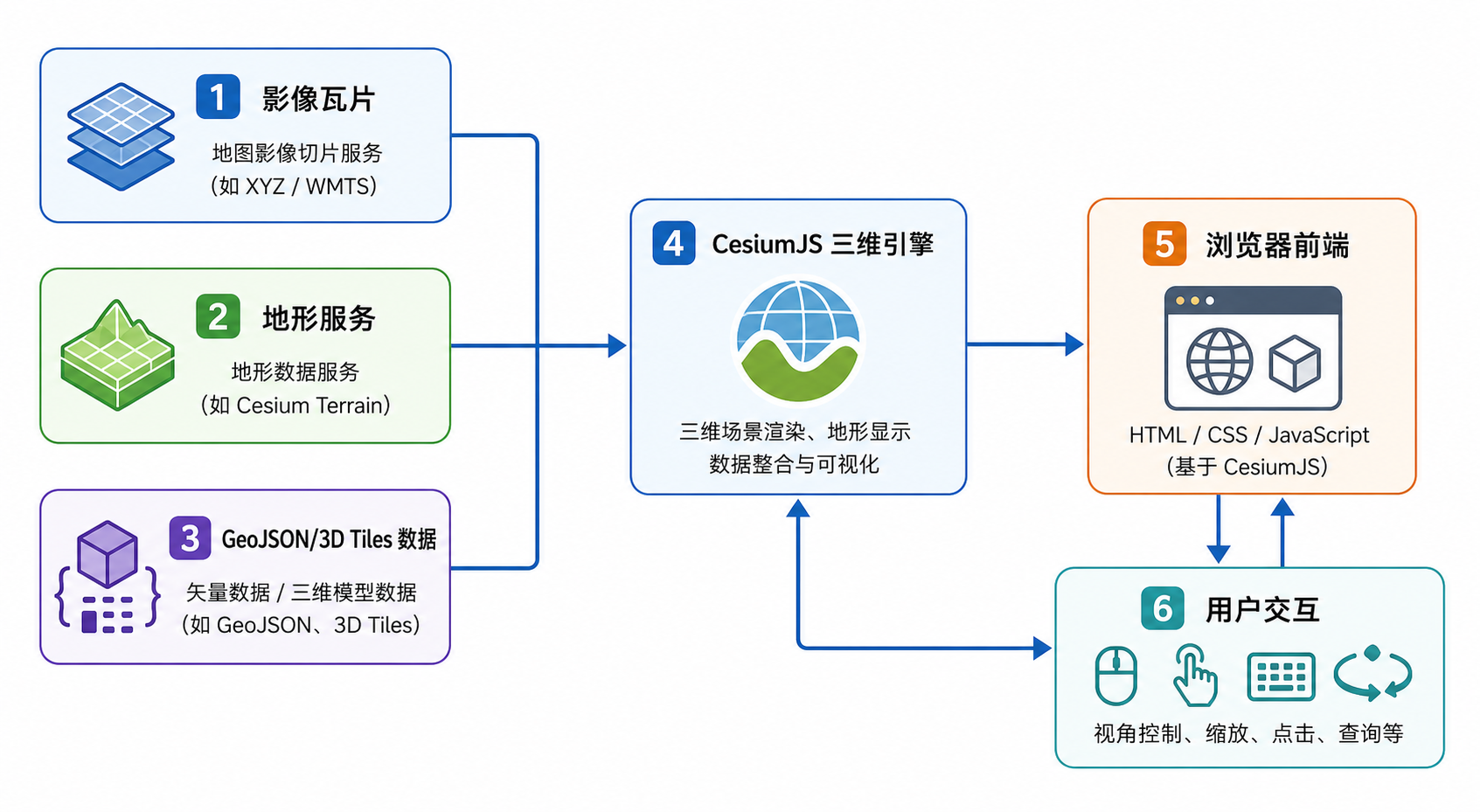
背景:从零搭建三维场景需要准备什么
一个最小可用的 WebGIS 三维场景通常包含以下几类内容:
- 前端运行环境:Node.js、npm、Vite 或其他构建工具。
- 三维地图引擎:本文使用 CesiumJS。
- 底图或影像服务:可以使用在线影像、XYZ 瓦片、WMTS 服务,或本地发布的瓦片服务。
- 空间数据:入门阶段建议从 GeoJSON 点线面开始,再逐步尝试 3D Tiles、glTF、地形数据。
- 坐标知识:至少要理解经纬度坐标、投影坐标和坐标系不一致导致的偏移问题。
很多 WebGIS 开发问题并不是代码语法错误,而是数据和服务不匹配。例如:GeoJSON 是 EPSG:4326 经纬度,但你把它当成平面坐标使用;瓦片服务地址是 Web Mercator,但加载方式写成了普通图片;3D Tiles 数据路径正确,但跨域请求被浏览器拦截。
原理:WebGIS三维场景是怎样在浏览器中显示的
WebGIS 三维场景的核心原理可以理解为一句话:浏览器通过 JavaScript 请求空间数据和地图服务,再使用 WebGL 在页面中渲染三维地球、地形、模型和矢量对象。
这里有几个关键词需要先说清楚:
- WebGL:浏览器内置的图形渲染能力,CesiumJS、Mapbox GL JS 等三维或高性能地图引擎都依赖它。
- 影像瓦片:把大范围地图切成很多小图片,浏览器按当前视角和缩放级别请求需要的瓦片。
- 地形数据:用于让地球表面产生起伏,例如山地、峡谷、坡面。
- 3D Tiles:Cesium 生态中常用的三维空间数据格式,适合加载倾斜摄影、BIM、城市白模、点云等大体量三维数据。
- GeoJSON:常见的 WebGIS 矢量数据格式,适合加载点、线、面及其属性。
入门阶段不要急着一次性加载复杂的倾斜摄影和海量点云。建议先完成“初始化场景、加载底图、定位视角、添加 GeoJSON、添加交互事件”这条主线。把这条线跑通后,再扩展到 3D Tiles 和业务功能。
步骤:从零搭建一个CesiumJS三维场景
步骤一:准备本地开发环境
先确认本机已经安装 Node.js。可以在命令行执行以下命令检查版本:
node -v
npm -v
如果能正常输出版本号,就可以创建项目。这里使用 Vite 搭建一个轻量前端工程:
npm create vite@latest webgis-3d-demo
cd webgis-3d-demo
npm install
选择模板时,初学者可以选择 JavaScript 或 TypeScript。本文为了降低门槛,示例采用普通 JavaScript。
步骤二:安装CesiumJS
在项目目录中安装 CesiumJS:
npm install cesium然后启动开发服务器:
npm run dev如果页面能在浏览器中打开,说明前端工程已经可运行。接下来开始接入三维地图。
步骤三:配置Cesium静态资源
CesiumJS 需要加载一些静态资源,例如 Workers、Assets、Widgets 等。使用 Vite 时,常见做法是安装并配置 vite-plugin-cesium:
npm install vite-plugin-cesium --save-dev修改 vite.config.js:
import { defineConfig } from 'vite'
import cesium from 'vite-plugin-cesium'

export default defineConfig({
  plugins: [cesium()]
})
这一步很关键。很多 WebGIS开发入门失败案例都卡在 Cesium 静态资源路径错误,表现为页面空白、控制台提示 Worker 或 Assets 加载失败。
步骤四:创建页面容器
修改 index.html,保留一个用于显示三维场景的容器:
<div id="app"></div>再修改样式文件,让地图容器铺满浏览器窗口:
html,
body,
#app {
  width: 100%;
  height: 100%;
  margin: 0;
  padding: 0;
  overflow: hidden;
}
WebGIS 页面常见的“地图不显示但控制台没报错”,有时只是因为容器高度为 0。初学者一定要先检查页面容器尺寸。
步骤五:初始化Cesium三维地球
在 src/main.js 中写入以下代码:
import * as Cesium from 'cesium'
import 'cesium/Build/Cesium/Widgets/widgets.css'
import './style.css'

const viewer = new Cesium.Viewer('app', {
  animation: false,
  timeline: false,
  geocoder: false,
  homeButton: true,
  sceneModePicker: true,
  baseLayerPicker: true,
  navigationHelpButton: false
})

viewer.camera.flyTo({
  destination: Cesium.Cartesian3.fromDegrees(116.3913, 39.9075, 15000)
})
这段代码完成了三件事:
- 创建一个 Cesium Viewer,即三维场景的主对象。
- 关闭部分默认控件,让页面更简洁。
- 把相机定位到北京附近,并设置一定高度。
如果你能看到三维地球并飞到指定区域,说明最基础的 WebGIS 三维场景已经搭建成功。
步骤六:添加一个GeoJSON矢量图层
在项目的 public 目录下新建 data 文件夹,并创建 sample.geojson:
{
  "type": "FeatureCollection",
  "features": [
    {
      "type": "Feature",
      "properties": {
        "name": "示例点位",
        "type": "POI"
      },
      "geometry": {
        "type": "Point",
        "coordinates": [116.3913, 39.9075]
      }
    }
  ]
}
然后在 main.js 中加载它:
const geojsonPromise = Cesium.GeoJsonDataSource.load('/data/sample.geojson', {
  markerSize: 32,
  markerColor: Cesium.Color.RED,
  clampToGround: true
})

viewer.dataSources.add(geojsonPromise)

geojsonPromise.then((dataSource) => {
  viewer.flyTo(dataSource)
})
这里的坐标顺序是 [经度, 纬度]。很多 GIS 新手会把它写成 [纬度, 经度],结果点位跑到完全错误的位置。
步骤七:添加点击查询交互
WebGIS 不只是“看地图”,还要能交互。下面给示例点添加点击查询效果:
const handler = new Cesium.ScreenSpaceEventHandler(viewer.scene.canvas)

handler.setInputAction((movement) => {
  const picked = viewer.scene.pick(movement.position)

  if (Cesium.defined(picked) && picked.id) {
    const entity = picked.id
    const name = entity.properties?.name?.getValue() || '未命名对象'
    console.log('点击对象:', name)
  }
}, Cesium.ScreenSpaceEventType.LEFT_CLICK)
实际项目中,你可以把 console.log 替换成弹窗、属性面板、详情接口请求或业务表单。
步骤八:加载3D Tiles三维数据
当基础场景跑通后,可以尝试加载 3D Tiles。假设你有一个本地或服务器上的 tileset.json,可以这样加载:
const tileset = await Cesium.Cesium3DTileset.fromUrl('/data/tileset/tileset.json')

viewer.scene.primitives.add(tileset)
viewer.zoomTo(tileset)
如果 3D Tiles 不显示,优先检查四件事:
tileset.json路径是否能在浏览器中直接访问。- 子瓦片路径是否相对于
tileset.json正确。 - 服务器是否允许跨域访问。
- 数据坐标和高度是否正确,是否被加载到地球内部或远离目标区域。
常见坑:WebGIS开发入门最容易卡住的地方
1. 页面空白但没有明显报错
先检查容器高度。WebGIS 地图容器必须有明确宽高,尤其是使用 Vue、React 或复杂布局时,父级元素高度没有传递下来,地图就会不可见。
2. Cesium资源路径加载失败
如果控制台出现 Workers、Assets、Widgets 相关 404,一般是 Cesium 静态资源没有被正确复制或配置。使用 Vite 时推荐通过 vite-plugin-cesium 简化配置。
3. 坐标点位偏移或跑到国外
WebGIS开发入门阶段最常见的问题之一就是坐标理解错误。GeoJSON 默认通常使用 WGS84 经纬度,也就是 EPSG:4326。坐标顺序一般是经度在前、纬度在后。
如果你的数据来自国内互联网地图,还要注意坐标加密体系差异,例如 WGS84、GCJ-02、BD-09 之间可能存在偏移。工程项目中不要随意混用。
4. 3D Tiles加载了但看不到
这不一定是代码错。可能是模型高度不对、包围盒异常、坐标原点错误、相机没有飞到数据位置,或者数据量太大导致加载缓慢。先用浏览器网络面板确认 tileset.json 和子瓦片是否被正常请求。
5. 在线底图服务无法访问
部分底图服务需要 Token、Referer 白名单或商用授权。不要在生产项目中随意使用不稳定的公共测试地址。建议根据项目情况选择合规的地图服务、单位内部服务或自行发布的瓦片服务。
6. 本地文件直接双击打开失败
WebGIS 项目不要直接双击 HTML 文件运行。浏览器安全策略会限制本地资源请求。请使用 Vite、Nginx、Python HTTP Server 或其他 Web 服务方式访问。
方法比较:三维WebGIS常用开源库怎么选
WebGIS开发入门时,选库不应该只看“哪个最火”,而要看你的目标是二维地图、三维地球、数据编辑、空间分析,还是业务系统集成。
| 开源库 | 主要用途 | 适合场景 | 入门建议 |
|---|---|---|---|
| CesiumJS | 三维地球、3D Tiles、地形、模型 | 三维城市、倾斜摄影、BIM、时空可视化 | 三维 WebGIS 入门首选之一 |
| OpenLayers | 二维地图、投影、OGC 服务、复杂图层管理 | 专业 GIS 平台、政企地图系统、空间查询 | 适合需要严肃 GIS 能力的二维项目 |
| Leaflet | 轻量二维互动地图 | 简单点线面展示、移动端地图、快速原型 | 语法简单,适合二维 WebGIS 新手 |
| MapLibre GL JS | 矢量瓦片、WebGL 二维与准三维渲染 | 高性能矢量地图、样式化底图、前端渲染 | 适合矢量瓦片和自定义地图样式 |
| Turf.js | 前端空间分析 | 缓冲区、相交、距离、面积等轻量分析 | 可与 Leaflet、OpenLayers、MapLibre 配合 |
| deck.gl | 大规模数据可视化 | 轨迹、热力、点云、流向、统计可视化 | 适合数据可视化能力较强的前端团队 |
如果你的目标是“从零搭建三维场景”,优先学习 CesiumJS。等你掌握三维视角、相机、图层、实体、3D Tiles 后,再补充 OpenLayers、MapLibre GL JS 或 Turf.js,会更容易形成完整的 WebGIS 技术栈。
检查清单:三维WebGIS场景上线前要确认什么
- 页面容器:地图容器和父级元素是否都有正确宽高。
- 资源路径:Cesium 静态资源、图片、GeoJSON、3D Tiles 路径是否正确。
- 坐标系统:数据是否统一到项目要求的坐标系,坐标顺序是否正确。
- 网络请求:瓦片、模型、接口是否存在 404、403、跨域错误或超时。
- 数据体量:GeoJSON 是否过大,3D Tiles 是否做过切片和层级优化。
- 浏览器兼容:目标用户浏览器是否支持 WebGL,显卡驱动是否过旧。
- Token与授权:底图、地形、影像和第三方服务是否符合授权要求。
- 交互体验:点击查询、弹窗、图层开关、定位和复位是否可用。
- 性能表现:首次加载时间、相机移动流畅度、内存占用是否可接受。
- 生产部署:是否使用 Nginx 或对象存储正确发布静态资源,是否配置缓存策略。
FAQ:WebGIS开发入门常见问题
WebGIS开发入门应该先学Cesium还是OpenLayers?
如果你的目标是三维地球、倾斜摄影、3D Tiles 和三维城市,建议先学 CesiumJS。如果你的目标是二维专题图、WMS、WMTS、空间查询和传统 GIS 平台,建议先学 OpenLayers。两者并不冲突,只是入门路线不同。
不会后端能不能做WebGIS三维场景?
可以做入门 demo。你可以先用静态 GeoJSON、公开瓦片服务和本地 3D Tiles 学习前端展示。但真实项目通常需要后端提供空间数据接口、权限控制、数据发布和空间查询服务。
CesiumJS一定要使用Token吗?
使用 Cesium ion 的部分在线资源时需要 Token。但你也可以加载自己的影像服务、地形服务、GeoJSON、glTF 和 3D Tiles。入门阶段可以先使用本地数据或合规的公开服务。
GeoJSON为什么在Cesium里显示位置不对?
优先检查坐标顺序和坐标系。GeoJSON 坐标一般是 [经度, 纬度],不是 [纬度, 经度]。如果数据来自不同地图平台,还要确认是否存在 WGS84、GCJ-02、BD-09 的坐标转换问题。
三维场景加载很慢应该怎么优化?
先区分是网络慢、数据太大,还是浏览器渲染压力过高。GeoJSON 过大时可以改成矢量瓦片或按范围分页加载。三维模型过大时应使用 3D Tiles 分级加载,并压缩纹理、减少无效几何和优化瓦片层级。
WebGIS开发入门需要掌握哪些GIS基础?
至少需要理解坐标系、投影、经纬度、地图瓦片、矢量数据、栅格数据和空间属性。你不需要一开始就精通所有 GIS 理论,但遇到点位偏移、面积不准、图层不叠加时,必须能从坐标和数据格式角度排查。
能不能把QGIS处理的数据直接用于WebGIS?
可以。常见流程是用 QGIS 清洗数据、统一坐标系、导出 GeoJSON、MBTiles、GeoPackage 或切片结果,再在 WebGIS 前端加载。对于大规模三维数据,通常还需要专门的 3D Tiles 处理工具。
结论:先跑通最小场景,再扩展完整WebGIS能力
WebGIS开发入门不要一开始就追求完整平台。更稳妥的路线是:先用 CesiumJS 跑通一个最小三维场景,再逐步叠加 GeoJSON、影像瓦片、地形、3D Tiles、点击查询和业务面板。
本文围绕“WebGIS开发入门难?从零搭建三维场景的实战指南(附:开源库清单)”给出了一条可复现的实践路径。你可以把本文代码作为起点,先完成一个能打开、能定位、能加载数据、能点击查询的三维 WebGIS demo。只要这条主线跑通,后续学习 OpenLayers、MapLibre GL JS、Turf.js、PostGIS 或空间服务发布,就会更有方向。
对 GIS 学生和初级工程师来说,真正有效的入门方式不是背库名,而是反复完成小型闭环:准备数据、发布服务、加载图层、检查坐标、验证结果、优化性能。这样积累下去,WebGIS 三维开发就会从“看起来很难”变成“可以一步步解决”。