
WebGIS开发入门太慢?主流WebGIS开发编辑器对比实测(附:效率对比表)

如果你正在被“WebGIS开发入门太慢?主流WebGIS开发编辑器对比实测(附:效率对比表)”这个问题困扰,通常不是你学不会 WebGIS,而是编辑器、调试方式、项目模板和地图开发插件没有选对。WebGIS开发编辑器会直接影响你写 OpenLayers、Leaflet、Cesium、MapLibre GL JS 代码的速度,也会影响坐标、切片、接口、样式、性能问题的排查效率。
本文不做泛泛的软件推荐,而是从 GIS 初学者、WebGIS 前端开发者、空间数据分析人员的真实工作流出发,对比几类主流 WebGIS开发编辑器:Visual Studio Code、WebStorm、HBuilderX、Cursor,以及浏览器开发者工具在 WebGIS 调试中的作用。你可以根据自己的学习阶段和项目类型,选择最适合的开发环境。
引言:WebGIS开发编辑器为什么会影响入门速度
很多人学习 WebGIS 时,第一反应是先学 JavaScript、再学地图框架、再学坐标系和服务发布。但在实际项目里,编辑器配置不顺会让你在第一天就卡住:
- 地图容器不显示,不知道是 CSS 问题还是 JS 报错。
- OpenLayers 或 Leaflet 的包安装成功,但 import 一直报错。
- GeoJSON 能加载,但图层不显示,不知道如何断点查看数据。
- Cesium 页面空白,却不知道是 token、资源路径还是浏览器 WebGL 问题。
- WMTS、WMS、XYZ 切片接口跨域失败,不知道在哪里看请求详情。
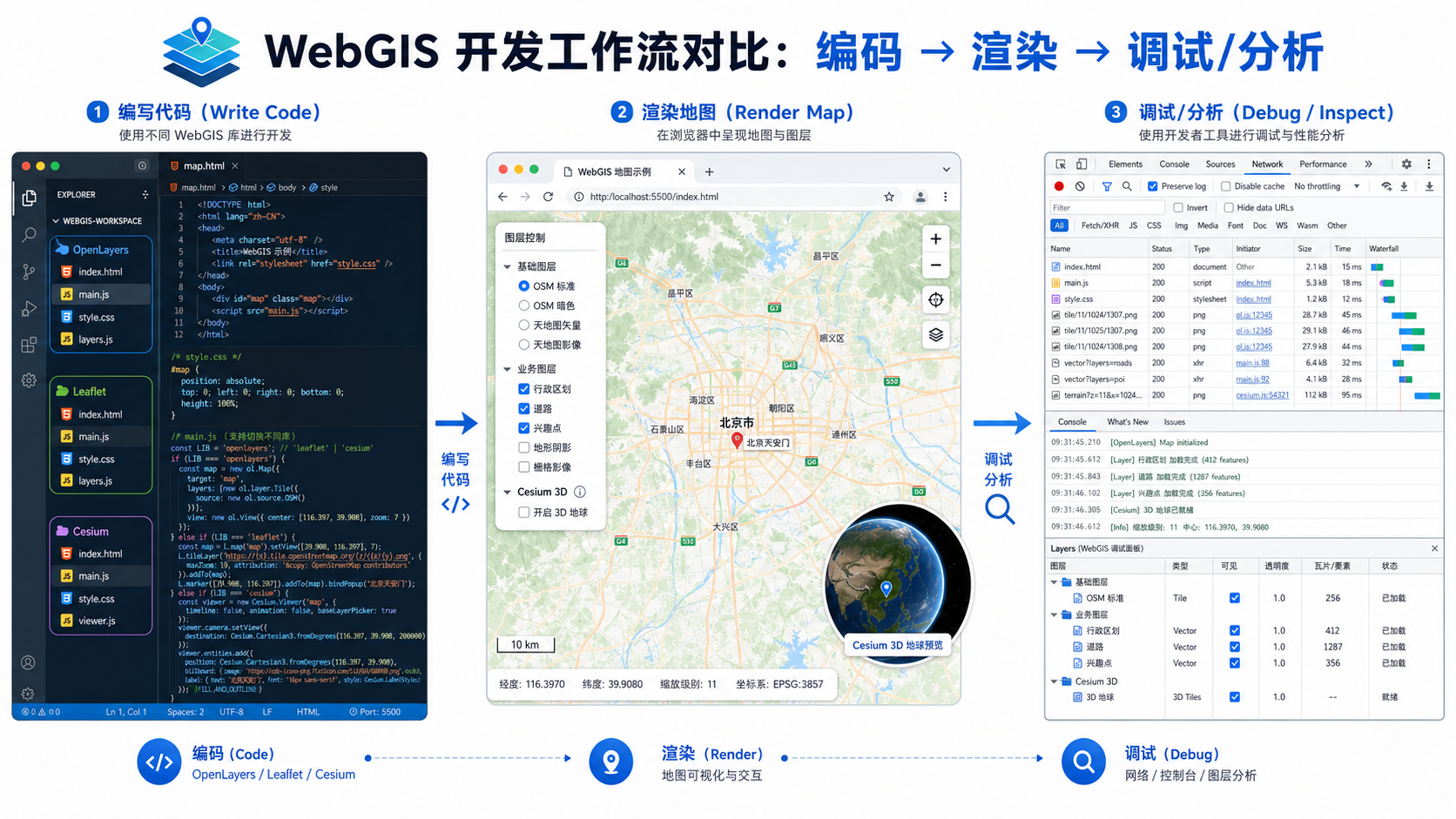
所以,WebGIS开发编辑器不只是“写代码的软件”,它应该同时承担代码提示、项目运行、接口调试、地图渲染排错、Git 管理和插件扩展等任务。
背景:WebGIS开发入门慢,常见原因不只是不懂代码
WebGIS 开发通常同时涉及前端工程、地图框架、空间数据和服务接口。对初学者来说,慢的原因往往集中在以下几个方面。
1. 前端工程化门槛高
现在很多 WebGIS 项目不再是一个 HTML 文件加一个 JS 文件,而是使用 Vite、Vue、React、TypeScript、npm 包管理和模块化导入。编辑器如果不能很好地支持这些工具,入门成本会明显增加。
2. 地图框架 API 多且容易写错
OpenLayers 的 View、Layer、Source、Interaction 结构比较完整,但初学者容易混淆。Leaflet 上手快,但插件较多。Cesium 面向三维地球,对资源路径、坐标、高程、影像服务要求更高。一个好的 WebGIS开发编辑器,需要有较好的代码提示和跳转能力。
3. 地图问题经常不是代码语法问题
地图不显示,可能是中心点坐标写反、投影不匹配、图层层级被遮挡、瓦片服务跨域、地图容器高度为 0,或者数据坐标系与底图坐标系不一致。这些问题需要编辑器与浏览器开发者工具配合排查。
4. GIS 数据调试能力容易被忽视
WebGIS 项目里常见的数据格式包括 GeoJSON、KML、MVT、WKT、WMS、WMTS、XYZ、3D Tiles。编辑器如果不能方便地查看 JSON、格式化数据、搜索字段、定位坐标,很容易让调试变慢。
原理:选择WebGIS开发编辑器要看哪些能力
评价 WebGIS开发编辑器,不能只看“是否流行”。更重要的是它是否能覆盖 WebGIS 的核心开发链路。
1. 代码提示与类型支持
对 OpenLayers、Cesium、MapLibre GL JS 这类 API 较多的框架,代码提示非常重要。TypeScript 支持越好,方法参数、对象属性和错误提示越清晰。
2. 项目运行与调试能力
WebGIS 项目常用 Vite 或 Webpack 启动本地服务。编辑器最好能直接打开终端、运行 npm 脚本,并与浏览器调试工具配合查看报错。
3. 插件生态
对 WebGIS 来说,插件生态至少要覆盖以下方向:
- JavaScript、TypeScript、Vue、React 支持。
- ESLint、Prettier 代码规范。
- Git 管理。
- REST Client 或接口测试插件。
- JSON、GeoJSON 格式化和查看。
- Docker、SSH、远程开发。
4. 对 GIS 数据和服务排错是否友好
WebGIS 的错误常出现在数据和服务层,例如 GeoJSON 字段不一致、WMS 参数错误、切片坐标系不匹配。编辑器本身不一定能完全解决这些问题,但它需要方便你查看数据、搜索字段、比较配置和定位请求。
步骤:主流WebGIS开发编辑器对比实测
下面按照实际 WebGIS 入门和项目开发场景,对几种常见工具进行对比。这里的“实测”指基于典型 WebGIS 工作流进行体验:创建项目、安装地图框架、编写示例地图、调试图层、查看接口请求和维护代码。
1. Visual Studio Code:最推荐的WebGIS开发编辑器
Visual Studio Code,简称 VS Code,是当前最适合大多数 WebGIS 初学者和工程项目的编辑器。它免费、轻量、插件丰富,对 JavaScript、TypeScript、Vue、React、Node.js 的支持都比较成熟。
适合场景:
- OpenLayers、Leaflet、MapLibre GL JS 入门学习。
- Vue 或 React WebGIS 项目开发。
- 前端加后端接口联调。
- 需要 Git、终端、格式化、远程开发的一体化工作流。
推荐插件:
- ESLint:检查 JavaScript 和 TypeScript 代码问题。
- Prettier:统一代码格式。
- Volar:Vue 3 项目开发。
- TypeScript Vue Plugin:增强 Vue 中的类型提示。
- REST Client:在编辑器内测试 WMS、GeoServer、后端 API 等接口。
- GitLens:查看 Git 提交记录和代码变更。
- Live Server:适合简单 HTML、Leaflet 示例快速预览。
WebGIS 入门建议配置:
npm create vite@latest webgis-demo
cd webgis-demo
npm install
npm install ol
npm run dev
如果你学习 OpenLayers,可以先用 VS Code 创建 Vite 项目,再安装 ol 包。这样能避免直接复制旧版 CDN 示例导致的模块导入问题。
2. WebStorm:适合中大型WebGIS工程项目
WebStorm 是 JetBrains 系列的商业 IDE。它的代码分析、重构、导航和前端工程支持很强,适合已经进入项目开发阶段的 WebGIS 工程师。
适合场景:
- 大型 Vue、React、TypeScript WebGIS 项目。
- 代码结构复杂、模块较多、组件拆分较细的项目。
- 团队需要较强的重构、查找引用和代码质量检查。
优点:
- 代码提示和类型分析能力强。
- 重构、跳转、查找引用体验好。
- 对 npm 脚本、测试、调试、Git 支持完整。
限制:
- 商业软件,有授权成本。
- 启动和运行比 VS Code 更重。
- 对初学者来说功能较多,可能分散注意力。
如果你的目标是快速入门 WebGIS,VS Code 更合适;如果你已经在维护企业级 WebGIS 平台,WebStorm 的工程能力会更有价值。
3. HBuilderX:适合简单页面和国内前端生态入门
HBuilderX 在国内前端学习环境中比较常见,启动快,对 HTML、CSS、JavaScript、uni-app 有较好支持。对于非常基础的 Leaflet 静态页面,它也可以胜任。
适合场景:
- 简单 HTML 页面中嵌入 Leaflet 地图。
- 前端基础较弱,希望先快速看到地图效果。
- uni-app 与简单位置服务页面开发。
限制:
- 复杂 WebGIS 工程项目支持不如 VS Code 和 WebStorm。
- 插件生态与前端工程化能力相对有限。
- 对 OpenLayers、Cesium、TypeScript 深度开发不够友好。
如果你的目标是“先跑通一个地图页面”,HBuilderX 可以使用;如果你准备长期学习 WebGIS,建议尽早切换到 VS Code。
4. Cursor:适合AI辅助WebGIS代码生成,但不能替代基础能力
Cursor 是带有 AI 辅助编程能力的编辑器,适合快速生成样例代码、解释报错、改写函数和整理组件。对 WebGIS 学习者来说,它能提高效率,但也容易让人忽略地图原理。
适合场景:
- 根据需求快速生成 Leaflet 或 OpenLayers 示例。
- 让 AI 解释前端报错和地图图层结构。
- 重构已有 WebGIS 组件。
- 生成接口请求、样式配置和工具函数。
使用建议:
- 不要直接复制 AI 生成代码后上线。
- 重点检查坐标系、数据字段、图层顺序和接口地址。
- 让 AI 解释每一段地图代码的作用,而不是只要结果。
- 复杂项目仍要依赖浏览器开发者工具验证真实运行结果。
Cursor 对 WebGIS开发编辑器的效率提升明显,尤其适合已有前端基础的人。但如果完全不理解 CRS、瓦片、GeoJSON、坐标顺序,AI 也可能生成“看似能跑但结果错误”的代码。
5. 浏览器开发者工具:WebGIS调试不可替代
严格来说,Chrome DevTools、Edge DevTools 不是编辑器,但它们是 WebGIS 调试的核心工具。很多地图问题必须在浏览器里看。
重点查看位置:
- Console:查看 JavaScript 报错、地图框架警告。
- Network:查看 WMS、WMTS、XYZ、GeoJSON、3D Tiles 请求是否成功。
- Elements:检查地图容器宽高是否正常。
- Sources:设置断点,查看图层数据是否进入渲染流程。
- Performance:分析地图卡顿、频繁重绘和大数据加载问题。
一个常见例子是 Leaflet 地图空白。很多人会怀疑 JS 代码,但真实原因可能是地图容器没有高度:
#map {
  width: 100%;
  height: 500px;
}
这种问题在编辑器里不一定明显,但在浏览器 Elements 面板中可以快速发现。
步骤:WebGIS开发编辑器效率对比表
| 工具 | 推荐程度 | 适合人群 | 主要优势 | 主要限制 |
|---|---|---|---|---|
| Visual Studio Code | 高 | WebGIS 初学者、前端开发者、GIS 工程师 | 免费、轻量、插件丰富、适合 OpenLayers 和 Leaflet 入门 | 需要自己安装和配置插件 |
| WebStorm | 高 | 中大型 WebGIS 项目开发者 | 代码分析强、重构方便、工程能力完整 | 商业授权、相对较重 |
| HBuilderX | 中 | 前端初学者、简单地图页面开发者 | 启动快、简单页面上手快 | 复杂 WebGIS 工程支持有限 |
| Cursor | 中高 | 希望使用 AI 辅助开发的学习者和工程师 | 能快速生成代码、解释报错、辅助重构 | 需要人工验证 GIS 逻辑,不能盲信生成结果 |
| 浏览器开发者工具 | 必须掌握 | 所有 WebGIS 开发者 | 调试请求、图层、样式、性能问题不可替代 | 不是代码编辑器,需要与编辑器配合使用 |
常见坑:WebGIS开发编辑器选对了,为什么还是慢
1. 只装编辑器,不配置插件
VS Code 默认只是一个编辑器。用于 WebGIS 开发时,至少要配置 JavaScript、TypeScript、Vue 或 React、ESLint、Prettier、Git、REST Client 等插件。否则代码提示和排错效率会明显下降。
2. 用旧教程复制过时代码
很多 WebGIS 教程使用旧版 OpenLayers 或老式脚本引入方式。现在的新项目常用 npm 包和模块化导入。学习时要注意教程对应的框架版本和项目结构。
3. 不看 Network 面板
WMS、WMTS、XYZ、GeoJSON 请求失败时,页面可能只是空白。如果只盯着编辑器,很难发现 404、403、跨域、参数错误、服务超时等问题。
4. 坐标顺序写反
WebGIS 中经常遇到经纬度顺序问题。Leaflet 常用纬度、经度形式设置中心点,而 GeoJSON 坐标通常是经度、纬度。编辑器不会自动判断你的地理位置是否合理。
5. 忽略坐标系转换
很多在线底图使用 Web Mercator,常见 EPSG 编码为 EPSG:3857,而 GPS 经纬度通常是 EPSG:4326。如果数据源、底图和视图坐标系不一致,图层可能偏移或完全看不到。
6. 把AI生成代码当成最终答案
AI 编辑器可以显著提高效率,但 WebGIS 代码必须经过地图结果验证。特别是投影转换、服务参数、样式规则、空间查询条件,不能只看代码是否无报错。
方法比较:不同学习阶段怎么选WebGIS开发编辑器
| 学习阶段 | 推荐工具组合 | 建议理由 |
|---|---|---|
| 零基础入门 | VS Code + Live Server + Chrome DevTools | 先用简单 HTML 和 Leaflet 跑通地图,降低工程化压力。 |
| 学习 OpenLayers | VS Code + Vite + TypeScript + Chrome DevTools | OpenLayers API 较完整,类型提示和模块化项目更利于长期学习。 |
| 学习 Cesium | VS Code 或 WebStorm + Vite + Chrome DevTools | Cesium 涉及三维渲染和资源加载,需要较强的工程和调试能力。 |
| 企业级项目 | WebStorm 或 VS Code + Git + ESLint + Prettier | 重点是团队协作、代码规范、组件拆分和长期维护。 |
| AI辅助开发 | Cursor + Chrome DevTools + Git | 适合快速生成和重构代码,但必须通过浏览器和版本管理验证结果。 |
如果只能选一个 WebGIS开发编辑器,我建议大多数读者从 VS Code 开始。它足够轻、资料多、插件多,能覆盖从 Leaflet 入门到 OpenLayers、Cesium、MapLibre GL JS 项目的大部分场景。
检查清单:配置一个高效WebGIS开发环境
下面这份清单适合刚开始做 WebGIS 开发的读者。按顺序配置,可以少走很多弯路。
- 编辑器:优先安装 VS Code,熟悉后再考虑 WebStorm 或 Cursor。
- 运行环境:安装 Node.js,并确认 npm 可以正常使用。
- 项目工具:使用 Vite 创建前端项目,避免手工搭建复杂配置。
- 地图框架:入门选 Leaflet,工程学习选 OpenLayers,三维场景选 Cesium。
- 代码规范:安装 ESLint 和 Prettier,减少低级语法和格式问题。
- 接口调试:使用浏览器 Network 面板查看地图服务请求。
- 数据检查:对 GeoJSON 先检查坐标范围、字段名、几何类型和文件大小。
- 坐标系统:明确底图、业务数据和视图使用的是 EPSG:4326 还是 EPSG:3857。
- 版本管理:使用 Git 保存每个可运行节点,避免改坏后无法回退。
- AI辅助:可以让 AI 解释和生成代码,但必须自己验证地图结果。
FAQ:WebGIS开发编辑器常见问题
1. WebGIS开发入门应该先学 VS Code 还是 WebStorm?
建议先学 VS Code。它免费、轻量、资料多,适合 WebGIS 入门。等你开始维护较大的 Vue、React、TypeScript WebGIS 项目后,再考虑 WebStorm 的重构和工程管理能力。
2. Leaflet 和 OpenLayers 用同一个编辑器可以吗?
可以。VS Code、WebStorm、Cursor 都可以开发 Leaflet 和 OpenLayers 项目。区别不在于能不能写,而在于代码提示、调试、插件配置和工程管理效率。
3. WebGIS开发编辑器能解决地图不显示问题吗?
只能解决一部分。语法错误、导入错误、类型错误可以在编辑器里发现。但地图容器高度、接口跨域、瓦片加载失败、坐标系不匹配等问题,通常要通过浏览器开发者工具排查。
4. Cursor 适合 WebGIS 初学者吗?
适合辅助学习,但不建议完全依赖。Cursor 可以帮你生成 WebGIS 示例代码和解释错误,但你仍然要理解图层、数据源、坐标系、地图视图和服务请求的基本原理。
5. 做 Cesium 开发应该选哪个编辑器?
Cesium 项目建议使用 VS Code 或 WebStorm。Cesium 涉及 WebGL、三维瓦片、影像、地形、资源路径和性能调试,编辑器要配合浏览器开发者工具一起使用。
6. WebGIS开发一定要会命令行吗?
建议掌握基础命令行。至少要会进入项目目录、执行 npm install、npm run dev、查看终端报错。现代 WebGIS 项目离不开 Node.js 和前端工程化工具。
7. 为什么我复制教程代码后运行不起来?
常见原因包括框架版本不同、包名变更、模块导入方式不同、地图容器样式缺失、接口地址失效、浏览器跨域限制。遇到这种情况,先看终端报错,再看浏览器 Console 和 Network。
结论:WebGIS开发编辑器首选VS Code,但调试能力更重要
对于大多数 GIS 学生、初级 GIS 工程师和 WebGIS 学习者来说,WebGIS开发编辑器首选 VS Code。它足够轻量,插件生态完善,适合从 Leaflet 入门到 OpenLayers、Cesium、MapLibre GL JS 项目实践。
如果你已经进入中大型工程项目,WebStorm 的代码分析和重构能力值得考虑;如果你想提高代码生成和解释效率,可以把 Cursor 作为辅助工具;如果只是做简单页面,HBuilderX 也能完成基础任务。
但真正决定 WebGIS 开发效率的,不只是编辑器名称,而是“编辑器 + 项目脚手架 + 浏览器开发者工具 + GIS 数据检查 + 坐标系意识”的完整工作流。把这套流程搭起来,WebGIS开发入门速度会明显提升,后续排查地图不显示、图层偏移、接口失败和性能卡顿也会更从容。