
ArcGIS出图太丑怎么办?学术风制图模板分享(含:配色表)

引言:很多同学在 ArcGIS 里做完空间分析后,最头疼的不是数据处理,而是“ArcGIS出图太丑怎么办?学术风制图模板分享(含:配色表)”。同样的数据,默认符号、默认标注、默认图例一套下来,地图往往显得杂乱、颜色刺眼、层次不清,放进论文或汇报 PPT 里很难显得专业。
这篇文章不讲空泛的“审美”,而是给你一套可以直接复用的 ArcGIS 学术风制图思路:版式怎么排、颜色怎么选、图例怎么简化、标注怎么控制,并附上适合论文和课题汇报的配色表。你可以把它理解成一个 ArcGIS 出图模板的制作指南。
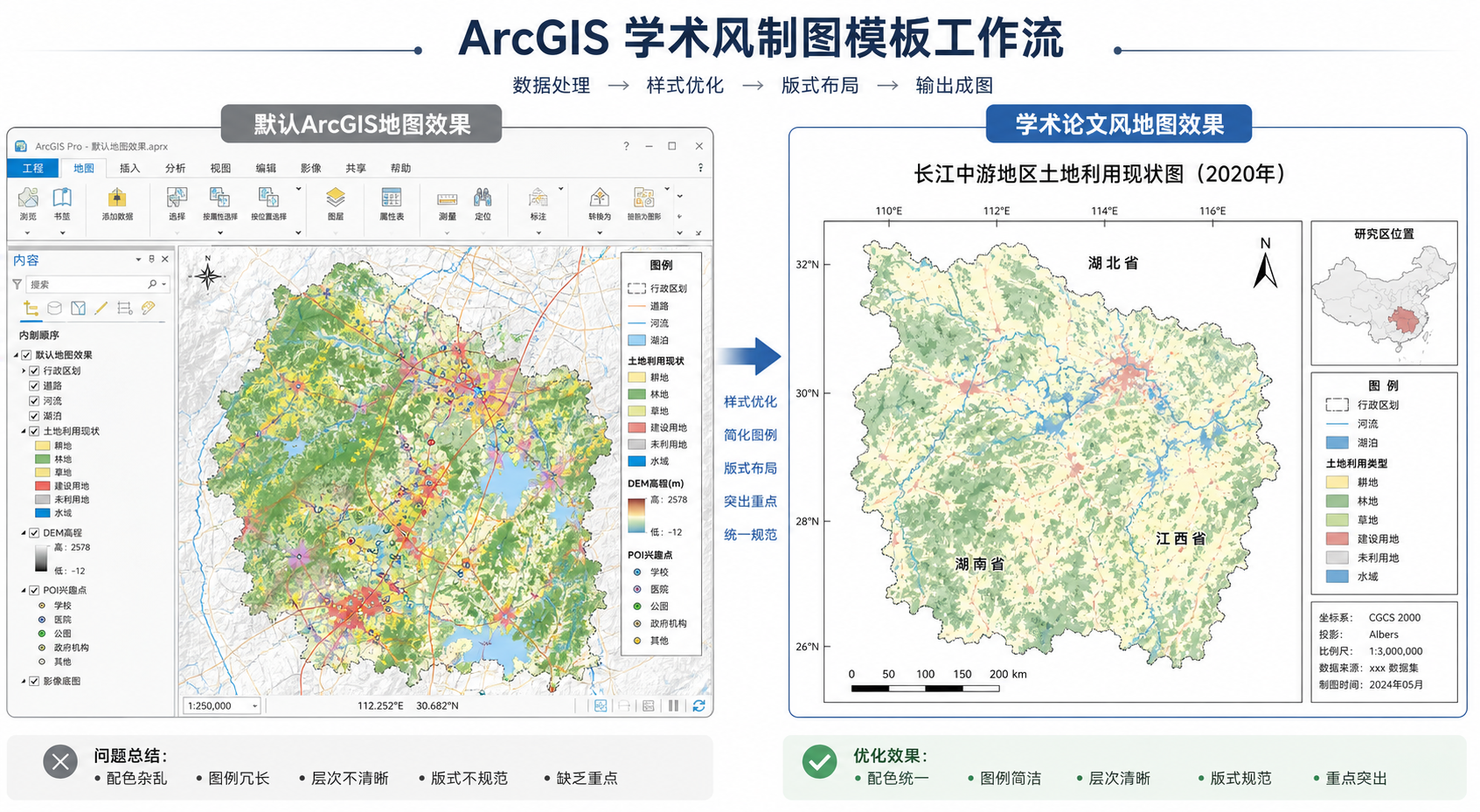
背景:为什么 ArcGIS 默认出图容易显得“丑”
ArcGIS 默认符号系统是为了快速浏览数据,并不是为了论文发表或学术汇报。它能让你看见图层,但不一定能让读者看懂重点。
常见问题主要有以下几类:
- 颜色过多:行政区、道路、水系、点位、栅格结果全部使用高饱和颜色,视觉上互相抢夺。
- 线宽不分层:国界、省界、县界、道路边界线宽接近,地图层次混乱。
- 图例太复杂:把所有图层、所有字段分类都塞进图例,读者找不到重点。
- 标注太密:地名、编号、站点名称全部打开,文字覆盖空间要素。
- 版式不稳定:主图、研究区位置图、比例尺、指北针、数据来源的位置随意摆放。
- 输出分辨率不足:屏幕上看还行,导出到论文或打印后线条发虚、文字模糊。
所以,解决“ArcGIS出图太丑怎么办”这个问题,不能只换一个颜色。更可靠的方法是建立一套固定的 ArcGIS 学术风制图模板。
原理:学术风地图的核心是信息层级
所谓学术风制图,并不是一定要“灰色”“极简”或“冷色调”。它的核心是:让读者在 3 秒内看清研究对象、研究范围和分析结果。
在 ArcGIS 出图中,可以把地图信息分成四个层级:
- 第一层:主题结果。例如土地利用类型、风险等级、核密度结果、插值结果、研究点位。
- 第二层:空间参照。例如行政边界、河流、道路、海岸线、研究区范围。
- 第三层:辅助说明。例如图例、比例尺、指北针、坐标网、数据来源。
- 第四层:背景要素。例如底图、阴影地形、外围区域、邻近城市名称。
学术风地图通常会突出第一层,压低第二层和第四层。也就是说,研究结果应该最醒目,边界和底图只负责帮助定位,不应该抢主题。
步骤:ArcGIS 学术风制图模板制作流程
步骤一:先确定论文地图的用途
在 ArcGIS 里开始改颜色之前,先问自己一个问题:这张图是用来表达什么?
- 如果是研究区位置图,重点是范围位置,颜色应简洁,行政边界清楚即可。
- 如果是空间分布图,重点是分类结果或数值差异,图例必须清晰。
- 如果是空间分析结果图,重点是高值区、低值区、显著区或影响范围。
- 如果是论文插图,重点是规范、清晰、可打印,避免过多装饰。
很多 ArcGIS 出图不好看,是因为一张图里同时想表达太多内容。学术图不追求“全”,而追求“准确表达一个结论”。
步骤二:设置页面尺寸和版式
进入 ArcGIS 的布局视图或 ArcGIS Pro 的 Layout 后,建议先设置页面尺寸,而不是最后再调整。
| 使用场景 | 建议尺寸 | 适合用途 |
|---|---|---|
| 论文单栏图 | 宽 8 cm 左右 | 期刊论文、毕业论文小图 |
| 论文双栏图 | 宽 16 cm 左右 | 多子图、空间分析结果图 |
| PPT 汇报图 | 16:9 横版 | 课题汇报、答辩展示 |
| A4 图件 | A4 纵向或横向 | 课程作业、报告附图 |
一个稳定的 ArcGIS 学术风制图模板通常包含这些元素:
- 主图:占页面 70% 以上空间。
- 研究区位置图:放在左上角或右上角,不要过大。
- 图例:靠近主图空白区域,分类数量控制在合理范围。
- 比例尺:放在底部边缘,样式简洁。
- 指北针:只在需要时保留,小而轻。
- 图名或编号:论文中通常由正文图题承担,图内不一定需要大标题。
步骤三:统一 ArcGIS 出图配色
配色是 ArcGIS 学术风制图最容易见效的一步。原则是:少用高饱和纯色,多用低饱和、明度有层次的颜色。
下面是一组适合论文、报告和课题汇报的 ArcGIS 出图配色表。你可以在符号系统中直接输入 RGB 值。
| 用途 | 颜色名称 | RGB | 建议用法 |
|---|---|---|---|
| 研究区填充 | 浅米灰 | 242, 239, 232 | 研究区背景、陆地区域 |
| 外围区域 | 冷灰 | 225, 229, 232 | 非研究区、邻近区域 |
| 行政边界 | 深灰 | 90, 90, 90 | 省界、市界、研究区边界 |
| 水系 | 柔和蓝 | 138, 180, 210 | 河流、湖泊、水域 |
| 道路 | 浅棕灰 | 176, 157, 135 | 主要道路、交通线 |
| 重点点位 | 暗红 | 178, 60, 55 | 采样点、站点、案例点 |
| 次要点位 | 橙黄 | 229, 152, 72 | 辅助样点、对照点 |
| 低值区 | 浅蓝 | 198, 219, 239 | 分级设色低值 |
| 中值区 | 浅黄 | 254, 224, 144 | 分级设色中值 |
| 高值区 | 砖红 | 189, 60, 56 | 分级设色高值 |
如果你做的是连续变量,比如温度、降水、污染物浓度、风险指数,建议使用单色渐变或双色渐变,不要使用彩虹色带。彩虹色带虽然醒目,但容易造成视觉断层,不利于读者判断数值变化。
步骤四:设置边界线和面填充
ArcGIS 默认面边界经常过粗,叠加多个行政层级后会显得很脏。建议按层级设置线宽:
| 要素类型 | 建议线宽 | 建议颜色 |
|---|---|---|
| 研究区外边界 | 1.2 pt 至 1.8 pt | 深灰或黑灰 |
| 省界或市界 | 0.6 pt 至 0.9 pt | 中灰 |
| 县界或乡镇界 | 0.2 pt 至 0.4 pt | 浅灰 |
| 河流线 | 0.4 pt 至 0.8 pt | 柔和蓝 |
| 道路线 | 0.3 pt 至 0.7 pt | 浅棕灰 |
如果研究区内部分类已经很多,行政边界可以用浅灰细线,避免和主题结果竞争。学术风地图最忌讳“每个图层都很突出”。
步骤五:控制标注密度
ArcGIS 标注不应该全部打开。建议只标注和研究结论有关的对象。
- 研究区位置图:只标注省、市或主要地名。
- 样点分布图:只标注关键样点,普通样点用编号或不标注。
- 行政区划图:只标注一级行政单元,不要同时标注乡镇、街道和村名。
- 道路水系图:只标注主要道路和主要河流。
字体建议使用宋体、黑体、思源黑体或 Arial。论文图中不要混用太多字体。中文标注建议 7 pt 至 10 pt,英文或数字标注建议 6 pt 至 9 pt,根据最终输出尺寸调整。
步骤六:简化图例
图例是 ArcGIS 出图里最容易变丑的元素之一。默认图例往往包含图层名、字段名、分类标题和符号说明,信息过多。
建议这样处理:
- 删除不必要的图层名称,只保留分类名称。
- 把字段名改成人能读懂的中文,如把 “GRIDCODE” 改成 “风险等级”。
- 分类数量尽量控制在 3 至 7 类。
- 图例边框可不加,或使用很浅的灰色线。
- 图例字体与地图标注保持一致。
如果图例特别长,可以考虑把图例放在图外,或拆成多个子图。不要为了塞下图例而压缩主图。
步骤七:导出适合论文的图片
ArcGIS 学术风制图最后一步是导出。很多图在软件里看着不错,导出后却发虚,原因通常是分辨率、格式和字体嵌入设置不合适。
建议导出参数如下:
- 论文投稿或打印:优先导出 TIFF 或 PDF。
- Word 毕业论文:PNG 通常更方便,建议 300 dpi 以上。
- PPT 汇报:PNG 即可,宽度建议不低于 1920 像素。
- 矢量线划图:优先 PDF,便于后期微调。
- 包含透明背景时:使用 PNG,并检查透明区域是否正常。
如果地图里有大量半透明栅格、阴影或复杂符号,导出 PDF 时可能出现文件过大或显示异常。此时可以尝试导出高分辨率 PNG 或 TIFF。
常见坑:ArcGIS 出图太丑通常不是一个设置造成的
坑一:直接套默认分类颜色
ArcGIS 默认分类色带用于快速区分,不一定适合论文。尤其是红、绿、蓝、紫同时出现时,地图会显得很“软件截图感”。建议手动调整成低饱和配色。
坑二:研究区边界太粗
很多同学为了突出研究区,把边界线设得很粗。结果边界比分析结果还醒目。通常 1.2 pt 到 1.8 pt 已经足够,除非是大幅面挂图。
坑三:底图太花
在线底图适合浏览,不一定适合论文制图。影像底图、道路底图和地名底图信息量很大,会干扰主题结果。学术图中建议使用浅色底图,或只保留必要的行政边界和水系。
坑四:图例照搬字段值
例如图例中出现 1、2、3、4、5,读者并不知道含义。应改成低风险、中低风险、中风险、中高风险、高风险,或在图注中解释分类方法。
坑五:输出后才发现字体太小
ArcGIS 布局视图中看着清楚,不代表放进论文后清楚。建议导出后按最终论文尺寸查看一次,特别检查图例、比例尺、坐标轴和标注。
方法比较:默认出图、手动美化和模板化制图
| 方法 | 优点 | 缺点 | 适合场景 |
|---|---|---|---|
| ArcGIS 默认出图 | 速度快,适合临时查看 | 配色和版式不稳定,论文感弱 | 数据检查、课堂演示草图 |
| 手动逐项美化 | 灵活,能针对单图优化 | 耗时,风格容易不统一 | 少量重点图件 |
| ArcGIS 学术风制图模板 | 风格统一,可复用,适合批量出图 | 前期需要整理符号、版式和配色 | 毕业论文、项目报告、系列专题图 |
如果你只做一张图,手动调整就够了。如果你要做一组论文图,比如研究区概况图、变量分布图、模型结果图、验证点位图,建议尽早建立统一模板。这样后期改图时效率会高很多。
检查清单:导出前逐项检查这 12 件事
- 主图是否清楚表达一个核心主题?
- 研究区范围是否明确?
- 主题图层是否比底图和边界更突出?
- 颜色是否低饱和、层级清晰?
- 分类数量是否过多?
- 图例名称是否改成可读中文?
- 标注是否过密?
- 比例尺和指北针是否必要且不过分抢眼?
- 研究区位置图是否和主图范围对应?
- 图内字体是否统一?
- 导出分辨率是否满足论文或汇报需求?
- 放进 Word 或 PPT 后是否仍然清晰?
这份清单比单纯换配色更重要。ArcGIS 出图是否好看,本质上取决于信息组织是否清楚。
FAQ:ArcGIS 学术风制图常见问题
ArcGIS出图太丑怎么办,最快的改进方法是什么?
最快的方法是先做三件事:减少颜色数量、降低边界线宽、简化图例。很多默认图看起来乱,并不是因为数据不好,而是因为所有要素都被设置得太醒目。
ArcGIS 学术风制图一定要用灰色系吗?
不一定。灰色系只是比较稳妥。只要颜色低饱和、主题突出、层级清晰,蓝色系、棕色系、红蓝对比色都可以用于学术风制图。
论文地图适合用在线底图吗?
要谨慎。在线底图适合定位,但常常包含过多道路、地名和背景信息。论文地图建议使用简化后的行政边界、水系和浅色背景。若必须使用在线底图,应确认版权、数据来源和清晰度。
ArcGIS 出图配色表可以直接用于 ArcGIS Pro 吗?
可以。RGB 配色在 ArcMap 和 ArcGIS Pro 中都能使用。你可以在符号系统里手动输入 RGB 值,也可以保存为样式文件,后续在同类地图中复用。
分类设色图应该分几类比较合适?
论文图中常见的是 3 至 7 类。类别太少会丢失差异,类别太多会让图例复杂、读者难以判断。自然断点、等距分级、分位数分级都可以使用,但需要结合数据分布和研究目的说明。
为什么导出的地图在 Word 里变糊?
常见原因是导出分辨率太低,或在 Word 中被二次压缩。建议导出 300 dpi 以上 PNG、TIFF 或 PDF,并在 Word 选项中关闭不必要的图片压缩。
结论:ArcGIS 学术风制图模板的关键是统一
解决“ArcGIS出图太丑怎么办”并不需要复杂插件,也不一定要转到其他软件。真正有效的做法是建立一套可复用的 ArcGIS 学术风制图模板:固定版式、统一配色、控制标注、简化图例、规范导出。
你可以先从本文的配色表开始,把研究区图、分布图和分析结果图统一成同一种视觉风格。等后续写论文、做报告或汇报项目时,只需要替换数据和少量文字,就能快速得到更稳定、更清晰的学术风地图。