
ArcGIS安装总是失败?全版本环境配置指南(附:安装包)

很多 GIS 初学者和工程师遇到“ArcGIS安装总是失败?全版本环境配置指南(附:安装包)”这个问题时,第一反应是反复换安装包,但真正导致失败的原因往往是系统环境、权限、旧版本残留、许可组件、.NET 依赖或中文路径冲突。本文按 ArcGIS Desktop、ArcGIS Pro、ArcGIS License Manager 等常见安装场景,整理一套可执行的排查与配置流程,帮助你少走弯路。
引言:ArcGIS安装失败通常不是单一问题
ArcGIS 安装失败常见表现包括:安装程序无法启动、安装到一半回滚、提示许可服务异常、ArcGIS Pro 打不开、ArcMap 启动报错、Python 环境损坏、升级后旧版本无法卸载等。
对于 GIS 用户来说,ArcGIS 不是一个单独软件,而是一组依赖系统权限、许可服务、运行库、Python 环境、显卡驱动和用户目录的桌面 GIS 平台。因此,排查 ArcGIS安装失败 时,不能只盯着安装包本身,而要把系统环境一起检查。
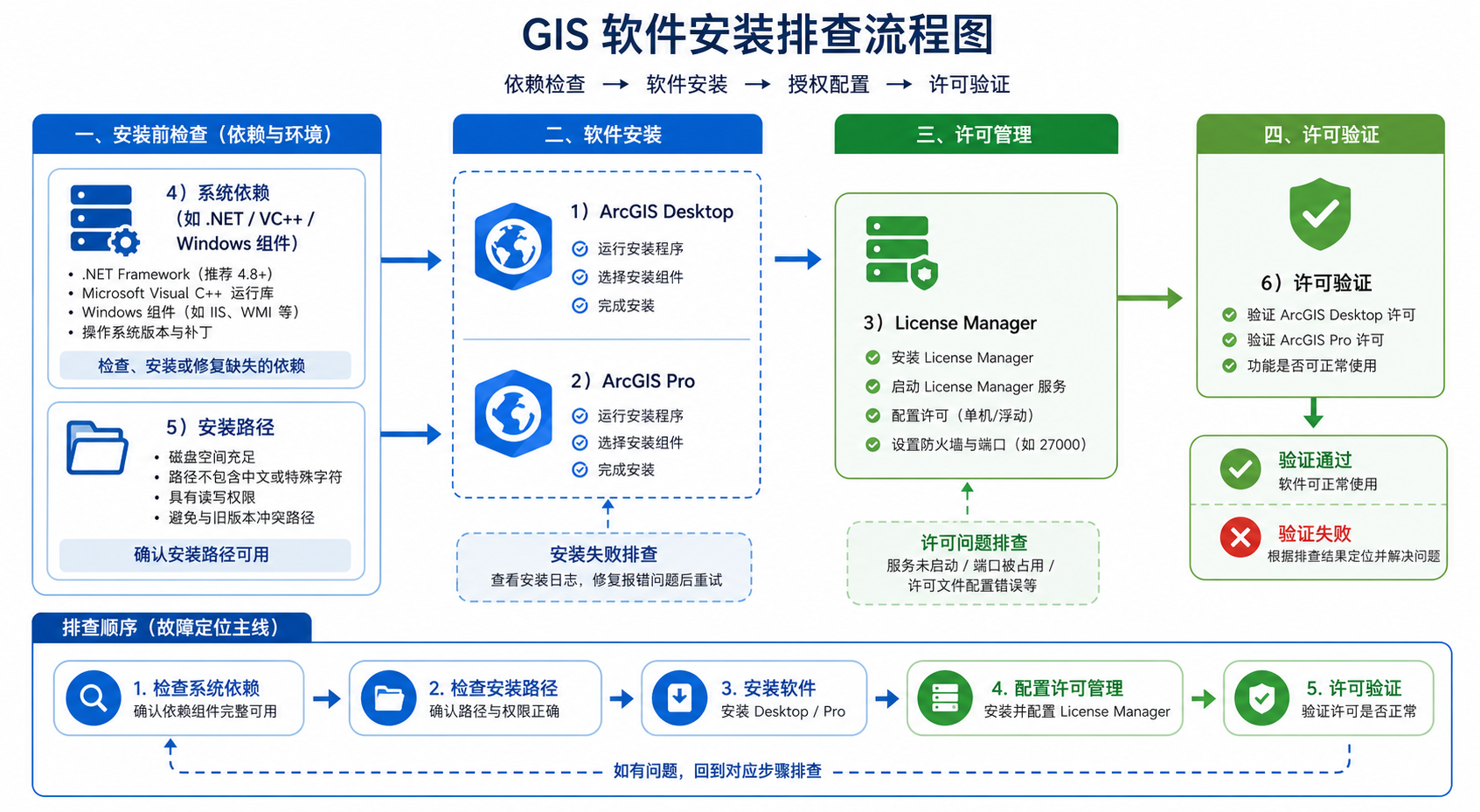
背景:不同 ArcGIS 版本的安装重点不同
ArcGIS 常见桌面产品主要分为 ArcGIS Desktop 和 ArcGIS Pro。两者虽然都用于制图、空间分析和数据处理,但安装逻辑并不完全相同。
| 产品 | 常见版本 | 安装重点 | 常见失败原因 |
|---|---|---|---|
| ArcGIS Desktop | 10.x 系列 | ArcMap、ArcCatalog、License Manager、Python 2.7 组件 | 旧版本残留、许可服务未启动、系统权限不足、安装路径含中文 |
| ArcGIS Pro | 2.x、3.x 系列 | .NET Desktop Runtime、Python Conda 环境、显卡驱动、账户许可 | .NET 依赖缺失、显卡驱动过旧、Windows 版本不满足、用户配置损坏 |
| ArcGIS License Manager | 与授权版本匹配 | 许可服务、端口、防火墙、授权文件 | 服务未启动、防火墙拦截、版本不匹配、机器码变化 |
如果你正在安装 ArcGIS Desktop 10.x,重点检查 License Manager、旧版本卸载和 Python 组件。如果你安装的是 ArcGIS Pro,重点检查 Windows 版本、.NET 运行库、显卡驱动和用户账户许可。
关于安装包,建议只使用 Esri 官方、学校或单位授权渠道提供的安装介质。不要使用来源不明的压缩包、二次封装安装器或修改版文件,这类安装包很容易造成安装失败、许可异常甚至系统安全风险。
原理:为什么 ArcGIS 安装总是失败
ArcGIS安装失败 的根本原因通常可以归为五类。
1. 系统环境不满足版本要求
ArcGIS Pro 对 Windows 版本、.NET Desktop Runtime、显卡驱动和硬件资源有明确要求。ArcGIS Desktop 10.x 虽然相对传统,但也依赖系统组件、Visual C++ 运行库、Python 组件和许可服务。
如果系统版本过旧,或公司电脑被安全策略限制,安装程序可能无法写入系统目录、注册服务或创建用户配置文件。
2. 旧版本没有卸载干净
很多 ArcGIS安装失败 发生在“升级”或“重装”阶段。旧版本残留的注册表、许可服务、Python 目录、安装缓存可能会让新版本安装程序误判环境。
典型情况包括:电脑曾安装过 ArcGIS Desktop 10.2、10.4、10.6、10.8,后来直接安装其他版本;或者安装过 ArcGIS Pro 后删除了文件夹,但没有通过控制面板正常卸载。
3. 安装路径或用户路径存在中文和特殊字符
ArcGIS 对路径兼容性比普通软件更敏感。安装目录、临时目录、项目目录、用户配置目录中如果包含中文、空格过多或特殊符号,可能导致 Python 包、地理处理工具、许可组件读取失败。
建议安装路径使用英文,例如:
C:Program FilesArcGIS
D:GISArcGISPro
D:GISDataProject
4. 许可组件没有正确配置
ArcGIS Desktop 常用 License Manager 管理浮动许可。如果许可服务没有启动、版本不匹配或端口被防火墙拦截,ArcMap 即使安装成功也可能无法启动。
ArcGIS Pro 常见的是账户许可、命名用户许可或离线许可问题。软件安装成功不等于许可配置成功,必须单独验证登录和授权状态。
5. 安装权限不足或安全软件拦截
ArcGIS 安装过程需要写入系统目录、注册组件、配置服务。如果没有管理员权限,或者安全软件拦截安装程序,可能出现安装中断、回滚、无法启动服务等问题。
步骤:ArcGIS 全版本环境配置与安装流程
步骤一:确认你要安装的 ArcGIS 产品类型
安装前先确认自己需要的是 ArcGIS Desktop 还是 ArcGIS Pro。
- 如果课程或项目要求使用 ArcMap、ArcCatalog,一般安装 ArcGIS Desktop 10.x。
- 如果需要新版界面、三维场景、项目式管理和现代 Python 环境,一般安装 ArcGIS Pro。
- 如果单位使用浮动许可,需要额外安装或连接 ArcGIS License Manager。
- 如果只是学习空间分析,也可以确认课程是否允许使用 QGIS、PostGIS 或 Python GIS 工具替代。
不要在不了解需求的情况下同时安装多个版本。多版本并存会增加路径、许可和 Python 环境冲突的概率。
步骤二:检查 Windows 系统与硬件环境
安装前建议做一次基础环境检查。
- 确认 Windows 版本与目标 ArcGIS 版本兼容。
- 确认系统是 64 位,尤其是安装 ArcGIS Pro 时。
- 更新显卡驱动,避免 ArcGIS Pro 启动后黑屏、闪退或地图视图异常。
- 保留足够磁盘空间,建议系统盘和安装盘都预留空间。
- 使用管理员账户登录 Windows。
如果是学校机房或单位电脑,还要确认是否有软件安装权限、服务注册权限和防火墙配置权限。
步骤三:清理旧版本残留
如果之前安装过 ArcGIS,建议先通过 Windows“应用和功能”或“控制面板”正常卸载相关组件。
常见需要检查的组件包括:
- ArcGIS Desktop
- ArcGIS Pro
- ArcGIS License Manager
- ArcGIS Data Interoperability
- ArcGIS Background Geoprocessing
- ArcGIS Python 相关组件
- 旧版本补丁包或语言包
卸载完成后重启电脑。不要只删除安装目录,因为这样会留下注册表、服务和安装缓存,反而更容易造成 ArcGIS安装失败。
步骤四:准备规范的安装包和路径
安装包建议放在英文路径下,并先完整解压到本地磁盘,不要直接从压缩包、网盘同步目录或移动硬盘中运行。
推荐路径示例:
D:InstallersArcGISDesktop
D:InstallersArcGISPro
D:InstallersLicenseManager
不建议路径示例:
D:软件安装包ArcGIS安装包
C:Users张三DesktopArcGIS Pro
E:网盘同步GIS软件
如果安装包包含多个文件,必须保持目录结构完整。缺少 cab、msi、setup.ini 等文件都可能导致安装程序报错。
步骤五:以管理员身份运行安装程序
右键安装程序,选择“以管理员身份运行”。如果安装 ArcGIS Desktop,一般先安装 Desktop 主程序,再安装补丁或扩展组件;如果需要 License Manager,则按单位或课程要求配置许可。
安装时建议遵循以下原则:
- 安装路径使用默认路径或英文路径。
- 不要在安装过程中强制关闭窗口。
- 安装期间暂时不要运行大型软件或系统清理工具。
- 如果提示重启,先重启再继续后续配置。
步骤六:配置 ArcGIS License Manager
如果你使用 ArcGIS Desktop 浮动许可,需要确认 License Manager 正常运行。
- 打开 ArcGIS License Server Administrator。
- 确认许可服务状态为 Running 或已启动。
- 检查授权版本是否与 ArcGIS Desktop 版本兼容。
- 在 ArcGIS Administrator 中设置许可管理器地址。
- 如果连接远程许可服务器,检查网络、防火墙和端口。
常见许可服务器地址写法为:
localhost
127.0.0.1
your-license-server-name
如果许可服务器在本机,通常使用 localhost。如果是单位服务器,需要填写管理员提供的服务器名称或 IP。
步骤七:配置 ArcGIS Pro 登录与许可
ArcGIS Pro 安装完成后,不一定可以直接使用。你需要确认许可方式。
- 命名用户许可:使用组织账号登录 ArcGIS Online 或 ArcGIS Enterprise。
- 单机许可:在软件中完成授权配置。
- 浮动许可:连接 License Manager。
- 离线许可:按单位授权规则操作,避免随意更换电脑或系统。
如果 ArcGIS Pro 启动时卡在登录界面,优先检查网络代理、组织账号权限、系统时间和浏览器登录状态。
步骤八:验证 ArcGIS 是否安装成功
安装完成后,不要只看桌面图标。建议做一个最小验证流程。
- 打开 ArcMap 或 ArcGIS Pro。
- 新建一个空白地图或工程。
- 添加一个 shapefile、GeoPackage 或文件地理数据库数据。
- 查看属性表是否能正常打开。
- 运行一个简单地理处理工具,例如 Buffer 或 Clip。
- 保存工程并重新打开。
如果这些步骤都正常,说明 ArcGIS 环境基本可用。如果打开软件正常但地理处理失败,通常要继续检查 Python 环境、临时目录和数据路径。
常见坑:ArcGIS安装失败的高频错误与处理
安装到一半自动回滚
这类问题多与权限不足、旧版本残留、系统组件缺失有关。处理顺序如下:
- 重启电脑后重新安装。
- 确认以管理员身份运行。
- 将安装包移动到英文路径。
- 卸载旧版本 ArcGIS 组件。
- 检查 Windows Installer 服务是否正常。
提示 License Manager 没有运行
先打开 License Server Administrator,确认服务是否启动。如果服务无法启动,检查授权文件、端口占用、防火墙和版本匹配。
如果是连接单位服务器,确认电脑是否在校园网、内网或 VPN 环境中。很多许可服务器不能在外网直接访问。
ArcGIS Pro 安装成功但打不开
ArcGIS Pro 打不开通常与显卡驱动、.NET 运行库、用户配置或许可登录有关。
- 更新显卡驱动。
- 确认系统满足 ArcGIS Pro 版本要求。
- 检查是否能正常登录组织账号。
- 尝试使用新的 Windows 用户账户启动。
- 清理损坏的 ArcGIS Pro 用户配置前先备份。
ArcMap 能打开但工具运行失败
ArcMap 地理处理工具失败可能不是安装主程序的问题,而是 Python 组件、数据路径或临时目录问题。
- 避免输入输出路径包含中文。
- 检查数据是否只读。
- 将数据复制到本地英文目录再运行。
- 确认输出文件名不要过长。
- 避免在网盘同步目录中运行地理处理。
安装包打不开或提示文件损坏
优先检查安装包是否完整下载。不要从压缩包内部直接运行 setup。建议重新下载或重新解压,并确认所有安装文件在同一目录下。
如果安装包来源不明,建议停止使用,改用官方、学校或单位授权渠道。
方法比较:重装、修复、清理环境该怎么选
| 处理方式 | 适用情况 | 优点 | 风险 |
|---|---|---|---|
| 修复安装 | 软件已安装但部分组件异常 | 操作简单,保留原配置 | 无法解决严重残留或版本冲突 |
| 正常卸载后重装 | 安装失败、启动异常、组件缺失 | 适合大多数 ArcGIS安装失败 场景 | 需要重新配置许可和扩展 |
| 清理旧版本后重装 | 多次安装失败、升级混乱、许可异常 | 解决残留冲突更彻底 | 操作前需备份工程、脚本和配置 |
| 更换系统用户安装 | 当前用户配置损坏或权限异常 | 可快速判断是否为用户配置问题 | 不能替代系统级问题排查 |
| 重装系统 | 系统组件严重损坏、长期无法修复 | 环境最干净 | 成本高,必须备份数据和授权信息 |
一般建议先从“修复安装”和“正常卸载后重装”开始,不要一遇到 ArcGIS安装失败 就直接重装系统。只有在系统组件损坏、权限策略混乱、旧版本残留严重且无法清理时,才考虑重装系统。
检查清单:安装前后逐项确认
安装前检查
- 确认目标版本是 ArcGIS Desktop 还是 ArcGIS Pro。
- 确认安装包来自官方、学校或单位授权渠道。
- 确认 Windows 版本、硬件和显卡驱动满足要求。
- 确认旧版本 ArcGIS 已正常卸载。
- 确认安装包已解压到本地英文路径。
- 确认当前账户具有管理员权限。
- 确认系统盘和安装盘空间充足。
- 确认安全软件不会拦截安装程序。
安装中检查
- 右键以管理员身份运行 setup。
- 安装路径尽量使用默认路径或英文路径。
- 不要同时安装多个 ArcGIS 主版本。
- 遇到重启提示先重启。
- 记录报错截图和错误代码,便于后续排查。
安装后检查
- 确认 ArcMap、ArcCatalog 或 ArcGIS Pro 能正常启动。
- 确认许可状态正常。
- 确认可以打开矢量数据和属性表。
- 确认 Buffer、Clip 等基础工具可运行。
- 确认工程可以保存和重新打开。
- 确认 Python 或地理处理环境没有路径错误。
FAQ:ArcGIS安装失败常见问题
Q1:ArcGIS Desktop 和 ArcGIS Pro 可以同时安装吗?
在部分环境中可以并存,但不建议初学者随意混装。ArcGIS Desktop 和 ArcGIS Pro 的许可方式、Python 环境和组件依赖不同。若课程只要求 ArcMap,优先安装 ArcGIS Desktop;若项目要求 Pro 工程和新版工具,优先安装 ArcGIS Pro。
Q2:ArcGIS安装失败是不是一定要换安装包?
不一定。很多 ArcGIS安装失败 与旧版本残留、权限不足、许可服务异常、路径中文有关。只有确认安装包不完整、文件损坏或来源不可靠时,才需要重新获取安装包。
Q3:安装路径可以放在中文目录吗?
不建议。即使主程序可以安装,后续地理处理、Python 脚本、栅格分析或插件运行时也可能因为中文路径报错。建议安装目录、数据目录、项目目录都使用英文路径。
Q4:ArcGIS License Manager 必须安装吗?
不一定。是否需要 License Manager 取决于你的授权方式。ArcGIS Desktop 浮动许可通常需要 License Manager;ArcGIS Pro 可能使用命名用户、单机许可或浮动许可。应按学校、单位或授权管理员提供的方式配置。
Q5:ArcGIS Pro 安装后提示登录失败怎么办?
先确认账号是否属于有 ArcGIS Pro 授权的组织账户,再检查网络、代理、系统时间和浏览器登录状态。如果使用 ArcGIS Enterprise,还要确认门户地址是否正确。
Q6:ArcMap 启动后提示没有许可怎么办?
打开 ArcGIS Administrator,检查许可级别和 License Manager 地址。如果使用本机许可服务器,可尝试 localhost。如果使用单位服务器,需要确认在内网或 VPN 环境中,并联系管理员检查许可服务状态。
Q7:地理处理工具运行失败是否说明安装失败?
不一定。工具失败可能由数据路径、输出权限、字段名、坐标系、文件锁定或 Python 环境引起。建议先用英文路径下的简单测试数据运行 Buffer 工具,判断是软件环境问题还是数据问题。
Q8:安装包应该放在哪里最稳妥?
建议放在本地磁盘英文目录,例如 D:InstallersArcGISPro。不要放在中文桌面路径、网盘同步目录、压缩包内部或移动硬盘中直接运行。
结论:先整理环境,再安装 ArcGIS
解决 ArcGIS安装失败 的关键不是盲目重复安装,而是按顺序检查系统版本、旧版本残留、安装路径、管理员权限、许可服务和启动验证。对于 ArcGIS Desktop,要重点关注 License Manager 和旧版本组件;对于 ArcGIS Pro,要重点关注 .NET、显卡驱动、账户许可和 Windows 环境。
建议你在正式安装前先完成检查清单,使用授权渠道的完整安装包,并把安装文件、工程数据和输出目录都放在英文路径下。这样可以显著减少安装回滚、许可异常、工具运行失败和后续环境冲突的概率。