
从零搭建WebGIS平台难吗?Cesium开发全流程实战(附:源码)

“从零搭建WebGIS平台难吗?Cesium开发全流程实战(附:源码)”这个问题,很多GIS同学和前端开发者都会遇到:会一点JavaScript,也知道Cesium能做三维地球,但真正要做一个可运行的WebGIS平台时,却不知道从项目初始化、数据加载、图层管理到空间查询应该怎样串起来。
本文以一个最小可用的Cesium WebGIS平台为目标,带你梳理完整开发流程。重点不是做一个炫酷大屏,而是搭建一个结构清晰、能继续扩展的基础平台:包含三维地球初始化、底图加载、矢量数据加载、3D Tiles加载、点选查询、图层控制和项目目录组织。
引言:从零搭建WebGIS平台到底难在哪里
从零搭建WebGIS平台并不是单纯“把Cesium跑起来”。真正容易卡住的地方通常有三个:
- 不知道平台边界:到底要做地球浏览器、数据展示系统,还是完整的业务GIS平台。
- 数据类型混乱:GeoJSON、WMS、WMTS、3D Tiles、影像、地形数据的加载方式各不相同。
- 代码结构失控:所有逻辑写在一个页面里,后期加图层管理、空间查询、测量工具时很难维护。
所以,本文的思路是先搭一个“可运行、可扩展”的Cesium开发骨架,再逐步加入WebGIS平台常见功能。这样比一上来追求复杂架构更适合学习和实战。
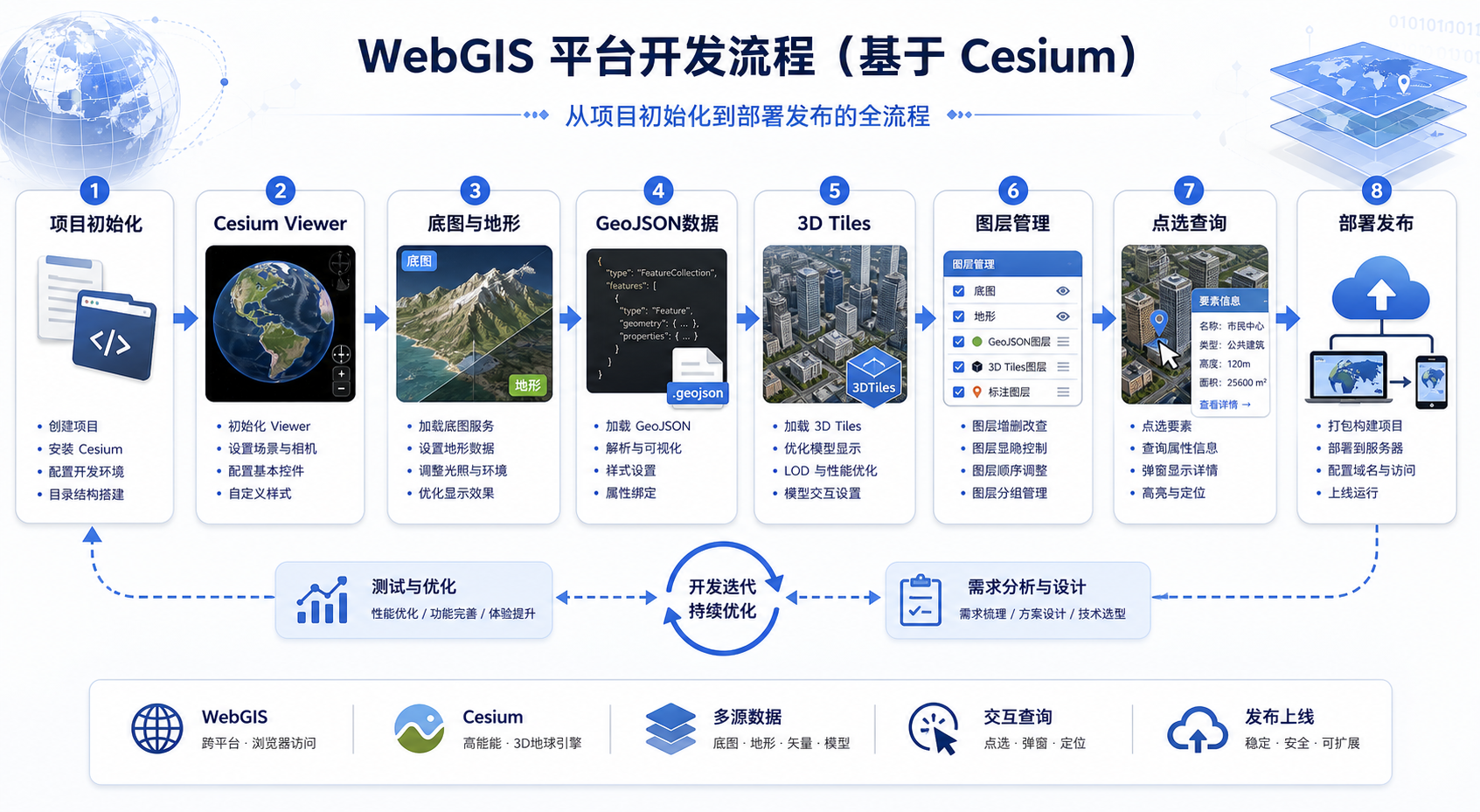
背景:一个基础WebGIS平台应该包含哪些功能
在GIS项目中,一个最小可用的WebGIS平台通常不需要一开始就做权限、报表、三维分析和复杂业务流。对初学者和项目原型来说,先完成以下功能更实际:
- 三维地图容器:使用Cesium Viewer初始化三维地球。
- 底图服务:加载在线或本地的影像、矢量底图、WMTS服务。
- 地形服务:根据需要加载Cesium World Terrain或自建地形服务。
- 业务数据:加载GeoJSON、CZML、KML或接口返回的空间数据。
- 三维模型:加载3D Tiles,例如倾斜摄影、BIM模型、城市白模。
- 图层管理:控制图层显示、隐藏、透明度和定位。
- 地图交互:支持点击查询、弹窗展示、视角飞行、简单测量。
- 工程化结构:使用Vite、Vue或原生模块组织代码,便于扩展。
本文示例偏向Cesium原生开发思路,不强制绑定Vue或React。你可以先用原生JavaScript理解核心流程,再迁移到Vue、React或其他前端框架中。
原理:Cesium WebGIS平台的核心组成
Cesium是一个用于构建三维地球和三维地图应用的开源JavaScript库。它的核心不是“地图图片”,而是一个基于WebGL的三维场景引擎。
1. Viewer是平台入口
Cesium中的Viewer可以理解为三维地图应用的总入口。它封装了场景、相机、影像图层、地形、实体数据、时间轴和交互控件。
const viewer = new Cesium.Viewer('cesiumContainer', {
  animation: false,
  timeline: false,
  baseLayerPicker: false,
  geocoder: false,
  homeButton: true,
  sceneModePicker: true,
  navigationHelpButton: false
});
如果你只想快速搭建Cesium WebGIS平台,第一步就是创建一个Viewer,并把后续所有图层、数据和交互挂到这个Viewer上。
2. 影像、地形、矢量和三维模型是四类核心数据
| 数据类型 | 常见格式或服务 | Cesium中常用加载方式 |
|---|---|---|
| 影像底图 | XYZ、WMTS、WMS、ArcGIS MapServer | ImageryProvider |
| 地形数据 | Cesium Terrain、quantized-mesh | TerrainProvider |
| 矢量数据 | GeoJSON、CZML、KML | DataSource或Entity |
| 三维模型 | 3D Tiles、glTF、glb | Cesium3DTileset或Model |
3. Entity适合业务对象,Primitive适合高性能渲染
在Cesium开发中,Entity更适合点、线、面、标注、业务对象等易管理的数据;Primitive更接近底层渲染,适合大量数据和性能优化场景。
初学者搭建WebGIS平台时,建议先使用Entity和DataSource完成业务功能。等数据量较大或渲染卡顿时,再考虑Primitive、聚合、分块加载或服务端切片。
步骤:Cesium开发全流程实战
步骤一:创建前端项目
推荐使用Vite创建一个轻量项目。以下示例使用原生JavaScript模板,便于理解Cesium核心代码。
npm create vite@latest cesium-webgis-demo
cd cesium-webgis-demo
npm install
npm install cesium
npm run dev
项目目录可以按下面方式组织:
cesium-webgis-demo
├─ public
│  └─ data
│     ├─ sample.geojson
│     └─ tileset
├─ src
│  ├─ main.js
│  ├─ map
│  │  ├─ initViewer.js
│  │  ├─ layerManager.js
│  │  └─ interaction.js
│  └─ style.css
├─ index.html
└─ package.json
这样做的好处是:初始化、图层管理、交互查询分别放在不同文件里,后期扩展测量、绘制、空间分析时不会把代码堆成一团。
步骤二:配置Cesium静态资源
Cesium需要访问Workers、Assets、Widgets等静态资源。不同构建工具配置略有差异。Vite项目中常见做法是复制Cesium静态资源,并设置基础路径。
如果你使用的是较新的Cesium版本,建议以官方文档为准配置构建插件或静态资源路径。核心目标只有一个:浏览器能正确访问Cesium运行所需的静态文件。
import * as Cesium from 'cesium';
import 'cesium/Build/Cesium/Widgets/widgets.css';

window.CESIUM_BASE_URL = '/cesium/';
如果页面空白,并且控制台出现Workers、Assets或Widgets相关404错误,通常就是Cesium静态资源路径没有配置正确。
步骤三:初始化Cesium Viewer
在src/map/initViewer.js中封装Viewer初始化方法:
import * as Cesium from 'cesium';

export function initViewer(containerId) {
  const viewer = new Cesium.Viewer(containerId, {
    animation: false,
    timeline: false,
    baseLayerPicker: false,
    geocoder: false,
    sceneModePicker: true,
    navigationHelpButton: false,
    infoBox: false,
    selectionIndicator: false
  });

  viewer.scene.globe.depthTestAgainstTerrain = true;

  viewer.camera.setView({
    destination: Cesium.Cartesian3.fromDegrees(116.391, 39.907, 3000000)
  });

  return viewer;
}
这里关闭了一些默认控件,是为了让平台界面更简洁。真实项目中,你可以根据需要保留时间轴、搜索框或图层选择器。
步骤四:加载影像底图
WebGIS平台通常需要稳定的底图。Cesium可以加载XYZ、WMTS、WMS等服务。以下是加载XYZ瓦片服务的通用写法:
import * as Cesium from 'cesium';

export function addXyzImagery(viewer) {
  const imageryProvider = new Cesium.UrlTemplateImageryProvider({
    url: 'https://tile.openstreetmap.org/{z}/{x}/{y}.png'
  });

  const layer = viewer.imageryLayers.addImageryProvider(imageryProvider);
  layer.alpha = 1.0;

  return layer;
}
如果加载国内在线地图服务,要特别注意坐标偏移问题。很多互联网地图使用GCJ-02坐标,而Cesium和常规GIS数据通常使用WGS84坐标。业务数据与底图错位时,优先检查坐标系,而不是急着改代码。
步骤五:加载GeoJSON业务数据
GeoJSON适合存放少量到中等规模的点、线、面业务数据,例如项目点位、管线、行政区边界等。
import * as Cesium from 'cesium';

export async function addGeoJsonLayer(viewer) {
  const dataSource = await Cesium.GeoJsonDataSource.load('/data/sample.geojson', {
    clampToGround: true
  });

  viewer.dataSources.add(dataSource);

  dataSource.entities.values.forEach((entity) => {
    if (entity.polygon) {
      entity.polygon.material = Cesium.Color.CYAN.withAlpha(0.35);
      entity.polygon.outline = true;
      entity.polygon.outlineColor = Cesium.Color.BLUE;
    }

    if (entity.point) {
      entity.point.pixelSize = 10;
      entity.point.color = Cesium.Color.YELLOW;
    }
  });

  viewer.flyTo(dataSource);
  return dataSource;
}
如果GeoJSON加载后不显示,常见原因包括坐标顺序错误、坐标系不是WGS84、文件路径错误、浏览器跨域限制、面数据自相交或数据量过大。
步骤六:加载3D Tiles三维模型
3D Tiles是Cesium三维场景中非常重要的数据格式,常用于倾斜摄影、城市建筑、BIM和大规模三维模型。
import * as Cesium from 'cesium';

export async function addTileset(viewer) {
  const tileset = await Cesium.Cesium3DTileset.fromUrl('/data/tileset/tileset.json');

  viewer.scene.primitives.add(tileset);
  await viewer.zoomTo(tileset);

  return tileset;
}
如果模型悬空或下沉,需要检查模型坐标、高程基准和变换矩阵。倾斜摄影数据尤其容易出现高程偏移问题,不能简单认为是Cesium加载错误。
步骤七:实现图层管理
WebGIS平台必须有图层管理能力。最简单的方式是维护一个图层对象数组,每个图层记录名称、类型、对象引用和显示状态。
const layers = [];

export function registerLayer(layerInfo) {
  layers.push({
    id: layerInfo.id,
    name: layerInfo.name,
    type: layerInfo.type,
    target: layerInfo.target,
    visible: true
  });
}

export function setLayerVisible(id, visible) {
  const layer = layers.find(item => item.id === id);
  if (!layer) return;

  layer.visible = visible;

  if (layer.type === 'imagery') {
    layer.target.show = visible;
  }

  if (layer.type === 'datasource') {
    layer.target.show = visible;
  }

  if (layer.type === 'tileset') {
    layer.target.show = visible;
  }
}

export function getLayers() {
  return layers;
}
后续你可以把这个图层数组绑定到Vue或React界面,实现勾选显示、透明度滑块、定位按钮和删除按钮。
步骤八:实现点选查询和弹窗
点选查询是WebGIS平台最常见的交互功能。Cesium中可以使用ScreenSpaceEventHandler监听鼠标点击,再通过scene.pick获取被点击对象。
import * as Cesium from 'cesium';

export function enablePickQuery(viewer) {
  const handler = new Cesium.ScreenSpaceEventHandler(viewer.scene.canvas);

  handler.setInputAction((movement) => {
    const picked = viewer.scene.pick(movement.position);

    if (!Cesium.defined(picked)) {
      console.log('未选中对象');
      return;
    }

    if (picked.id) {
      const entity = picked.id;
      const props = entity.properties;

      console.log('选中对象:', entity.name || entity.id);
      console.log('属性:', props ? props.getValue(Cesium.JulianDate.now()) : {});
    }

    if (picked.primitive) {
      console.log('选中三维模型或Primitive对象');
    }
  }, Cesium.ScreenSpaceEventType.LEFT_CLICK);
}
实际项目中,控制台输出应替换为自定义弹窗组件。弹窗位置可以通过鼠标屏幕坐标控制,也可以将三维坐标转换为屏幕坐标后定位。
步骤九:主入口整合代码
在src/main.js中整合以上模块:
import './style.css';
import { initViewer } from './map/initViewer';
import { addXyzImagery } from './map/baseMap';
import { addGeoJsonLayer } from './map/geojsonLayer';
import { addTileset } from './map/tilesetLayer';
import { enablePickQuery } from './map/interaction';
import { registerLayer } from './map/layerManager';

async function bootstrap() {
  const viewer = initViewer('cesiumContainer');

  const baseLayer = addXyzImagery(viewer);
  registerLayer({
    id: 'base-osm',
    name: 'OSM影像底图',
    type: 'imagery',
    target: baseLayer
  });

  const geojson = await addGeoJsonLayer(viewer);
  registerLayer({
    id: 'business-geojson',
    name: '业务GeoJSON图层',
    type: 'datasource',
    target: geojson
  });

  const tileset = await addTileset(viewer);
  registerLayer({
    id: 'city-tileset',
    name: '三维模型图层',
    type: 'tileset',
    target: tileset
  });

  enablePickQuery(viewer);
}

bootstrap();
到这里,一个基础的Cesium WebGIS平台已经具备了地图初始化、底图加载、GeoJSON加载、3D Tiles加载、图层管理和点选查询能力。
常见坑:Cesium开发中最容易出错的地方
1. 页面空白但没有明显报错
先检查容器高度。Cesium容器必须有明确高度,否则Viewer可能已经创建成功,但页面看起来是空白。
html, body, #app, #cesiumContainer {
  width: 100%;
  height: 100%;
  margin: 0;
  padding: 0;
  overflow: hidden;
}
2. 数据加载成功但地图上看不到
- 检查数据坐标是否为经纬度WGS84。
- 检查经纬度顺序是否为
[longitude, latitude]。 - 检查相机是否飞到了正确范围。
- 检查图层是否被隐藏。
- 检查数据范围是否异常,例如坐标为0、0附近。
3. GeoJSON和底图发生偏移
这通常不是Cesium本身的问题,而是坐标系或地图加密坐标导致的。WebGIS开发中常见坐标包括WGS84、GCJ-02、BD-09和投影坐标。Cesium默认更适合WGS84经纬度数据。
4. 3D Tiles加载很慢
- 检查模型是否经过合理切片。
- 检查瓦片层级是否过细。
- 检查服务器是否支持压缩和缓存。
- 检查网络带宽和并发请求情况。
- 避免一次加载多个超大倾斜摄影数据集。
5. Token或在线服务不可用
很多Cesium在线资源需要访问令牌或受网络环境影响。正式项目中建议明确底图、地形、模型和业务接口的数据来源,不要把演示Token当作生产环境依赖。
方法比较:Cesium平台开发的几种路线
| 开发路线 | 适合场景 | 优点 | 注意事项 |
|---|---|---|---|
| Cesium原生JavaScript | 学习Cesium原理、小型原型 | 依赖少,理解成本低 | 界面复杂后需要自行组织代码 |
| Cesium + Vue | 后台系统、业务平台、图层面板较多 | 组件化清晰,适合管理界面 | 要处理好Viewer生命周期 |
| Cesium + React | 前端团队以React为主的项目 | 状态管理生态成熟 | 避免频繁重渲染影响地图对象 |
| Cesium + 后端GIS服务 | 正式WebGIS平台 | 可接入PostGIS、GeoServer、MapServer等 | 需要考虑服务发布、缓存、权限和性能 |
如果你的目标是学习Cesium开发全流程,建议先用原生JavaScript完成本文示例;如果你的目标是做正式项目,可以在理解核心逻辑后再引入Vue、React、Pinia、Redux、接口鉴权和后端GIS服务。
检查清单:发布前逐项确认
- Cesium Viewer是否能正常初始化。
- Cesium静态资源路径是否正确,控制台是否没有404错误。
- 底图服务是否稳定,是否存在跨域问题。
- 业务数据是否统一到WGS84或明确的坐标体系。
- GeoJSON是否能正常加载、定位和点选。
- 3D Tiles是否能正常显示,是否存在明显高程偏移。
- 图层显示、隐藏、删除、定位是否逻辑一致。
- 点击查询是否能区分Entity、Primitive和3D Tiles对象。
- 生产环境是否替换了测试Token、测试接口和本地路径。
- 大数据量场景是否做了切片、分页、聚合或服务端过滤。
FAQ:从零搭建WebGIS平台常见问题
1. 从零搭建WebGIS平台必须会后端吗?
不一定。学习阶段可以只用前端加载本地GeoJSON、在线底图和3D Tiles。但正式WebGIS平台通常需要后端提供数据接口、权限控制、空间查询、文件管理和服务发布能力。
2. Cesium适合做二维WebGIS吗?
Cesium可以切换二维、哥伦布视图和三维视图,但它的优势主要在三维地球、3D Tiles和大范围场景展示。如果只做传统二维地图,Leaflet、OpenLayers也很适合。
3. Cesium加载GeoJSON数据量大时怎么办?
如果GeoJSON很大,不建议一次性全部加载到浏览器。可以考虑服务端分页、空间范围过滤、矢量瓦片、聚合显示,或者把数据转换为更适合可视化的切片格式。
4. 为什么Cesium中的点线面和底图对不上?
优先检查坐标系。Cesium常用WGS84经纬度,而部分互联网底图或业务数据可能使用GCJ-02、BD-09或投影坐标。坐标体系不一致时,就会出现整体偏移或位置异常。
5. 3D Tiles模型能不能直接由CAD或Shapefile生成?
通常不能直接生成。CAD、Shapefile、BIM、倾斜摄影模型需要经过数据处理和转换,才能发布为3D Tiles。常见流程包括坐标处理、模型清理、切片、压缩和服务发布。
6. 源码应该怎样扩展成正式平台?
可以按模块逐步扩展:先拆分地图初始化、图层管理、数据加载、交互工具;再加入用户界面、接口请求、权限控制、空间查询、测量绘制、数据编辑和项目配置管理。
结论:Cesium开发全流程的关键是先搭骨架,再扩展业务
从零搭建WebGIS平台并不难,难的是一开始就想把所有功能一次做完。更稳妥的路线是:先用Cesium完成Viewer初始化、底图加载、GeoJSON加载、3D Tiles加载、图层管理和点选查询,再根据业务逐步扩展。
对GIS学习者来说,本文这套Cesium开发全流程可以作为入门项目骨架;对工程项目来说,它也可以作为原型验证的起点。只要把坐标系、数据格式、图层结构和性能边界处理好,Cesium完全可以支撑一个实用的三维WebGIS平台。