
ArcPy入门学习指南(含:arcpy add field的详细解答)

ArcPy入门学习指南(含:arcpy add field的详细解答) 这类主题,最适合从一个非常真实的场景讲起:脚本明明已经能跑缓冲区、裁剪或空间连接,结果一到字段准备阶段就卡住了。很多人第一次用 arcpy add field,以为只是“新建一列”这么简单,但真正进入项目后,很快就会遇到字段类型选错、长度没设好、别名不统一、重复加字段报错、Shapefile 和 GDB 行为不同这些问题。
也正因为如此,`AddField` 虽然看起来基础,却是 ArcPy 自动化里特别关键的一步。本文就围绕 ArcPy `AddField` 的真实实操问题展开:什么时候该先加字段再计算,文本、数值、日期字段怎么选更稳,批量脚本里如何避免重复建字段,为什么有些字段加上了却不适合后续分析,以及怎样把这一步做成可复用、可复核的标准流程。
引言:为什么 arcpy add field 是很多 ArcPy 流程的起点
在实际 GIS 项目里,很多处理并不是“直接算结果”,而是先准备承接结果的字段。比如要写入道路等级分类、补充行政区代码、存储最近设施名称、记录质检状态,或者为后续字段计算和统计汇总预留一列。这些动作本质上都离不开 `arcpy add field`。
它的价值,不只是让属性表多一列,而是把后续分析要依赖的数据结构提前建好。只要字段设计和添加这一步做稳,后面的 `CalculateField`、游标更新、批量导出和成果交付才更容易保持一致。
背景:很多字段问题,不是计算错,而是字段一开始就建错了
真实项目中,字段相关错误往往出现在很前面。最常见的情况有:文本字段长度太短,结果值被截断;本来要做数值统计,却把字段建成了 Text;Shapefile 字段名太长被截短;不同批次数据的同名字段类型不一致;脚本重复运行时再次加字段直接报错。很多人以为是后面的字段计算工具不稳定,其实根因是前面的字段设计没有先想清楚。
例如你准备给地块成果新增 `CHECK_STATUS` 字段,用来写“待核查”“已核查”“退回重做”等状态。如果你把长度设得过短,后面状态值会被截断;如果你准备统计面积却把 `TBMJ_NEW` 建成了文本字段,后面再求和时就会一路出问题。
原理:arcpy AddField 到底做了什么
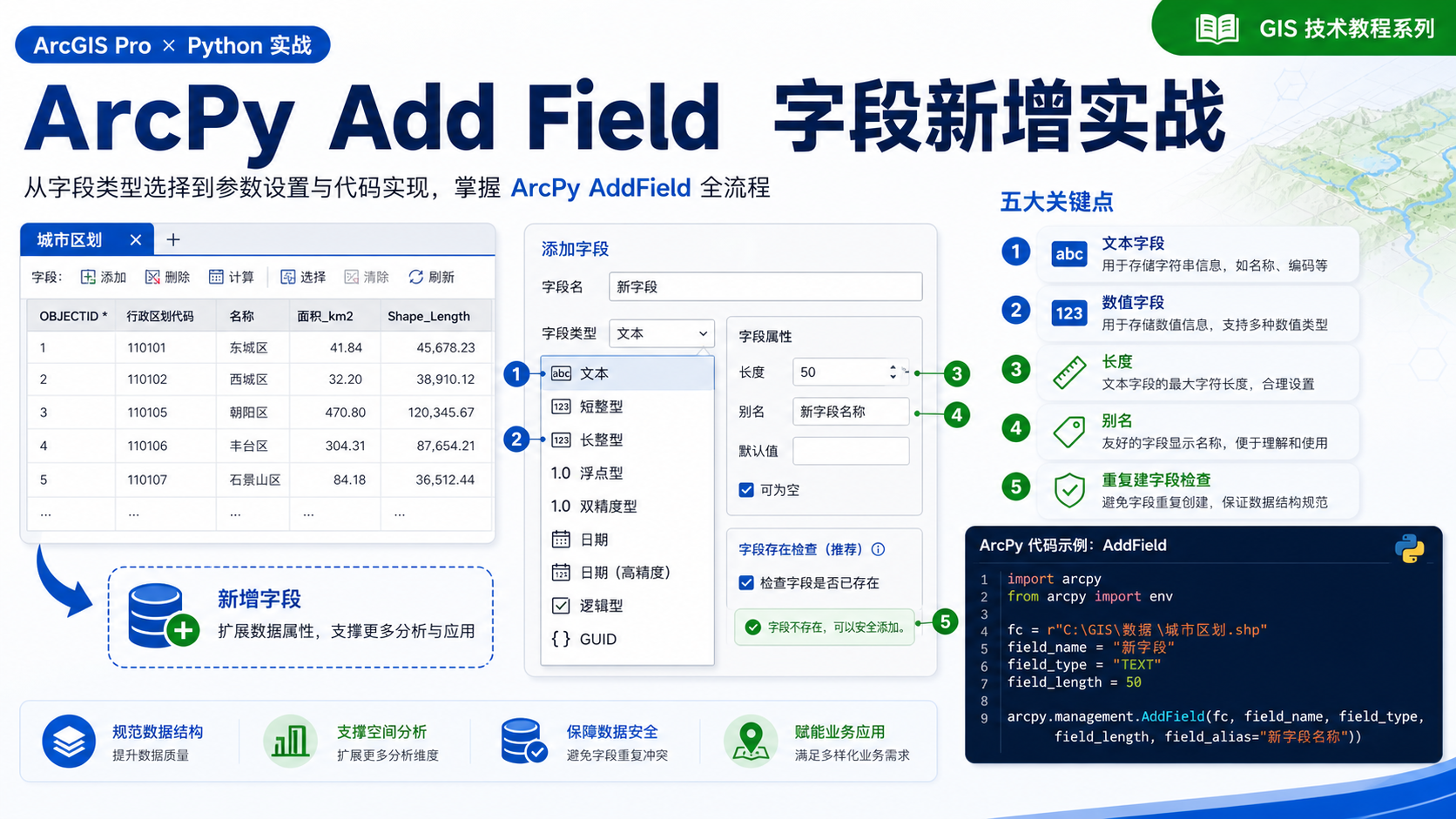
`arcpy.management.AddField` 的核心作用,是给现有要素类或表新增一个字段,并同时定义字段名、字段类型、精度、比例、长度、别名以及是否可为空等属性。它不是简单地“插入一列空白值”,而是在修改数据结构本身。
这也是为什么 `AddField` 要特别谨慎。字段一旦建好,后面所有游标、字段计算、连接表、导出和共享流程都可能依赖它。换句话说,`arcpy add field` 不是一个孤立动作,而是数据建模的一部分。对入门者来说,越早意识到这一点,脚本就越容易写稳。
可以把 AddField 理解成“先为后续业务结果搭一个合适的容器”,而不是临时往属性表里塞一列。
步骤:arcpy add field 的标准写法是什么
最基础的场景,是给一个地块要素类新增一个文本字段,用来保存核查状态。这个例子很典型,因为它同时涉及字段名、字段类型和文本长度三个最常见参数。
import arcpy

fc = r"D:projectdata.gdbparcels"

arcpy.management.AddField(
    fc,
    "CHECK_STATUS",
    "TEXT",
    field_length=20,
    field_alias="核查状态"
)
这段代码的关键点很明确:字段名是 `CHECK_STATUS`,字段类型是 `TEXT`,长度预留 20 个字符,别名则方便在 ArcGIS Pro 属性表中显示更友好的中文名称。对大多数业务字段来说,这种写法已经足够实用。
步骤一:先确定字段是用来存什么,再决定类型
这是 `arcpy add field` 最重要的一步。很多报错和返工,并不是因为代码难,而是因为字段用途没先想清楚。你要先回答:这个字段是存文本标签、数值结果、日期时间,还是逻辑状态。不同用途,对应的字段类型完全不同。
| 字段类型 | 适合场景 | 注意点 |
|---|---|---|
| TEXT | 名称、编码、状态说明、分类标签 | 要提前设置足够长度,避免内容被截断 |
| SHORT / LONG | 整型编号、等级、计数结果 | 只适合整数,不适合面积和比例 |
| DOUBLE | 面积、长度、坐标值、比例、评分 | 适合需要小数的数值计算 |
| DATE | 采集时间、核查时间、入库时间 | 后续排序和筛选更方便,但要注意来源格式 |
如果你拿不准,最简单的判断方法是先看后面要不要做数值统计、排序或日期筛选。只要后续涉及这些操作,就不要图省事一律建成文本字段。
步骤二:文本字段一定要提前考虑长度
很多 ArcPy 新手第一次踩坑,就是字段建成功了,但后面写值时发现内容被截断。这通常不是 `CalculateField` 的问题,而是 `AddField` 时把 `field_length` 设小了。尤其是行政区名称、地址说明、质检备注、项目状态这类字段,长度往往比想象中更容易超出。
比较稳的做法是先根据业务值的最大长度预估一个合理范围,再适当留出余量。比如只存“是/否”可以很短,但只要是多种状态文本或中文描述,就不建议抠得太紧。
步骤三:批量脚本里,先检查字段是否已存在
这是 `arcpy add field` 在自动化里最常见的实战要求。很多脚本不是只跑一次,而是会反复更新、重跑或给多个图层统一补字段。如果不先做字段存在性检查,脚本第二次执行时往往直接报错。
import arcpy

fc = r"D:projectdata.gdbparcels"
field_name = "CHECK_STATUS"

existing_fields = [field.name for field in arcpy.ListFields(fc)]

if field_name not in existing_fields:
    arcpy.management.AddField(fc, field_name, "TEXT", field_length=20)
    print("字段已新增")
else:
    print("字段已存在,跳过新增")
这段判断非常值得保留。它能让你的脚本从“只能跑一次”升级成“可重复执行”,对批处理和项目维护特别有帮助。
步骤四:加字段之后,通常会紧接着做字段计算
真实项目里,`AddField` 很少单独存在。更常见的流程是先加字段,再立即写值。比如新增 `AREA_HA` 字段后写入公顷面积,新增 `TOWN_NAME` 字段后写入空间连接结果,新增 `CHECK_FLAG` 字段后写入质检状态。也就是说,字段添加往往只是一个中间步骤。
import arcpy

fc = r"D:projectdata.gdbparcels"

if "AREA_HA" not in [field.name for field in arcpy.ListFields(fc)]:
    arcpy.management.AddField(fc, "AREA_HA", "DOUBLE")

arcpy.management.CalculateField(
    fc,
    "AREA_HA",
    "!Shape_Area! / 10000",
    "PYTHON3"
)
这样的写法更符合生产环境,因为它把“准备字段”和“写入结果”连成了同一条可复现流程。
步骤五:批量给多个图层统一加字段时,先统一命名规范
如果你要给一批乡镇图层、年度成果图层或多个专题数据统一补字段,最怕的是字段名各写各的。有人写 `Status`,有人写 `CHECK_STATUS`,有人写中文拼音缩写,最后脚本之间根本不能互通。比较稳的做法,是在批量新增字段前先统一命名、类型和长度规则。
import arcpy

arcpy.env.workspace = r"D:projectdata.gdb"

for fc in arcpy.ListFeatureClasses():
    field_names = [field.name for field in arcpy.ListFields(fc)]
    if "SOURCE_YEAR" not in field_names:
        arcpy.management.AddField(fc, "SOURCE_YEAR", "SHORT")
这种写法的重点不只是循环,而是让同类数据的字段结构保持一致。只要结构统一,后面的合并、汇总和共享都会轻松很多。
常见坑:为什么 arcpy add field 看起来简单,却总出问题
1. 字段类型选错,后面所有处理都跟着偏
这是最常见也最影响后续的一类问题。比如本来要统计面积,却把字段建成了 Text;本来只需要整数编码,却建成了 Double。字段一旦建错,后面越往下走,返工成本越高。
2. 文本长度设置过短,结果值被截断
很多人是等到写值以后才发现问题。尤其是状态说明、单位名称、地址备注这类中文文本字段,长度太小会直接影响结果完整性。字段能建成功,不代表设计合理。
3. 忽略了 Shapefile 的字段名和格式限制
如果输出是 Shapefile,就不能按 File Geodatabase 的思路随意命名字段。字段名过长、格式兼容性差,都可能让你以为 AddField 失败了,实际上是格式本身有限制。
4. 重复运行脚本时,没有先判断字段是否存在
这会让本来很好用的脚本只能跑一次。凡是打算复用、批量运行或交给同事接着用的脚本,都建议先做 `ListFields` 检查。
5. 只新增字段,不检查后续是否真的适合使用
字段建出来只是开始。正式项目里,还应该顺手验证它能不能正确写值、能不能参与统计、导出后会不会被截断、共享后会不会出现兼容问题。否则字段虽然存在,实际却不一定可用。
方法比较:AddField、AddFields 和手工新增字段该怎么选
| 方法 | 适合场景 | 优点 | 注意点 |
|---|---|---|---|
| AddField | 一次新增一个字段,配合脚本逐步控制 | 最直观,适合绝大多数 ArcPy 自动化 | 多个字段时要自己控制顺序和重复检查 |
| AddFields | 一次性批量新增多个字段 | 适合结构固定、字段方案已明确的场景 | 参数组织更集中,修改时要更小心 |
| 手工在 ArcGIS Pro 新增字段 | 一次性检查、教学演示、小样本试验 | 直观,适合先确认设计 | 不适合批量复用,也不利于流程留痕 |
如果你还在入门阶段,`arcpy add field` 通常是最合适的第一选择;等字段结构完全固定、要一次建多个字段时,再考虑更批量的写法会更自然。
检查清单:正式加字段前后,建议至少过一遍这几项
- 已经明确字段用途,是文本、整数、小数还是日期。
- 如果是文本字段,已经估算过合理长度并留出余量。
- 字段名符合当前数据格式的命名限制,尤其是 Shapefile。
- 批量脚本里已经先检查字段是否存在,避免重复新增。
- 字段别名、命名风格和同类数据保持一致。
- 新增字段后,已经验证能否顺利参与字段计算或游标更新。
- 导出或共享前,已经抽查字段值是否完整、是否被截断。
FAQ:ArcPy add field 常见问题
arcpy add field 和 CalculateField 谁先用?
通常是先 `AddField`,再 `CalculateField`。因为字段计算必须先有可写入的目标字段。只有在写入已有字段时,才不需要额外新增。
为什么字段成功加上了,后面写入值还是不对?
优先排查字段类型和字段长度。很多“写值异常”其实不是计算表达式错,而是字段本身建成了不合适的结构,比如文本长度太短、数值字段类型不对。
ArcPy 能不能重复运行同一段加字段脚本?
可以,但前提是你先做字段存在性检查。否则第二次运行时,已有字段会直接导致工具报错。用 `ListFields` 先判断,是最稳的做法。
给 Shapefile 加字段时为什么总感觉限制很多?
因为 Shapefile 本身就是历史较久的格式,字段名长度和类型兼容性都比 GDB 更受限制。如果你的流程需要更完整的字段结构,优先使用 File Geodatabase 通常更稳。
结论:真正掌握 arcpy add field,关键是先把字段设计想清楚
ArcPy入门学习指南(含:arcpy add field的详细解答) 真正落到项目里,重点从来不是记住一个函数名,而是把字段这件事当成数据结构设计来看。字段叫什么、存什么、长度够不够、后续怎么复用,这些问题越早想清楚,后面的 ArcPy 流程越稳定。
如果你现在正从“会跑几个工具”走向“能写完整脚本流程”,建议把 `arcpy add field` 当成一个基础能力认真练熟。先拿一个真实图层,把字段设计、存在性检查、字段计算和结果复核这一整套顺下来,后面的 ArcPy 自动化会清晰很多。