
gdal_translate批量转换栅格格式步骤

gdal_translate 本身没有内置批量开关,批量转换栅格格式靠操作系统 shell 循环或脚本反复调用单文件命令即可完成。基本写法是 gdal_translate -of <格式短名> 输入文件 输出文件,Windows 用 for 循环,Linux/macOS 用 bash for,也可配合 GNU parallel 或 Python 提速。先确认 GDAL 已安装且目标驱动可用(用 gdalinfo –formats 检查),再统一加创建选项如压缩、分块。截至 2026 年 8 月,最新稳定版为 GDAL 3.13.3。

先解决什么问题:安装环境与驱动检查
动手前要解决两件事:命令能跑通、目标格式驱动已启用。官方只分发源码和容器,二进制靠第三方。跨平台最省事的是 Conda:
- 安装 Miniconda/Anaconda 后执行 conda install -c conda-forge gdal(需要更多驱动可装 libgdal)。
- Windows 也可用 OSGeo4W;Linux 用发行版包(如 Ubuntu 的 apt install gdal-bin);macOS 用 brew install gdal。
- 打开终端(Windows 建议 OSGeo4W Shell 或 conda activate),输入 gdal_translate –version 确认版本。
- 执行 gdalinfo –formats,确认目标格式旁有 rw 或 rw+ 标记(常见如 GTiff、COG、PNG、JPEG、HFA、ENVI、NetCDF 等,具体取决于构建时启用的驱动)。
环境变量注意 GDAL_DATA 与 PROJ_DATA(或 PROJ_LIB)指向正确路径。更完整的单文件参数说明可先看本站GDAL格式转换怎么做?命令行参数有哪些?。官方下载与安装方式见GDAL 官方下载页。
单文件转换基础命令怎么写
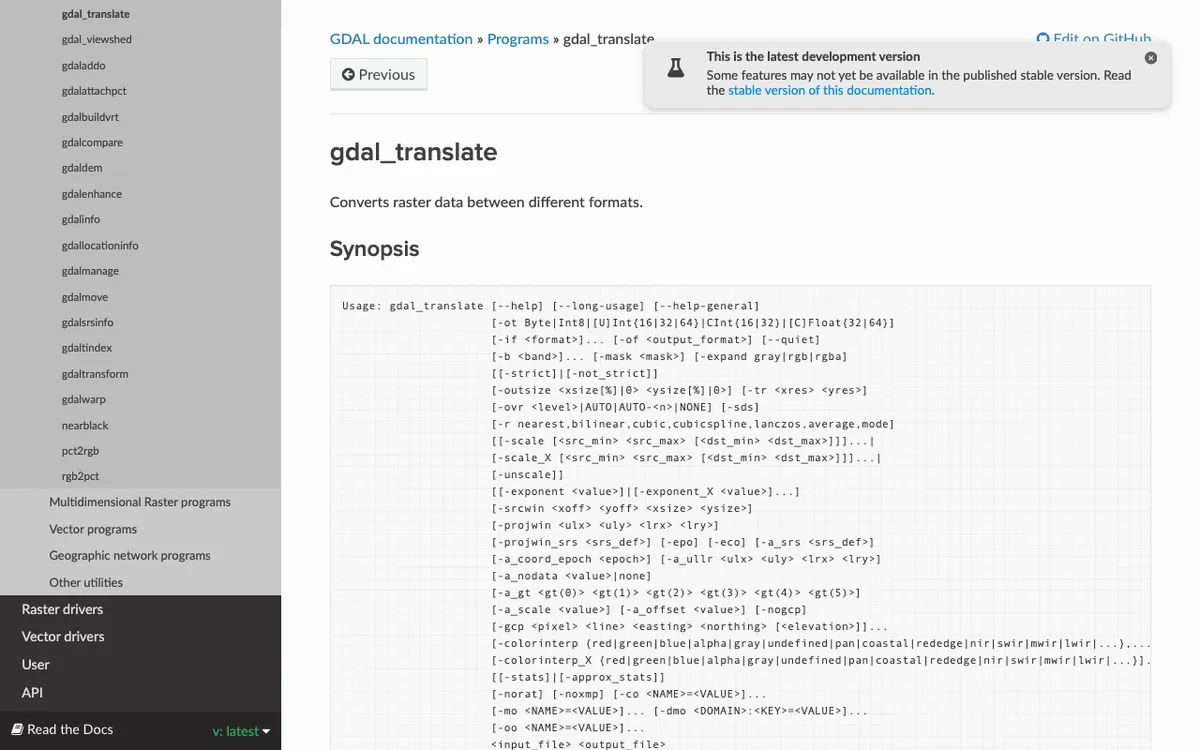
批量之前先把单文件命令调通,避免循环里全军覆没。语法:
gdal_translate [选项] <input_file> <output_file>
最常用选项:
- -of <format>:输出格式短名称。未指定时自 GDAL 2.3 起会根据扩展名猜测。
- -ot <type>:输出数据类型(Byte、Int16、Float32 等)。
- -co NAME=VALUE:创建选项,可重复,控制压缩、分块、BigTIFF 等。
- -b <band>:选择波段;-a_srs 指定/覆盖投影;-a_nodata 设置无效值;-scale 做像素重缩放。
示例:把普通 TIFF 转成带分块的 GeoTIFF:
gdal_translate -of GTiff -co “TILED=YES” utm.tif utm_tiled.tif
转成云优化 GeoTIFF(COG)并 JPEG 压缩:
gdal_translate -of COG -co COMPRESS=JPEG input.tif output_cog.tif
需要核对完整选项与驱动能力时,可查阅gdal_translate 官方文档。矢量侧对应工具是 ogr2ogr,质量与编码控制可参考本站GDAL 矢量格式转换怎么控质量:ogr2ogr 参数、编码与字段审计。
批量转换的可执行步骤(Windows / Linux / 并行)
无内置批量命令,用循环即可。按操作系统选一种,先在小目录试跑。
Windows CMD(交互窗口用 %i,批处理文件 .bat 里改成 %%i):
- 把待转换栅格放同一文件夹,打开 CMD 进入该目录。
- 执行:for %i in (*.tif) do gdal_translate -of GTiff -co COMPRESS=DEFLATE -co TILED=YES %i %~ni_out.tif
- 递归子目录可用 for /R %i in (*.tif) do …
- 转 ENVI 示例:for %%i in (*.tif) do gdal_translate -of “ENVI” %%i %%~ni.img
Linux / macOS Bash:
- 进入目录后执行:for f in *.tif; do gdal_translate -of GTiff -co COMPRESS=ZSTD “$f” “${f%.*}_out.tif”; done
- 输出到子目录:先 mkdir out,再改输出路径为 out/”${f%.*}.tif”。
并行加速(GNU parallel):
ls *.tif | parallel -j 8 ‘gdal_translate -co COMPRESS=ZSTD {} out/{/.}.tif’
也可用 Python(os.walk + subprocess 调用 gdal_translate,或直接用 osgeo.gdal.Translate)。R 用户可用 gdalUtils 的 batch_gdal_translate。大批量前建议先用 gdalbuildvrt 建虚拟马赛克再统一转换,减少重复开销。
常用创建选项与格式怎么选
创建选项因驱动而异,用 gdalinfo –format GTiff 可查具体支持项。下面是实际批量里高频组合:
| 场景 | 关键选项示例 | 说明 |
|---|---|---|
| 普通 GeoTIFF 压缩+分块 | -of GTiff -co TILED=YES -co COMPRESS=DEFLATE -co PREDICTOR=2 | 减小体积,利于局部读取 |
| 云优化 GeoTIFF | -of COG -co COMPRESS=JPEG 或 ZSTD | 适合对象存储与网络访问 |
| 超大文件 | -co BIGTIFF=YES | 突破经典 TIFF 4GB 限制 |
| 改数据类型并缩放 | -ot Byte -scale | 源是 Float 时常用,注意值域 |
| 指定投影/无效值 | -a_srs EPSG:4326 -a_nodata -9999 | 源文件缺失 SRS 或 nodata 时补上 |
格式短名与能力完整列表见官方 Raster drivers 页面。不确定时用“以当前安装的 gdalinfo –formats 为准”。自 GDAL 3.11 起也可用新 CLI 等价命令 gdal raster convert,但现有脚本多数仍写 gdal_translate。
常见问题
报错 “FAILURE: No target dataset specified.” 怎么办?
多半是参数顺序或 -outsize 少写了宽高两个值(应写成 -outsize 10% 10% 或 -outsize 10% 0 保持比例)。把命令拆成单文件先跑通,再放进循环。
目标格式不支持源数据类型怎么办?
例如 WEBP 仅支持 UInt8。加上 -ot Byte,必要时配合 -scale 把值域压到 0–255,或换支持该类型的驱动。
TIFF 太大写失败或磁盘报警?
加 -co BIGTIFF=YES。磁盘空间紧张时可临时设配置 CHECK_DISK_FREE_SPACE=FALSE,但仍建议先清空间再批量。
中文路径或百分号在 Windows 下异常?
先 chcp 65001,路径尽量用英文;批处理里 % 要正确写成 %%。子数据集(HDF 等)用 -sds 拆分或明确写出子数据集名。
批量转换的核心是“单文件命令调通 + shell 循环 + 统一创建选项”。先用 gdalinfo –formats 确认驱动,再在小样本上验证输出 CRS、波段数、nodata 和文件大小,最后再开全量或并行。建议把常用命令写成 .bat / .sh 模板,并固定压缩与分块参数,方便以后复用和质检。