
用 Python 搭建 GIS Dashboard 仪表盘

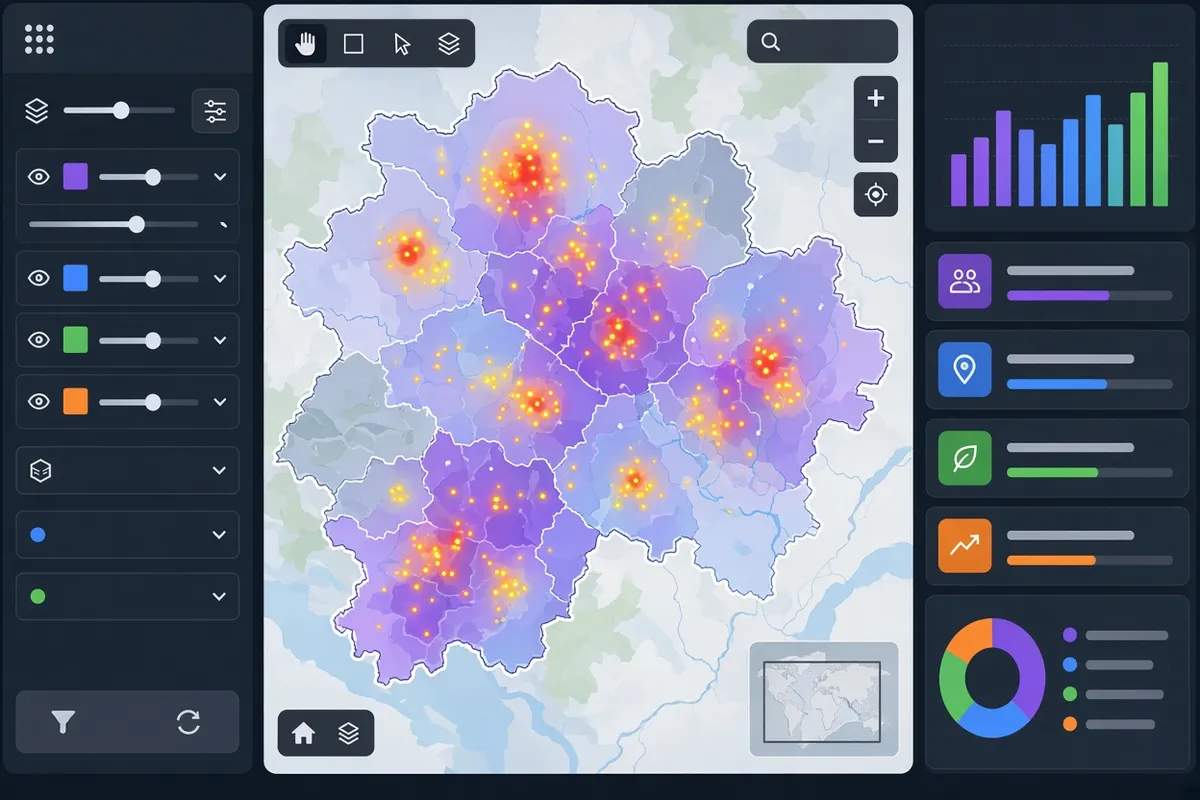
用 Python 搭建 GIS Dashboard 仪表盘,最实用的路径是 GeoPandas 负责空间数据读写与分析,Folium、Leafmap 或 PyDeck 负责交互地图,再用 Streamlit 或 Dash 把脚本直接变成网页应用。截至 2026 年 11 月,入门首选 Streamlit + GeoPandas + Folium(配合 streamlit-folium),几行代码就能跑出带筛选、地图和统计的仪表盘,无需前端经验,也方便部署到 Streamlit Community Cloud。这种方式特别适合会动手的 GIS 学习者,把分析结果快速变成可分享的交互产品。
为什么用 Python 做 GIS Dashboard
传统桌面 GIS 做完分析后,结果往往只能截图或导出静态地图,别人很难自己筛选图层、缩放查看或改参数。Python 仪表盘把「数据处理 + 可视化 + 交互」放在同一脚本里,改数据或加筛选器后刷新即可,适合快速原型和团队分享。
核心优势有三点:一是空间分析直接复用 GeoPandas 的空间连接、缓冲、叠加等操作,和 pandas 用法几乎一样;二是地图交互开箱即用,Folium 底层是 Leaflet,Leafmap 还能切换多种后端;三是部署成本低,Streamlit 一条命令就能本地或云端跑起来。如果你还在纠结 Python 能否替代部分 ArcGIS 工作流,可以先看本站的 GeoPandas能替代ArcGIS?Python做GIS优势在哪?,里面把优势和边界讲得很清楚。
- 解决的问题:把分析结果从静态变成可筛选、可缩放的网页应用。
- 适合场景:专题地图展示、简单业务监控、教学演示、内部数据看板。
- 不适合场景:超高并发生产系统或需要复杂权限与后端业务逻辑时,建议再上专业 WebGIS 框架。
怎么选择工具栈
工具组合很多,但入门阶段不要一次堆太多库。优先保证「数据能正确读入、CRS 一致、地图能交互、页面不反复重载」。
| 组件 | 推荐用途 | 最新稳定版(截至2026年11月) | Python要求 | 备注 |
|---|---|---|---|---|
| GeoPandas | 矢量读写、空间分析、CRS转换 | 1.2.0(2026-09-28) | ≥3.11 | 依赖 pandas≥2.2、shapely≥2.1 等,推荐 conda-forge |
| Folium | 轻量交互地图、Choropleth、插件 | 0.20.0(另有1.0.0rc1) | ≥3.9 | 默认 Web Mercator,数据需 EPSG:4326 |
| streamlit-folium | 把 Folium 地图嵌进 Streamlit | 0.27.4 | ≥3.11 | 提供 st_folium(双向)和 folium_static(单向) |
| Streamlit | 快速仪表盘框架 | 1.67.0(2026-11-05) | ≥3.11 | 内置 st.map、st.pydeck_chart |
| Leafmap | 一体化地图 + 多后端切换 | 0.64.0 | ≥3.9 | 可 to_streamlit(),推荐带 GDAL 的 conda 环境 |
| Dash + dash-leaflet | 更灵活的回调与组件布局 | Dash 4.5.0 / dash-leaflet ≈1.1.x | 以官网为准 | 适合需要精细交互控制的场景 |
| PyDeck | 大规模点/3D可视化 | 0.9.3 | ≥3.8 | Streamlit 直接支持 st.pydeck_chart |
新手建议先走「Streamlit + GeoPandas + Folium」这条最短路径。需要更多底图或栅格能力时再换成 Leafmap;数据量特别大或要 3D 时再引入 PyDeck。Dash 适合已经熟悉回调逻辑、想做更复杂布局的人。版本和依赖冲突时,优先用 conda-forge 建干净环境,具体可参考本站 gis python 开发入门全解析,gis Python新手指南 里的环境建议。
用 Streamlit + Folium 从零搭建步骤
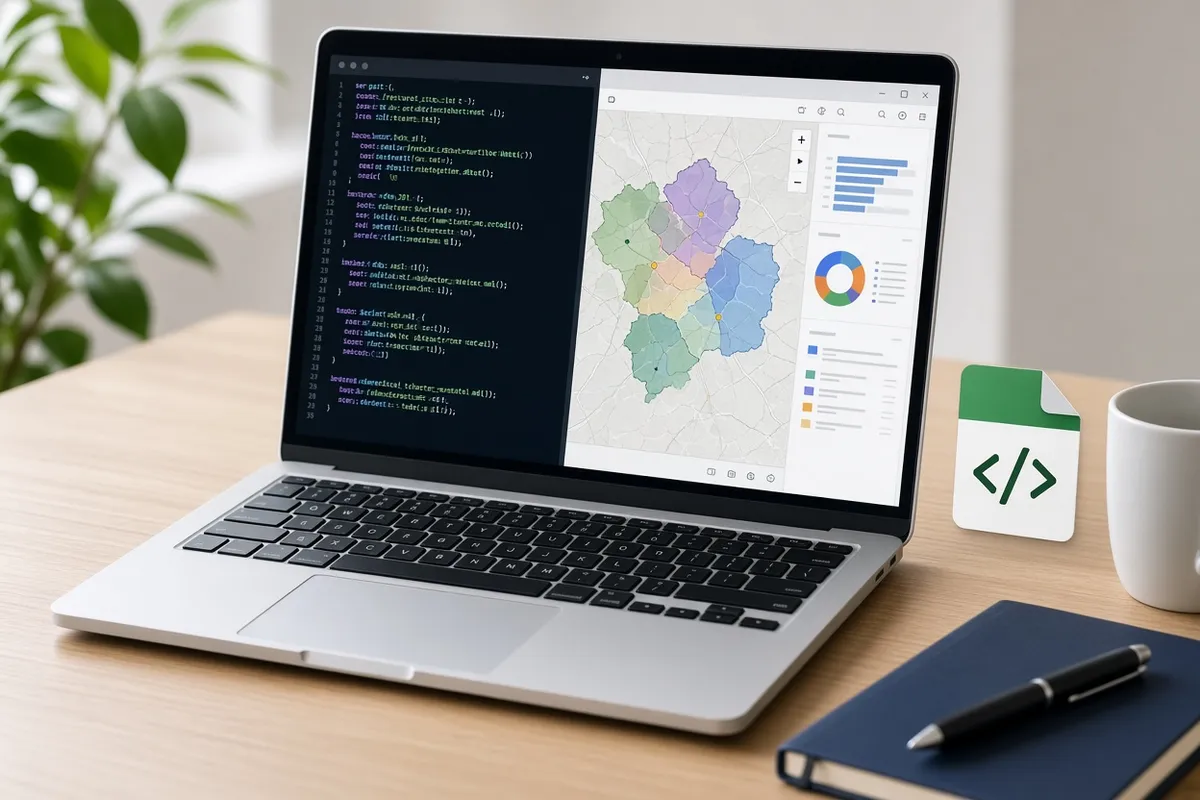
下面以最常见的「加载本地 GeoJSON/Shapefile → 转 CRS → 做交互地图 → 加筛选 → 本地运行」为例。全程可在 VS Code 或普通终端完成。
- 创建并激活环境(强烈推荐 conda,减少 GDAL/依赖冲突):
conda create -n gisdash -c conda-forge python=3.12 geopandas folium streamlit streamlit-folium -y
然后 conda activate gisdash。也可用 pip,但 Windows 上 GDAL 相关包更容易出问题。 - 准备数据:确保矢量数据有正确 CRS。Folium 地图默认期望经纬度(EPSG:4326)。用 GeoPandas 检查并转换:
gdf = gpd.read_file(“your_data.geojson”)
if gdf.crs != “EPSG:4326”: gdf = gdf.to_crs(“EPSG:4326”)
大文件优先用 GeoPackage 或 Parquet + pyogrio 驱动。 - 写 app.py:用 @st.cache_data 缓存数据读取;用 st.sidebar 做图层或属性筛选;用 folium.Map 创建底图,加 GeoJson 或 Choropleth;最后用 st_folium(m, key=”map”, width=700, height=500) 或先用 folium_static 测试。固定 key 能避免无限重载。
- 本地运行:在项目目录执行 streamlit run app.py。浏览器会自动打开,检查地图是否居中、点击/缩放是否正常、筛选后图层是否更新。
- 验收标准:① 地图正确显示且不偏移(CRS 已转 4326);② 侧边栏筛选能立刻反映到地图;③ 页面不反复刷新崩溃;④ 控制台无大量报错。通过后再考虑加图表(st.metric、st.pyplot 或 Altair)和部署。
如果想少写一点地图代码,可换成 Leafmap:安装后 m = leafmap.Map(),再 m.to_streamlit()。更多基础库用法见本站 gis Python入门指南,从解析Gis python库开始。
部署、性能与注意事项
本地跑通后,可推到 Streamlit Community Cloud(免费额度够个人/小团队演示)。把仓库设为公开或按平台要求配置 secrets,注意不要把含敏感坐标的数据硬编码进代码。
- CRS 必须显式处理:数据进 Folium 前统一 to_crs(“EPSG:4326”),否则地图会错位。
- 性能:大 GeoJSON 会卡。先简化几何(gdf.simplify)、用 MarkerCluster,或换 PyDeck / Leafmap 的 WebGL 后端;数据用 @st.cache_data 缓存。
- 双向组件陷阱:st_folium 返回的 bounds、点击信息很好用,但 key 冲突或 session_state 写错容易导致无限重载。先用 folium_static 验证地图本身没问题,再开双向。
- 版本兼容:Streamlit ≥1.34 后部分 Folium 插件(如 MarkerCluster spiderfy)曾有回归,遇到时查对应 GitHub issue 并锁定兼容版本。GeoPandas 版本可在 GeoPandas GitHub tags 核对。
- 环境一致性:Jupyter 里调试过的代码搬到 Streamlit 时,务必同一 conda 环境,避免 ipywidgets 与浏览器组件不同步。
Dash 路线类似:pip install dash dash-leaflet 后,用 dl.Map + dl.TileLayer + dl.GeoJSON 布局,再写回调。语法更接近传统 Web 组件,适合需要精细控制 center/zoom 和大量 markers 聚类的场景。
常见问题
地图显示空白或位置完全错乱怎么办?
绝大多数是 CRS 没转成 EPSG:4326,或者 GeoJSON 本身没有正确投影信息。用 gdf.crs 打印确认,强制 to_crs(“EPSG:4326”) 后再传给 Folium/Leafmap。同时检查底图 tiles 是否正常加载。
st_folium 一运行就无限刷新或崩溃?
通常是组件 key 重复或 session_state 里读写了地图返回值导致循环。给 st_folium 固定唯一 key,先改用 folium_static 测试纯渲染,再逐步加双向逻辑。相关兼容讨论可参考 streamlit-folium 相关 issue。
大图层卡顿、Marker 太多怎么办?
先做几何简化或抽样,启用 MarkerCluster / HeatMap 插件,或改用 PyDeck 的大规模点图层。Streamlit 侧务必加 @st.cache_data,并避免在每次交互时重新读整个文件。
Windows 上安装 GeoPandas / Leafmap 总失败?
优先用 conda-forge 一键创建环境,而不是纯 pip。Leafmap 官方也建议带 GDAL 的 conda 环境。装好后用 python -c “import geopandas; print(geopandas.__version__)” 验证。
总结:先用 GeoPandas 保证数据和 CRS 正确,再用 Streamlit + Folium(或 Leafmap)快速出交互仪表盘,跑通后再考虑性能与部署。建议今天就按上面的 conda 命令建一个干净环境,拿一份自己的 GeoJSON 跑通「筛选 + 地图」最小示例;需要更系统的 Python GIS 基础时,继续跟着本站相关入门文章把库用熟。