
Cesium 实例教程:常用三维场景与代码示例

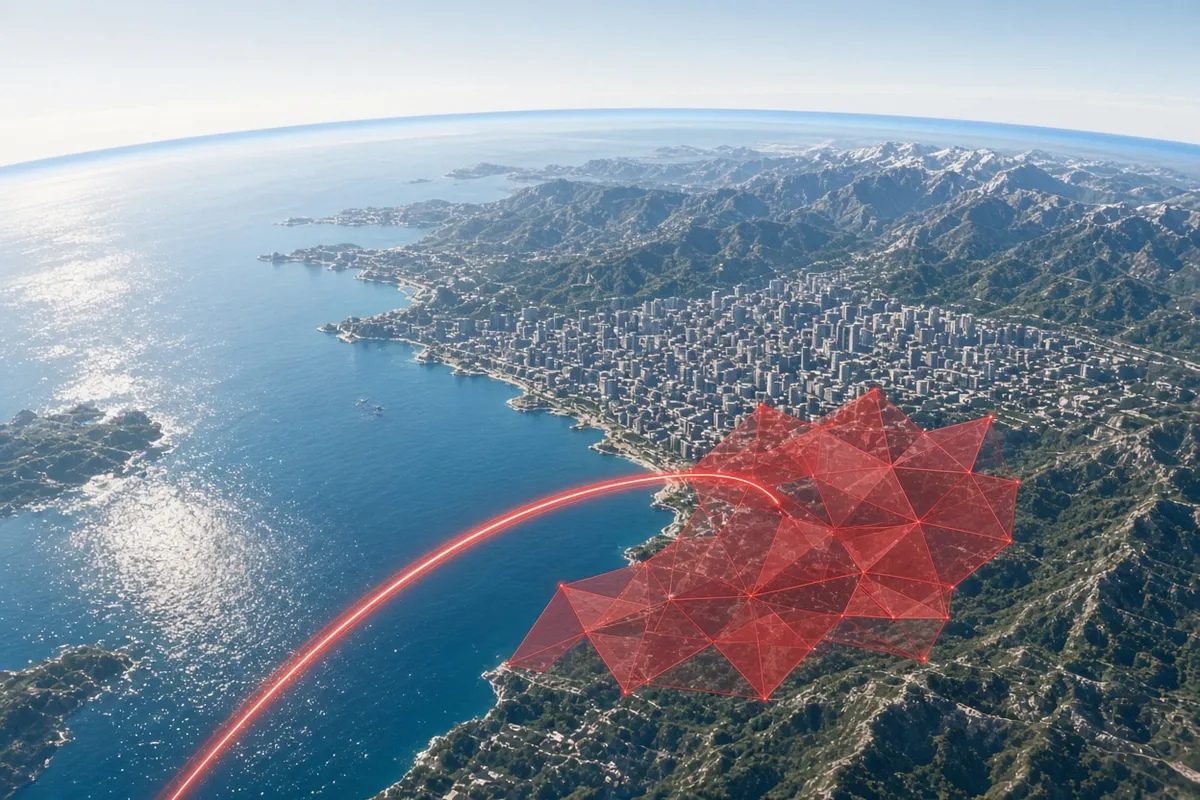
Cesium 常用三维场景实例,核心就是用 Viewer 拉起带全球地形的地球,再叠加 OSM Buildings 或 Photorealistic 3D Tiles、Entity 多边形/折线/模型,并用相机 flyTo 定位。这些场景用 Entity API 或 createOsmBuildingsAsync 等几行代码就能跑通,适合 GIS 动态数据可视化。截至 2026 年 11 月,推荐基于 CesiumJS 1.147 编写;本文只给高频场景的可执行写法与验收要点,方便直接粘贴调试。
基本 Viewer、地形与相机飞行怎么写
先解决“地球有没有起伏、镜头怎么飞过去”的问题。默认 Viewer 只显示 WGS84 椭球;加上 Cesium World Terrain 后才有真实高程。相机用 flyTo 指定经纬度高度和朝向即可。
- 设置 Ion 访问令牌(生产环境必须换成自己的,默认 demo token 仅限测试)。
- 创建 Viewer,开启 fromWorldTerrain;可选 requestVertexNormals 与 requestWaterMask 增强光照和水面。
- 调用 camera.flyTo,destination 用 Cartesian3.fromDegrees(经度, 纬度, 高度),orientation 控制 heading/pitch。
示例代码(可直接放到页面脚本里):
Cesium.Ion.defaultAccessToken = “your_access_token”; const viewer = new Cesium.Viewer(“cesiumContainer”, { terrain: Cesium.Terrain.fromWorldTerrain({ requestVertexNormals: true, requestWaterMask: true }) }); viewer.scene.globe.enableLighting = true; viewer.camera.flyTo({ destination: Cesium.Cartesian3.fromDegrees(-122.4175, 37.655, 400), orientation: { heading: Cesium.Math.toRadians(0.0), pitch: Cesium.Math.toRadians(-15.0) } });
验收标准:地球表面有起伏阴影,镜头平滑飞到目标点且俯仰角正确。若无 token,地形加载会失败,需改用自托管瓦片或关闭默认 ion 资源。更完整的 Fundamentals 与 Quickstart 说明见 CesiumJS 官方学习路径。
如何叠加 OSM Buildings 与 Photorealistic 3D Tiles
建筑和实景是三维场景里最直观的一层。OSM Buildings 提供全球矢量建筑,Google Photorealistic 3D Tiles 则是照片级瓦片;两者都走 3D Tiles,加到 scene.primitives 即可。
- OSM Buildings:const buildingTileset = await Cesium.createOsmBuildingsAsync(); viewer.scene.primitives.add(buildingTileset);
- Photorealistic:await Cesium.createGooglePhotorealistic3DTileset(),通常建议关闭默认 globe 影像,并配合 Google geocoder。
- 注意异步:必须 await,否则 tileset 未就绪就 add 会报错。
- 性能:大城市区域先缩小视野或设置 maximumScreenSpaceError,避免一次加载过多瓦片导致卡顿。
常见搭配是地形 + OSM Buildings,再 flyTo 城市中心。若只做示意、不依赖 ion,可换成自托管 3D Tiles 服务。加载成功后,建筑物应随地形贴合,点击可选中要素(需开启 feature picking)。
Entity API:多边形、折线与模型怎么加
Entity 是高层数据驱动接口,适合点、线、面、体积和 glTF 模型,比直接写 Primitive 更省事。多边形用 hierarchy + material,折线用 polyline,模型用 model.uri 指向 glb/glTF。
多边形示例(怀俄明州示意):
const wyoming = viewer.entities.add({ polygon: { hierarchy: Cesium.Cartesian3.fromDegreesArray([经度1, 纬度1, 经度2, 纬度2, …]), height: 0, material: Cesium.Color.RED.withAlpha(0.5), outline: true, outlineColor: Cesium.Color.BLACK } }); viewer.zoomTo(wyoming);
- 折线:entities.add({ polyline: { positions: Cesium.Cartesian3.fromDegreesArrayHeights([…]), width: 5, material: Cesium.Color.YELLOW } })
- 模型:entities.add({ position: Cesium.Cartesian3.fromDegrees(lon, lat, height), model: { uri: “path/to/model.glb”, scale: 1.0 } })
- 还支持 box、ellipse、corridor、cylinder、rectangle、ellipsoid、wall 等;材料可用 Color、ImageMaterialProperty 等。
坐标一律用经纬度度数再转 Cartesian3;height 为相对椭球高。写完用 zoomTo 或 flyTo 验收。官方 Creating Entities 教程对每种形状有更细参数说明,见 Creating Entities 官方教程。
| 场景元素 | 主要 API | 典型用途 | 注意事项 |
|---|---|---|---|
| 全球地形 | Terrain.fromWorldTerrain() | 真实高程、光照水面 | 需 Ion token;可加 vertexNormals |
| OSM 建筑 | createOsmBuildingsAsync() | 城市矢量楼块 | 异步加载;控制屏幕误差 |
| 多边形/折线 | viewer.entities.add | 区域标注、路径 | fromDegreesArray 坐标顺序 |
| 三维模型 | entity.model.uri | 设备、建筑单体 | glb/glTF;注意缩放与朝向 |
相机控制与场景稳定性要注意什么
相机写错最容易出现“飞到地下”或“黑屏”。destination 高度过低会穿模;pitch 接近 -90° 时接近垂直俯视。复杂场景建议:
- 开启 globe.enableLighting,并保证地形请求了法线。
- 大数据集时限制 camera 的 minimumZoomDistance / maximumZoomDistance。
- 浏览器需支持 WebGL(推荐 WebGL 2),最新 Chrome、Edge、Firefox(≥115)、Safari;集成显卡能跑但帧率偏低,复杂 3D Tiles 建议独显。
- 模块打包时设置 window.CESIUM_BASE_URL,并正确复制 Workers、Assets、Widgets 等静态目录,否则 Worker 报错。
CesiumJS 1.147(2026 年 11 月 2 日发布)增强了部分 glTF 材质扩展与 ion 资产查询能力,视觉与性能 bug 也有修复,示例代码在 1.145~1.147 间一般可直接复用。
常见问题
为什么地形或建筑加载不出来?
最常见是 Ion token 无效或未设置。把 Cesium.Ion.defaultAccessToken 换成自己账户的 token,并确认网络能访问 ion 服务;无 token 时需改用开源瓦片并关闭默认 World Terrain。
Entity 多边形显示位置不对怎么办?
检查 fromDegreesArray 的经纬度顺序与闭合情况,height 是否设为 0 或合理海拔;用 viewer.zoomTo(entity) 确认包围盒,必要时打印 Cartesian3 坐标核对。
页面白屏或 WebGL 报错怎么排查?
先打开 https://get.webgl.org/ 确认立方体能旋转;关闭浏览器硬件加速再开;检查 CESIUM_BASE_URL 与 widgets.css 是否正确引入。仍失败时换最新版 Chrome 并清缓存。
本地跑 Sandcastle 示例报 CORS 怎么办?
自托管数据必须配置 CORS;开发阶段可用本地静态服务器,生产环境把瓦片与模型放到同域或正确配置 Access-Control-Allow-Origin。
常用三维场景先从 Viewer + World Terrain + flyTo 打底,再叠加 OSM Buildings 或 Entity 多边形/模型,最后用 zoomTo 验收。建议先在官方示例环境验证坐标与 token,再拷贝到项目;生产环境务必使用自有 Ion token,并按数据量调节 maximumScreenSpaceError 以保证流畅。