
OpenLayers 添加控件与绑定地图事件

OpenLayers 添加控件可通过 Map 构造选项 controls 或运行时的 addControl 方法完成,默认自带 Zoom、Rotate、Attribution,也可引入 ScaleLine、FullScreen、MousePosition 等内置控件,或继承 Control 类自定义;绑定地图事件则使用 Map 继承自 Observable 的 on、once、un 方法,监听 click、singleclick、moveend、pointermove 等。截至 2026 年 11 月,最新稳定版为 v10.11.0。按下文步骤配置即可让控件正常显示并响应交互。
如何添加默认控件与内置控件
新建地图时若不指定 controls,OpenLayers 会自动使用 defaults(Zoom、Rotate、Attribution)。若要关闭某项或追加其他内置控件,先导入 defaults 与目标控件,再在 Map 选项里传入扩展后的集合。常用内置控件包括 Attribution、FullScreen、MousePosition、OverviewMap、Rotate、ScaleLine、Zoom、ZoomSlider、ZoomToExtent。
- 安装并引入样式与模块:使用 npm install ol(建议锁定到 10.11.0 附近),并务必加载 ol.css,否则控件可能不可见或无法点击。
- 导入:import Map from ‘ol/Map.js’; import {defaults as defaultControls} from ‘ol/control/defaults.js’; import ScaleLine from ‘ol/control/ScaleLine.js’; import ZoomToExtent from ‘ol/control/ZoomToExtent.js’;
- 构造时扩展:controls: defaultControls({attribution: true, zoom: true, rotate: false}).extend([new ScaleLine(), new ZoomToExtent({extent: [minx, miny, maxx, maxy]})])
- 运行时增删:map.addControl(new FullScreen()); 或 map.removeControl(某个控件实例);用 map.getControls() 可拿到可修改的 Collection。
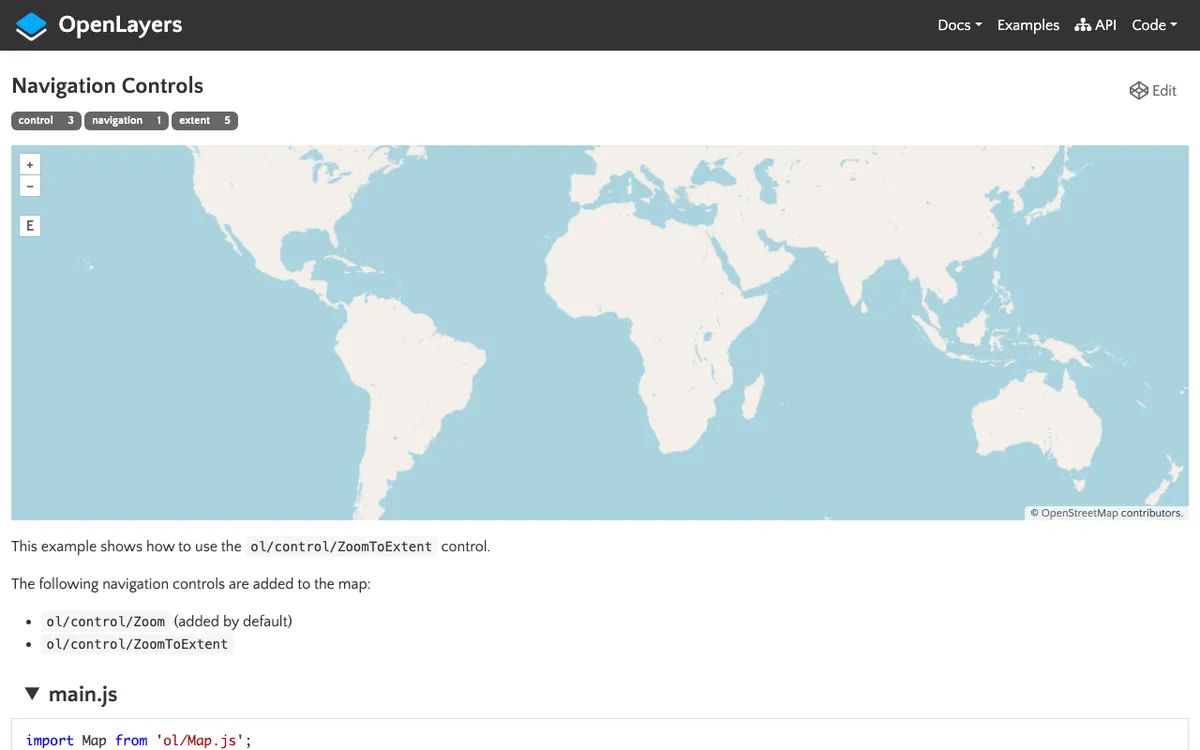
官方导航控件示例可对照查看效果与写法,详见 OpenLayers 导航控件示例。Map 的完整构造选项与方法说明见 OpenLayers Map API 文档。
| 控件 | 主要作用 | 常见配置要点 |
|---|---|---|
| Zoom | 放大缩小按钮 | 可通过 defaults 的 zoomOptions 调整步长 |
| ScaleLine | 比例尺 | units 可选 metric/imperial 等 |
| MousePosition | 显示鼠标坐标 | 需指定 coordinateFormat 与 projection |
| FullScreen | 全屏切换 | 注意浏览器全屏 API 权限 |
| ZoomToExtent | 缩放到指定范围 | 必须传入 extent 数组 |
如何自定义控件
当内置控件无法满足业务(例如“回到初始视图”“切换底图”)时,继承 ol/control/Control 即可。自定义控件本质是固定在屏幕上的 DOM 元素,默认挂在 ol-overlaycontainer-stopevent 容器,位置与样式用 CSS 控制。
- 创建子类:class MyControl extends Control { constructor(opt_options) { … } }
- 在构造函数里创建 element(如 button),绑定 click 等原生事件,执行地图操作(如 map.getView().setCenter(…))。
- 调用 super({element: element, target: options.target}),再把实例加入 defaultControls().extend([new MyControl()]) 或 map.addControl。
- 用 .ol-control、.ol-unselectable 等类名保持与官方控件一致的外观,必要时加 !important 覆盖。
自定义控件同样受 ol.css 影响;若放在 Shadow DOM 中,需在 host 上正确设置样式与 tabindex,以保证键盘可达。
如何绑定常用地图事件
Map 支持 on(type, listener)、once、un。type 可以是字符串或数组。指针类事件返回 MapBrowserEvent(含 coordinate、pixel),视图移动类返回 MapEvent。区分 click(含双击中的单击)与 singleclick(延迟约 250ms,确认非双击)很重要;触摸设备上 pointermove 会在平移时触发。
- 单击要素或坐标:map.on(‘singleclick’, function(evt) { console.log(evt.coordinate); });
- 视图停止移动后刷新图层或统计:map.on(‘moveend’, handler);
- 拖拽过程:pointerdrag;加载瓦片:loadstart / loadend。
- 取消监听:保存 EventsKey,用 unByKey(key) 或 map.un(‘click’, listener)。
Map 构造选项 moveTolerance(默认 1 像素)决定光标移动多少才算 move 而非 click;在触屏上可适当增大,减少误触。target 元素建议设置 tabindex,以便接收键盘事件。
添加控件与事件时要注意什么
先解决“看不见、点不到、不触发”三类问题,再谈验收。
- 必须引入 ol.css(npm 包或 CDN 的 ol.css),否则 Zoom 等按钮样式缺失。
- Map 至少需要 view、layers、target;controls 可选。在 Web Worker 中不会自动创建默认控件。
- 自定义控件的 DOM 事件要用 stopPropagation,避免与地图拖拽冲突。
- 事件回调里做耗时操作时注意节流,尤其是 pointermove 和 postrender。
- 版本方面:v10.11.0(2026 年 10 月 4 日发布)对样式、WMTS、VectorImageLayer 等有改进,升级时留意 GeoJSON 空坐标与颜色插值变化,以官网发布说明为准。
验收标准:页面加载后能看到预期按钮/比例尺;点击控件能改变视图或触发业务逻辑;绑定的 singleclick / moveend 能在控制台或界面正确输出;移除控件后对应 DOM 消失且无报错。
常见问题
为什么控件添加了却不显示?
绝大多数情况是未加载 ol.css,或自定义 element 缺少 .ol-control 相关类名。检查网络请求与 CSS 选择器优先级,确认 target 容器尺寸正常。
click 和 singleclick 该用哪个?
需要区分双击时用 singleclick(自带约 250ms 延迟);普通单击且能接受双击也触发两次时可用 click。触屏场景下优先验证 singleclick 的稳定性。
如何彻底移除某个控件?
调用 map.removeControl(controlInstance)。若当初用 Collection.extend 加入,也可从 getControls() 返回的集合中 remove。移除后记得解绑该控件内部监听,避免内存泄漏。
事件绑了但偶尔不触发怎么办?
检查 moveTolerance 是否过大、是否有其他 overlay 拦截了指针事件,以及 listener 是否被提前 un。用 once 做一次性逻辑时注意不要重复绑定。
总结:用 defaultControls().extend 快速组合内置控件,需要业务按钮时继承 Control;事件优先用 singleclick 与 moveend,并始终保证 ol.css 与正确的 Map 目标元素。建议先在本地用官方示例验证一套最小可运行代码,再接到业务图层与 CRS;升级到 v10.11.0 时对照发布说明做回归测试。