
GDAL 数据格式转换与高程数据处理

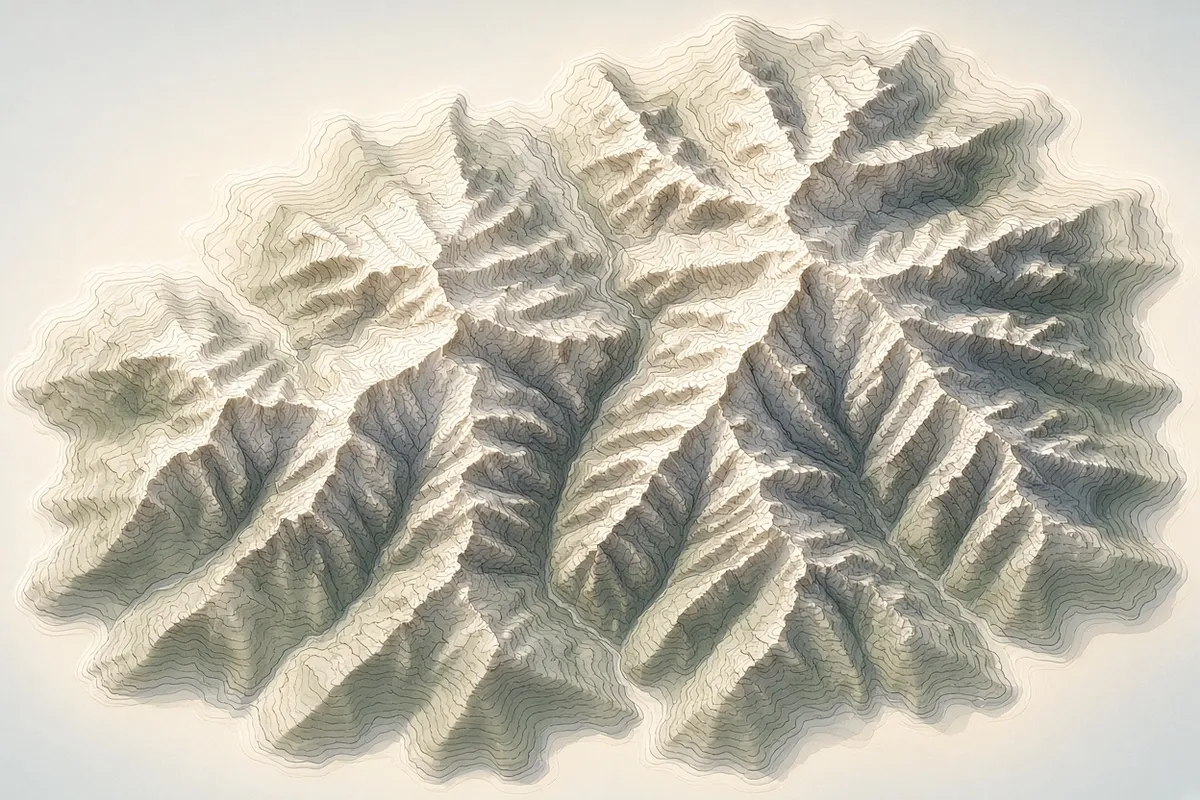
GDAL 通过命令行工具完成栅格格式互转与高程数据处理:用 gdal_translate 做格式转换、裁剪与类型缩放,用 gdalwarp 做重投影与垂直基准(椭球高/大地水准面高)转换,用 gdaldem 生成坡度、坡向与阴影等 DEM 衍生图层。截至 2026 年 11 月,推荐使用稳定版 GDAL/OGR 3.13.3(2026-08-18 发布)。安装后先用 gdalinfo 检查输入,再按目标 CRS、分辨率与 NoData 写出结果即可验收。
安装 GDAL 并确认可用
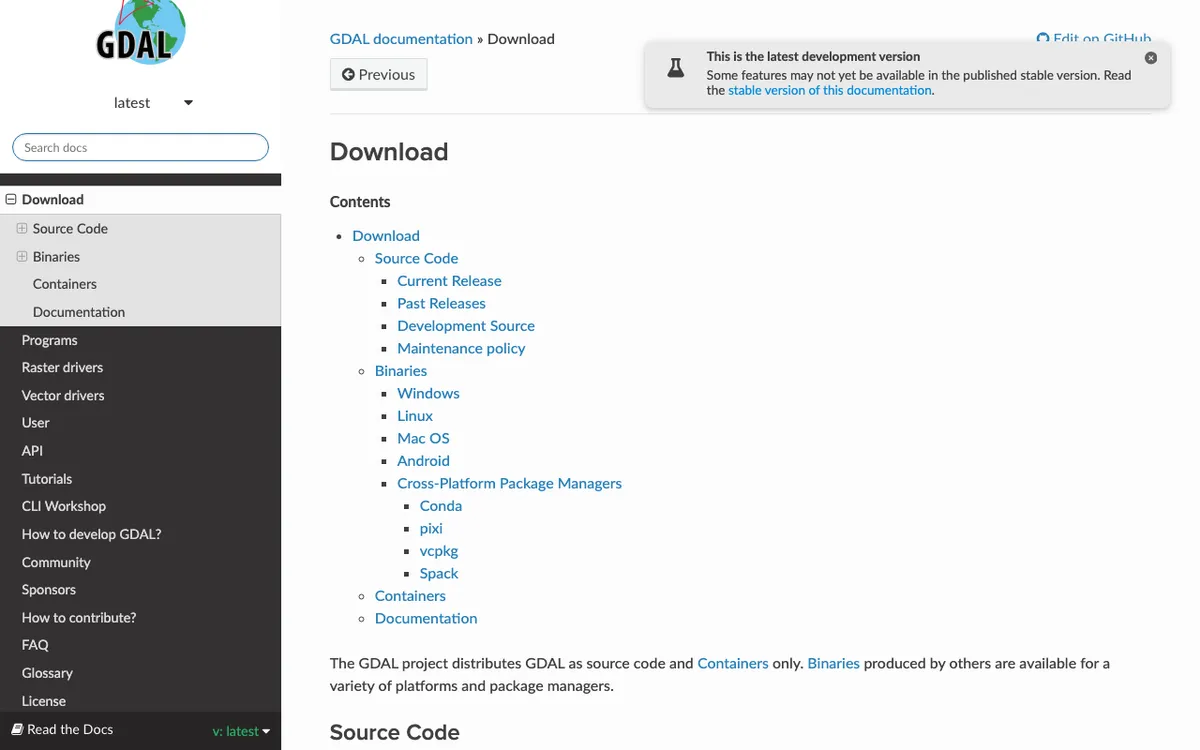
先解决“有没有可用的 gdal 命令”这个问题。官方以源码和容器为主分发,日常学习推荐用包管理器安装二进制,避免自己编译依赖。当前最新稳定版为 3.13.3,可在 GDAL 官方下载页 核对版本与发布说明;历史版本见 过往下载列表。
- 跨平台首选 Conda-forge:创建并激活环境后执行 conda install -c conda-forge gdal。需要更多驱动时可装 libgdal 及对应插件(如 netCDF、HDF5、JP2OpenJPEG 等)。
- Windows 还可考虑 OSGeo4W、GISInternals;macOS 可用 Homebrew(brew install gdal);Linux 用发行版包或同样走 Conda。
- 安装后打开终端执行 gdalinfo –version,应显示 3.13.x 一类版本号;再执行 gdalinfo –formats 确认 GTiff、USGSDEM、SRTMHGT 等驱动在列表中。
- 若提示找不到 EPSG 或 proj.db,设置环境变量:GDAL_DATA 指向含 gcs.csv 等文件的目录,PROJ_LIB(或较新 PROJ 的 PROJ_DATA)指向含 proj.db 的目录。Conda 激活环境后一般会自动配置,仍报错时再手动指定。
构建要求(仅当你要从源码编译时参考):CMake 建议 ≥3.16,C++17 编译器,PROJ ≥6.3.1。多数学习者不必自己编,优先用包管理器。
| 方式 | 适用场景 | 说明 |
|---|---|---|
| Conda-forge | 日常学习、跨平台 | 含命令行工具与 Python 绑定,推荐 |
| OSGeo4W / Homebrew / 发行版包 | 本机长期使用 | 按平台选择,问题反馈给对应打包方 |
| 官方 Docker | 隔离环境、服务器 | 镜像如 ghcr.io/osgeo/gdal,见官方 docker 说明 |
| 源码编译 | 定制驱动、二次开发 | 依赖多,新手不优先 |
用 gdal_translate 做数据格式转换
要解决的问题很直接:把 DEM 或影像从一种栅格格式变成另一种(例如 SRTM HGT、USGS DEM、NetCDF 等到 GeoTIFF),或顺带裁剪、改分辨率、改数据类型。主工具是 gdal_translate。
- 先摸清输入:gdalinfo input.dem(或 .hgt、.tif 等),记下波段、数据类型、地理范围、NoData、CRS。
- 基础转换(由扩展名或 -of 指定输出格式):gdal_translate -of GTiff input.hgt output.tif。
- 只导出某一波段:加 -b 1(多波段时按需选择)。
- 改输出大小或分辨率:-outsize 50% 50% 或 -tr xres yres;重采样算法用 -r(如 bilinear、cubic;高程一般优先 near 或 bilinear,按精度要求选)。
- 缩放数值或改类型:-ot Float32、-scale 等,用于把整型高程规范到浮点或统一量纲。
- 写出后立刻验收:gdalinfo output.tif 核对 CRS、范围、像素大小、NoData;用 GIS 软件叠加底图看是否对齐。
- 常见输入驱动:GTiff、USGSDEM、SRTMHGT、NetCDF、HDF5 等(以本机 –formats 为准)。
- 输出优先用 Cloud Optimized GeoTIFF(COG)时,可用对应创建选项或后续用 gdalwarp/gdal_translate 的 COG 驱动参数;日常内部交换用普通 GeoTIFF 即可。
- 子集可用 -projwin 或 -srcwin;大文件建议配合压缩创建选项(如 LZW/DEFLATE),具体以驱动文档为准。
高程数据转换:重投影、垂直基准与 DEM 分析
“gdal转换高程数据”通常包含两类操作:水平/垂直 CRS 变换,以及从 DEM 衍生坡度、坡向、晕渲。前者用 gdalwarp,后者用 gdaldem。
1)水平重投影与垂直基准
- 明确源与目标:例如源为椭球高(EPSG:4326),目标要变成带大地水准面的组合 CRS(如 EPSG:4326+3855),或在 PROJ 字符串中指定 +geoidgrids=…(网格文件需本机 PROJ 能找到)。
- 示例(思路示意,具体 EPSG/网格以你的测区与资料为准):gdalwarp -s_srs EPSG:4326 -t_srs EPSG:4326+3855 -r bilinear input_ellip.tif output_ortho.tif。需要显式控制垂直移位时可关注 -vshift / -novshift 相关选项。
- 同时改分辨率或裁剪范围:加 -tr、-te;掩膜用 -cutline;NoData 用 -srcnodata / -dstnodata。
- 验收:对比转换前后同名点高程差值是否符合所用大地水准面模型量级;检查输出 CRS 字符串是否含垂直部分。
2)DEM 衍生分析(gdaldem)
- 晕渲:gdaldem hillshade -z 2 input.tif hillshade.tif(-z 为垂向夸张)。
- 坡度:gdaldem slope input.tif slope.tif;坡向:gdaldem aspect input.tif aspect.tif。
- 另有 color-relief、TRI、TPI、roughness 等模式。
- 单位注意:工具默认假定 x/y/z 单位一致。地理坐标系(度)下近赤道可尝试用 -s 111120(米)等比例因子;较新版本(资料记载 GDAL ≥3.11)可在部分情况下从 CRS/单位自动推断,但仍建议你用已知样区核对坡度数值是否合理。
- 等高线可用 gdal_contour 从栅格提取矢量。
Python 场景下安装绑定后使用 from osgeo import gdal,配合 numpy 做数组级处理;命令行能完成的流水线优先命令行,便于复现与批处理。
参数选择、批处理与常见踩坑
- 重采样:分类/掩膜用 near;连续高程常用 bilinear 或 cubic。不要对高程盲目用平均值类方法而不检查尖峰削平。
- NoData:转换前后务必显式指定,避免把 -9999 当成真实高程参与坡度计算。
- 压缩与分块:大范围 DEM 写 GeoTIFF 时加创建选项(压缩、TILED=YES)可显著减小体积、加快后续读取。
- 垂直网格:缺少 geoid 网格文件时,垂直转换会失败或退化为无移位;先确认 PROJ 数据目录完整。
- 批处理:Linux/macOS 用 shell 循环;Windows 用 PowerShell 或 OSGeo4W shell。每步保留 gdalinfo 日志,方便对照。
验收标准建议写成可勾选清单:① 版本与驱动齐全;② 输出 CRS、分辨率、范围与设计一致;③ NoData 正确;④ 抽检点平面位置与高程(含垂直基准)在允许误差内;⑤ 坡度/晕渲无大面积异常条带。
常见问题
转换后打开没有坐标或位置偏移很大怎么办?
先用 gdalinfo 看源数据是否自带 CRS。没有的话需用 gdal_translate -a_srs 或 gdalwarp -s_srs 赋正确源坐标系再投影;源 CRS 赋错会导致系统性偏移。同时确认没有把地理坐标(度)和投影坐标(米)混用。
坡度结果明显不合理(全是接近 0 或异常大)?
多半是 x/y 与 z 单位不一致,或地理坐标系未设比例因子。检查 DEM 单位(米/英尺),必要时用 -s/-xscale/-yscale 调整,并用已知样区验证。也要排除 NoData 未设置导致参与运算的情况。
提示找不到 GDAL_DATA 或 proj.db?
设置并导出 GDAL_DATA 与 PROJ 数据目录环境变量,或重新激活 Conda 环境。错误指向旧路径时,先取消错误的环境变量再试。确认后再次运行 gdalinfo –version 与一次简单 gdalwarp 测试。
椭球高转正高失败或差值不对?
确认目标 CRS 是否真正包含垂直部分(组合 EPSG 或带 geoidgrids 的 PROJ 串),以及本机是否有对应网格文件。转换后用控制点或公开水准资料抽检差值;网格区域外或过期网格会导致偏差。
总结:先装好带驱动的 GDAL 3.13.3 并验证环境,再用 gdal_translate 做格式与子集转换,用 gdalwarp 处理水平/垂直 CRS,用 gdaldem 做坡度与晕渲。建议你固定一条“info → 转换 → info/抽检”的流水线,并把 NoData、CRS、分辨率写进脚本参数,这样批处理高程数据时最不容易返工。