
Cesium 视频教程怎么选与跟练

选 Cesium 教程视频时,优先挑与 CesiumJS 1.147(2026年11月2日发布)版本接近、带完整可运行代码仓库、覆盖 Viewer 创建到 3D Tiles/实体/相机控制的系列;跟练时先跑通官方 Quickstart 与 Sandcastle 示例,再按视频逐步改代码并验收地球渲染、无控制台报错,这样能最快上手且避开跨域、令牌、WebGL 等常见坑。

怎么判断一个 Cesium 教程视频适不适合跟练
面向会动手的 GIS 学习者,选视频别只看播放量,先对照下面几条硬标准,能少走弯路。
- 版本贴近度:视频使用的 CesiumJS 尽量接近当前 1.147,或明确说明 API 差异;过旧(如 1.100 以前)的实体渲染顺序、材质扩展、Polyline 宽度等可能对不上。
- 有可下载代码仓库:GitHub 或网盘里能直接 clone 跑通,最好带 Vite/Webpack 配置;纯口播无代码的跟练效率极低。
- 覆盖核心能力:从创建 Viewer、配置 Cesium ion 令牌,到加载影像/地形、3D Tiles、实体动画、相机飞行,至少讲清这些;只讲“炫酷效果”却跳过资源路径和 Workers 的跳过。
- 环境说明清晰:明确要求 Node.js 版本、本地服务器、浏览器(Chrome/Edge/Firefox/Safari 最新版,Firefox 最低 115),并提醒不能直接双击 HTML。
- 更新时间与维护:2025–2026 年更新的优先;Bilibili 上“老陈打码”系列、“地图开发那些事(Vue+Cesium)”、小飞侠-GIS 人等中文系列较完整,可作官方路径的补充。
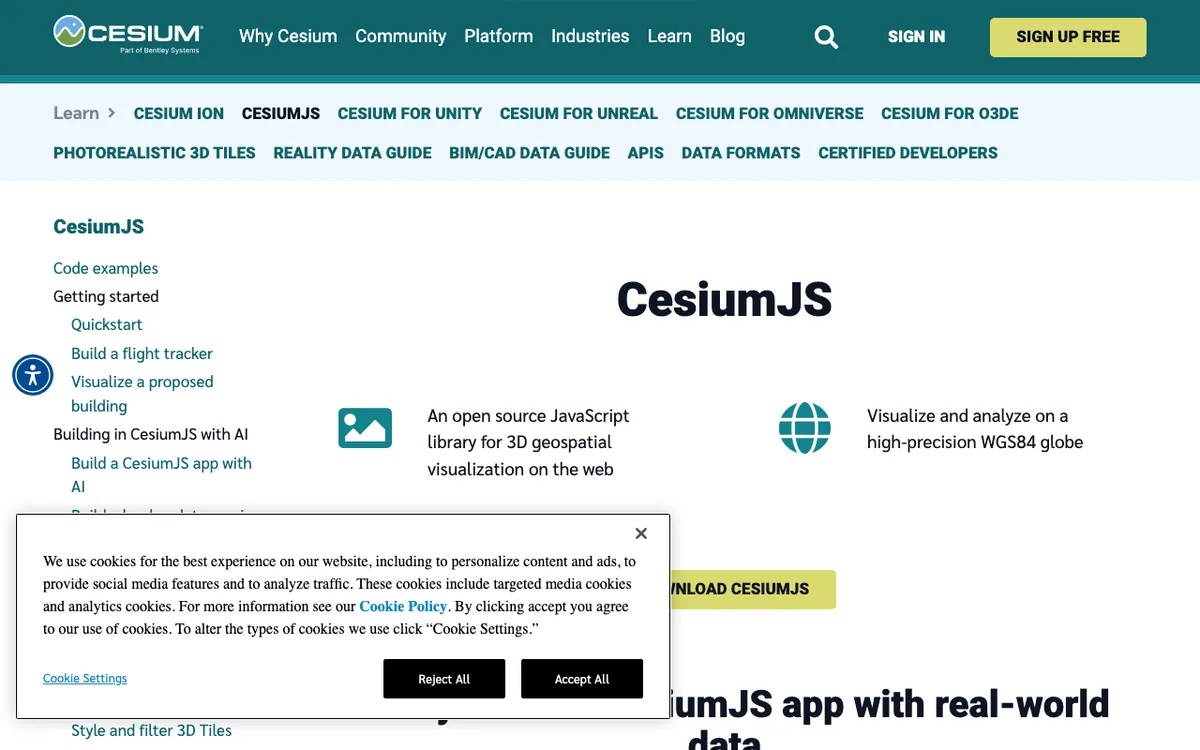
官方路径永远排第一:先过一遍 CesiumJS 官方学习路径(Quickstart、Flight Tracker、3D Tiles 样式、粒子系统等),再选匹配的中文视频补实战细节。
跟练前必须完成的环境准备
环境不对,视频再好也白屏。按下面顺序一次性搭好,后续跟练只改业务代码。
- 安装 Node.js 22.0.0 或更高版本(从 CesiumJS 1.141 起官方构建要求),确认 node -v 通过。
- 注册 Cesium ion 免费账户,在 Access Tokens 页面拿到令牌;免费社区计划够个人探索,商业项目再看付费计划。
- 新建项目并安装:npm install cesium。推荐按模块导入以支持 tree-shaking:import { Viewer } from “cesium”; import “cesium/Build/Cesium/Widgets/widgets.css”;,同时设置 window.CESIUM_BASE_URL 指向 Workers、Assets、Widgets 等静态目录。
- 用 Vite 或 Webpack 起本地开发服务器(官方有对应示例仓库);绝对不要用 file:// 直接打开 HTML,否则 Workers 与资源会因 CORS 失败。
- 浏览器开启硬件加速,访问 get.webgl.org 确认 WebGL 可用(优先 WebGL 2)。
| 检查项 | 要求(截至 2026年11月) |
|---|---|
| CesiumJS 版本 | 1.147(约 128 MB ZIP,npm 包 cesium@1.147.0) |
| Node.js | ≥ 22.0.0 |
| 浏览器 | 最新 Chrome / Edge / Firefox(≥115)/ Safari;目标 ES2020 |
| WebGL | 优先 WebGL 2;Billboards/Labels 需 WebGL 2 或带 ANGLE_instanced_arrays 的 WebGL 1 |
| 硬件/OS | Windows 7+、macOS 10.6+、Linux;需硬件加速,移动端可用但看设备性能 |
准备好后,先按 CesiumJS Quickstart 详细步骤 写出第一个 Viewer,确认地球影像和地形正常加载,再进入视频跟练。
高效跟练的具体步骤与验收标准
视频只是辅助,真正进步靠“跑示例 → 改参数 → 验收”。推荐节奏:
- 打开 Sandcastle(官方交互式编辑器),把目标示例跑通,理解关键 API;2026 年已上线 Sandcastle Copilot,可用自然语言生成/调试代码(BYOK 模式)。
- 对照视频创建同等场景:先 Viewer + ion 默认影像/地形,再加实体(点线面、模型)、相机飞行、3D Tiles 样式或裁剪多边形。
- 每完成一个知识点,立刻在自己项目里复现,并故意改参数(高度、颜色、时间轴),观察结果。
- 遇到视频里用的旧写法,立刻去官方文档或 changelog 核对 1.147 的最新行为(例如 KHR_materials_emissive_strength 扩展、IonAssetElementService 实验特性)。
- 验收标准(必须全部通过才算过关):
- 控制台无红色报错,无 “Rendering has stopped”。
- 地球正确显示影像与地形,相机可旋转/缩放/平移。
- 实体、3D Tiles、粒子或模型按预期位置与样式出现。
- 刷新页面后资源仍能加载(证明 CESIUM_BASE_URL 与静态文件复制正确)。
中文视频可作补充,但代码建议对照原生示例仓库(如 jiawanlong/Cesium-Examples)一起看,避免框架封装把底层原理藏起来。
版本差异与跟练时要注意的坑
视频拍得早,API 小改动就会让你卡住。处理原则很简单:以当前 1.147 官方文档和 changelog 为准,视频只提供思路。
- 资源路径:Workers、ThirdParty、Assets、Widgets 必须能被正确访问;打包时记得复制这些目录。
- ion 令牌:默认令牌 scopes 有限,生产环境建议创建专用令牌并限制 URL/资产。
- 浏览器回归:Chrome/Edge 等新版本对无宽高 SVG 更敏感,可能导致黑块,给 SVG 加宽高或转 canvas。
- 性能与扩展:旧设备可能缺 ANGLE_instanced_arrays,Billboards/Labels 会异常;更新驱动或降级相关功能。
- 框架集成(Vue2/3 + Cesium):注意生命周期销毁 Viewer,避免内存泄漏;离线地图需自建影像/地形服务。
跟练中一旦出现白屏或渲染停止,先看控制台资源 404 和 WebGL 报错,90% 问题出在 BASE_URL、令牌或服务器上。
常见问题
为什么直接双击 HTML 文件是白屏或报跨域?
Cesium 的 Workers 和部分静态资源必须通过 HTTP/HTTPS 加载,file:// 协议会触发 CORS 失败。请用 Vite、npx http-server 或 VS Code Live Server 起本地服务后再访问。
ion 令牌配好了还是看不到地球怎么办?
确认 Cesium.Ion.defaultAccessToken 写在创建 Viewer 之前,令牌未过期且 scopes 包含所需资产;同时检查浏览器控制台是否有 401/403,必要时新建限制更少的测试令牌。
视频里的 Cesium 版本和现在的 1.147 差很多,还能跟吗?
可以跟思路,但每写一段代码就对照官方最新文档和 changelog。实体、相机、3D Tiles 主流程兼容性较好,材质扩展、渲染顺序、SVG 加载等细节以 1.147 为准,必要时回退到视频相近版本做对比验证。
怎么快速验收自己跟练是否成功?
打开页面后地球影像与地形立即出现、相机交互流畅、添加的实体或 3D Tiles 位置正确、控制台零报错,并且刷新后仍正常——这四条全部满足即可进入下一节。
总结:选 Cesium 教程视频看版本匹配度、代码仓库完整度和是否覆盖 ion + 3D Tiles 核心链路;跟练永远以官方 Quickstart 与 Sandcastle 为底座,再用中文视频补实战。建议今天就按上面步骤搭好 Node 22 + Cesium 1.147 环境,先跑通第一个 Viewer,再挑一个带仓库的系列逐集复现,遇到问题优先查控制台和官方文档,进度会明显快于盲目追视频。