
用 GDAL 做栅格数据处理

用 GDAL 做栅格数据处理,核心是调用命令行工具完成格式转换、重投影、裁剪、波段计算、镶嵌与地形分析等操作。常用工具包括 gdal_translate、gdalwarp、gdal_calc.py、gdaladdo,以及自 3.11 起逐步完善的统一接口 gdal raster(含 convert、reproject、calc、pipeline 等子命令)。它们都建立在统一的栅格抽象模型上,能直接读写 GeoTIFF、COG、NetCDF 等多种格式并保留地理参考。截至 2026 年 11 月,最新稳定版为 GDAL/OGR 3.13.3,传统工具与新接口并存,日常处理优先掌握前者即可上手。

处理前必须弄清的栅格数据模型要点
动手之前先理解 Dataset、RasterBand、仿射变换(GeoTransform)和 Nodata,能少踩很多坑。一个 Dataset 可包含多个共享尺寸与地理参考的 RasterBand;像素行列数通常受约 2^31 限制,默认波段上限 65536。地理定位多用六参数仿射变换,也可配合 GCP;Nodata 值与 IMAGE_STRUCTURE 元数据(压缩、交错方式 INTERLEAVE、NBITS 等)直接影响后续计算与读写效率。处理结果是否“对” ,首先看这些属性是否被正确保留或按预期改写。
建议每次处理前先跑一遍 gdalinfo,确认坐标系、分辨率、波段数、Nodata 与压缩方式。更完整的模型说明见 GDAL 栅格数据模型文档。
- GeoTransform 决定像元中心或角点如何映射到地面坐标,重投影或裁剪后务必核对。
- Nodata 未正确设置时,统计与计算会把无效值当真值,导致结果偏移。
- Overview(金字塔)能加速显示与抽样,但生成时机与重采样方法要与最终用途匹配。
用传统命令行完成核心栅格操作
传统工具稳定、文档齐全,适合绝大多数日常流程。下面按常见任务给出可执行顺序,假设输入为带地理参考的 GeoTIFF。
- 摸底:运行 gdalinfo 输入.tif,记录尺寸、坐标系、波段、Nodata、压缩与是否分块。
- 格式转换或轻量裁剪:gdal_translate -of GTiff -co TILED=YES -co COMPRESS=DEFLATE -projwin 西 北 东 南 输入.tif 输出.tif。需要 BigTIFF 时加 -co BIGTIFF=IF_SAFER 或 YES。
- 重投影与重采样:gdalwarp -t_srs EPSG:3857 -r bilinear -co TILED=YES -co COMPRESS=LZW 输入.tif 输出.tif。裁剪可同时用 -te 或 -cutline。
- 波段计算:gdal_calc.py -A 输入.tif –A_band=1 -B 输入.tif –B_band=2 –calc=”(A+B)/2″ –outfile=均值.tif –NoDataValue=0。多文件、条件表达式同样支持。
- 建金字塔:gdaladdo -r average 输出.tif 2 4 8 16。大文件或 Web 发布前建议生成。
- 验收:再次 gdalinfo 对比尺寸、CRS、Nodata;在 QGIS 等软件中叠加原数据目视检查边缘与数值范围。
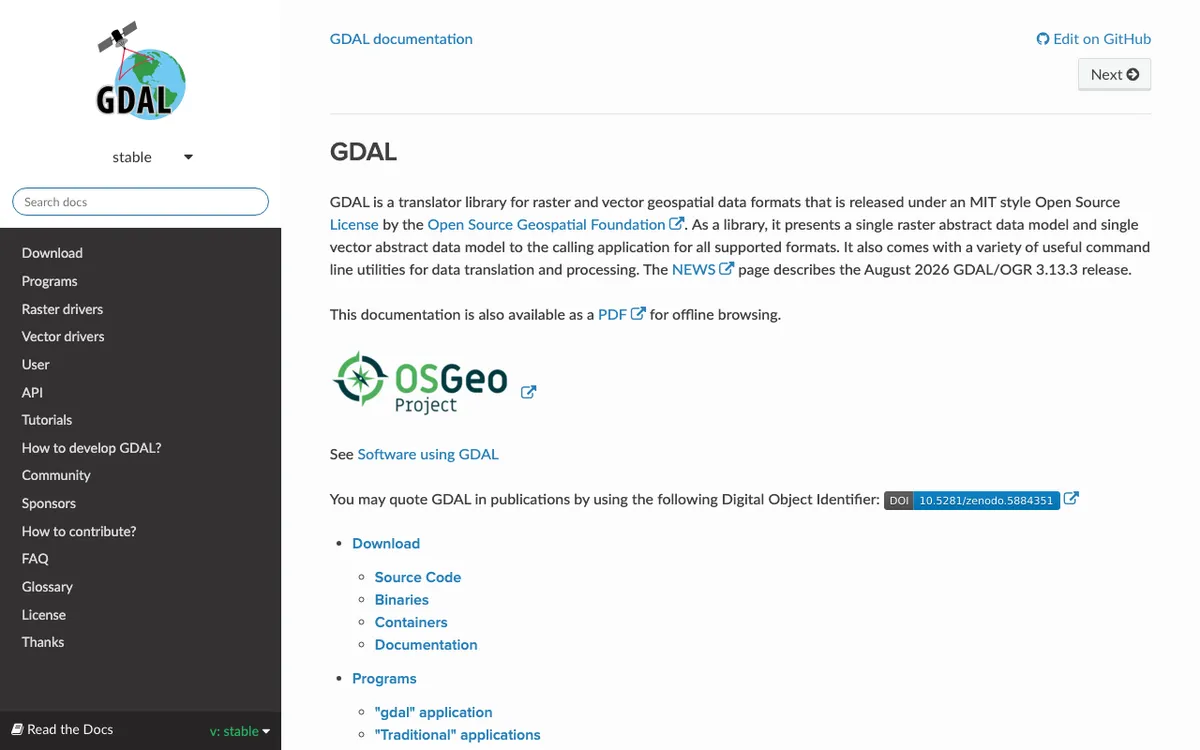
更多程序列表与选项可在 GDAL 官方稳定版文档 的 Programs 章节查阅。涉及复杂链式处理时,也可先写 VRT 虚拟栅格再一次性落地,减少中间文件。
| 工具 | 主要用途 | 典型创建选项或参数 |
|---|---|---|
| gdal_translate | 格式转换、波段选择、简单裁剪、缩放 | -co TILED=YES、COMPRESS=LZW/DEFLATE、BIGTIFF=IF_SAFER |
| gdalwarp | 重投影、重采样、裁剪、镶嵌 | -t_srs、-r cubic/bilinear、-te、-cutline、多线程 -multi / -wo NUM_THREADS= |
| gdal_calc.py | 像元级算术与逻辑运算 | –calc 表达式、–NoDataValue、多输入 -A/-B |
| gdaladdo | 生成 overview 金字塔 | -r average/nearest、级别列表 2 4 8 16 |
新版 gdal raster 接口怎么选、怎么用
从 GDAL 3.11 起引入统一的 gdal 命令行,栅格相关集中在 gdal raster 子命令(info、convert、calc、clip、reproject、pipeline、hillshade、aspect、fill-nodata、mosaic、stack、zonal-stats 等)。到 3.13 系列仍属过渡阶段,行为可能继续调整直至正式冻结,因此生产脚本建议以传统工具为主,新接口适合快速试验与流水线原型。
典型用法示例:gdal raster reproject –dst-crs EPSG:4326 输入.tif 输出.tif;或用 pipeline 串联:gdal raster pipeline ! read 输入.tif ! reproject –dst-crs EPSG:3857 ! write 输出.tif。山影、坡向、填洞等地形与预处理操作也可直接调用对应子命令,减少自己写表达式的工作量。若本机已装 3.11 及以上版本,可用 gdal raster –help 查看当前可用子命令;具体语法以当时安装的文档为准。
- 选传统工具:脚本要长期稳定、需精确控制创建选项、团队环境版本不一。
- 选 gdal raster:想少记多个程序名、快速搭 pipeline、试验 hillshade/fill-nodata 等新能力。
- 两者可混用:用新接口生成中间结果,再用 gdal_translate 精细控制压缩与分块。
大文件、性能与配置要注意什么
栅格动辄数 GB,默认缓存与单线程很容易拖慢或撑爆内存。运行时可设置环境变量 GDAL_CACHEMAX(默认约物理内存 5%,也可写 512 或 50%)、GDAL_NUM_THREADS(或 warp 的 -wo NUM_THREADS=ALL_CPUS)。写 GeoTIFF 时优先 TILED=YES,并按用途选 COMPRESS;超过 4GB 时明确 BIGTIFF。面向云或网络发布可考虑 COG(Cloud Optimized GeoTIFF)相关创建流程,便于按需读取。
构建与运行依赖方面,源码编译一般需要 CMake、C++17 编译器与 PROJ ≥ 6.3.1;日常使用通过 conda-forge 安装最省事,能同时带上多数驱动与 Python 绑定。具体驱动插件(如 netcdf、hdf5、jp2)按需追加。不确定的选项一律以当前版本文档为准,不要照搬过时博客参数。
- 先小样区试验完整流程,确认 Nodata、CRS、数值范围无误再跑全幅。
- 中间结果多用 VRT 或 pipeline,最后一步再压缩落地,减少磁盘 IO。
- 多波段计算注意数据类型溢出,必要时先用 gdal_translate 转 Float32。
常见问题
gdalwarp 和 gdal_translate 到底怎么选?
只做格式转换、波段提取、简单窗裁或分辨率缩放,用 gdal_translate 更轻、更快;只要涉及坐标系变换、不规则裁剪、镶嵌或重采样,就必须用 gdalwarp。两者创建选项大多通用,可先 warp 再 translate 精细控制压缩。
处理超大栅格时内存不够或速度很慢怎么办?
调高 GDAL_CACHEMAX、给 warp 加多线程、输出改用分块+压缩,并避免一次性把全部波段读进内存。能用 VRT 或 gdal raster pipeline 的尽量虚拟化,最后一步再写出。仍不足时分块处理再 mosaic。
计算结果出现大片异常值或统计偏大,常见原因是什么?
多数是 Nodata 未正确传递或计算表达式把 Nodata 当普通数。用 gdalinfo 核对输入输出 Nodata,在 gdal_calc 中显式指定 –NoDataValue,并在表达式里用合适的条件过滤。重投影后也要检查是否引入了新的无效像元。
新 gdal raster 命令和旧工具冲突吗?该优先学哪个?
不冲突,可同时安装使用。截至 3.13.3,新接口仍可能变更,长期脚本与生产环境优先熟练传统工具;新接口适合交互试验和快速原型。学会 gdalinfo + translate + warp + calc 四件套后,再按需扩展 pipeline 与地形类子命令即可。
总结:用 GDAL 做栅格处理,先 gdalinfo 摸清数据模型,再按任务选择 gdal_translate / gdalwarp / gdal_calc,大文件注意缓存、分块与 Nodata,最后用 info 与目视双重验收。建议把常用创建选项和验收命令写成可复用脚本;版本与选项细节以官网当前文档为准,遇到异常先缩小到样区复现再排查。