
OpenLayers 框选控件怎么配置

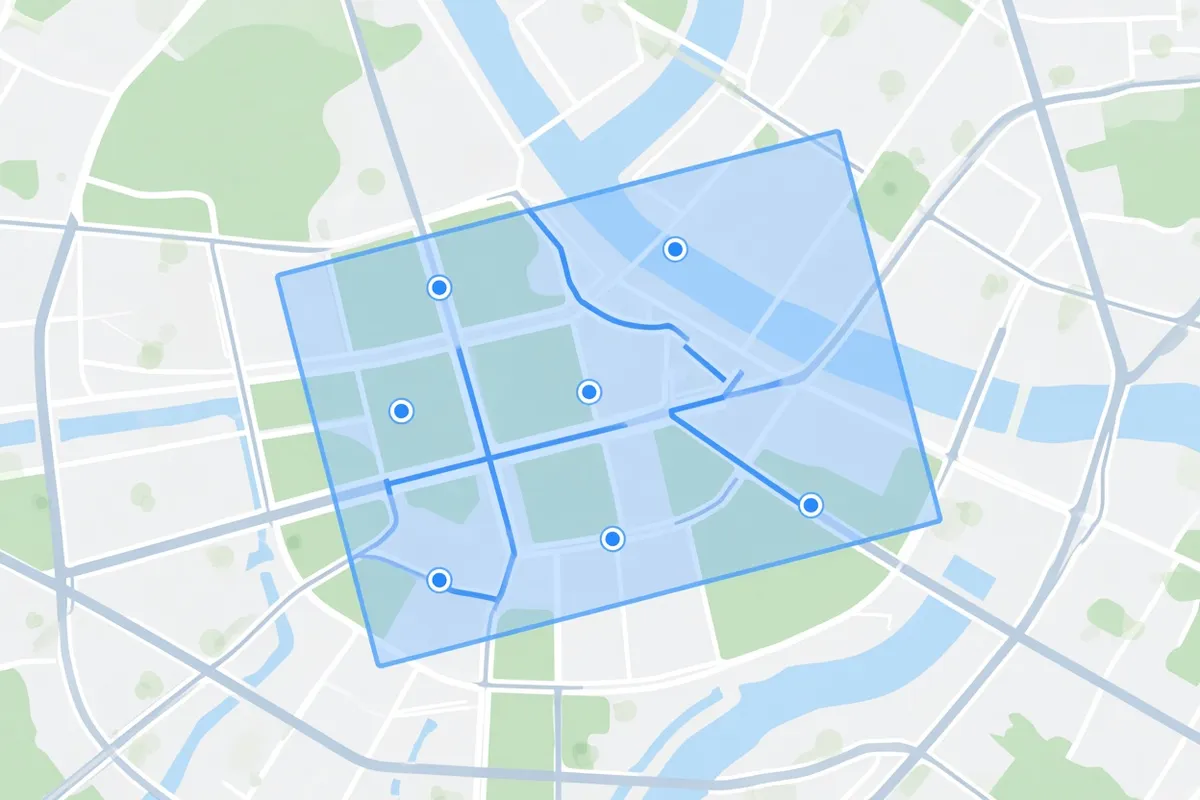
OpenLayers 现代版本(v3+,截至 2026 年 11 月最新稳定版为 v10.11.0)没有 OL2 那种独立的“框选控件”,而是用 ol/interaction/DragBox 画框,再配合 ol/interaction/Select 做要素高亮与过滤。默认按住 Ctrl(Mac 为 Command)拖动即可框选矢量要素。把这两个 Interaction 加到地图上,并在 boxend 里用框的 extent 取要素即可完成配置。
为什么用 DragBox + Select,而不是 Control
从 OpenLayers 3 起,交互逻辑统一改成 Interaction。DragBox 负责绘制矩形(支持条件触发、最小面积、自定义结束条件),Select 负责选中/取消选中、样式高亮、图层过滤。两者配合能覆盖缩放框选、要素框选、业务过滤等场景,也方便和点击、悬停等交互并存。旧版 OpenLayers 2 的 OpenLayers.Control.SelectFeature 虽有 box 选项,但已不维护,新项目应直接用 Interaction。
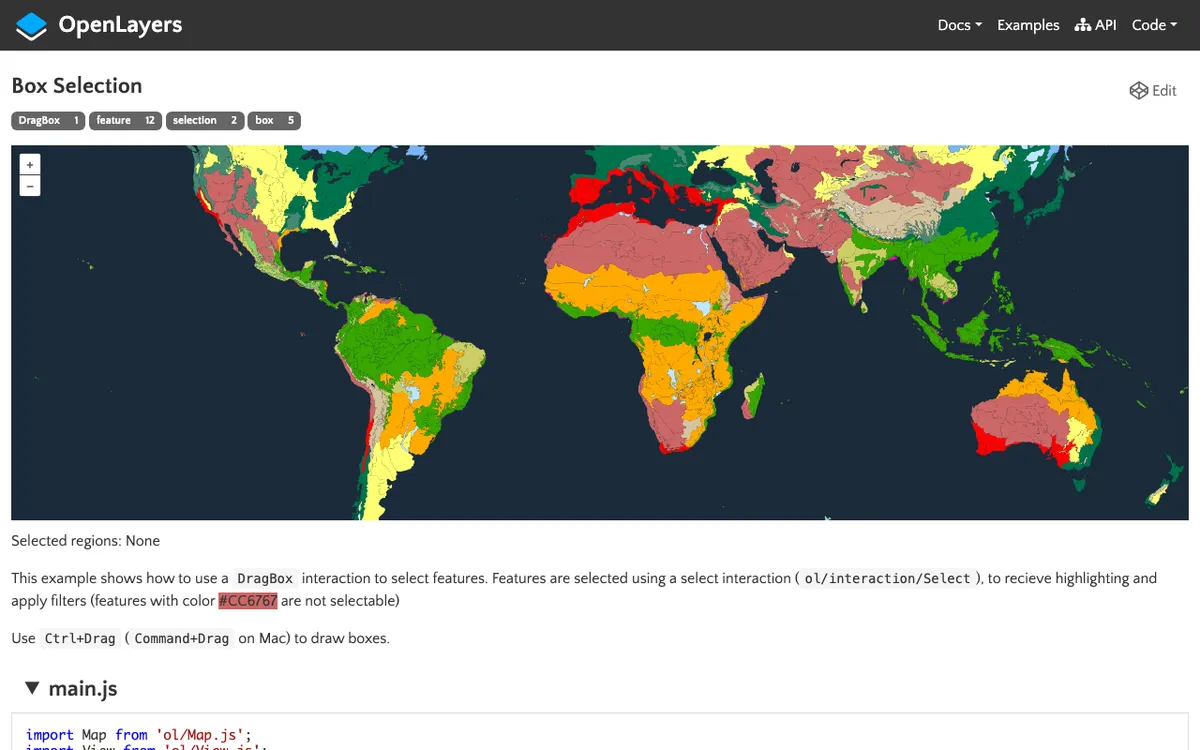
官方把这种用法叫做 Box Selection,完整可运行示例见 OpenLayers 官方框选示例。若你同时要做图层点击或坐标拾取,可对照本站 OpenLayers点击事件:图层点击事件和坐标拾取 一起看事件处理方式。
框选配置的完整步骤
下面以矢量图层框选为例,给出可落地的顺序。要求:地图已有 VectorSource / VectorLayer;用 npm 安装的 ol 模块(推荐 ES modules);已引入 ol/ol.css。
- 安装并引入:执行 npm install ol(当前示例常用 10.11.0)。代码里 import DragBox from ‘ol/interaction/DragBox.js’、import Select from ‘ol/interaction/Select.js’、import {platformModifierKeyOnly} from ‘ol/events/condition.js’,以及 VectorSource、VectorLayer、Map 等。
- 准备数据层:创建 VectorSource,加载你的点/线/面要素;再包一层 VectorLayer 加到地图。没有矢量源就无法框选到要素。
- 创建 Select:new Select({ filter: 可选函数排除不需要的要素, style: 选中样式, layers: 限制图层, multi: true/false })。然后 map.addInteraction(select)。
- 创建 DragBox:new DragBox({ condition: platformModifierKeyOnly, className: ‘ol-dragbox’, minArea: 64 })。map.addInteraction(dragBox)。condition 限制为按住 Ctrl/Command 才画框,避免和拖图冲突。
- 监听 boxstart:dragBox.on(‘boxstart’, () => { select.clearSelection(); }),每次新画框先清空旧选择。
- 监听 boxend:取 dragBox.getGeometry().getExtent(),用 source.getFeaturesInExtent(extent) 再结合 intersectsExtent(或几何相交)过滤;对跨日期线要按 worldWidth 循环多个世界;地图有旋转(oblique)时需 clone 几何并反向旋转后再判相交。命中后调用 select.selectFeature(feature)。
- 监听 select 的 select 事件:更新侧边列表或统计数量,完成业务反馈。
验收标准:按住 Ctrl 拖出矩形后,框内要素高亮、框外不亮;松开后框消失;旋转地图或跨 180° 经线时结果仍正确;不按修饰键时仍可正常拖图。
DragBox 与 Select 关键参数
配置时优先改下面这些项。更细的 API 说明见 DragBox 官方 API 文档。
| 组件 | 选项/方法 | 说明与常用值 |
|---|---|---|
| DragBox | condition | 默认 mouseActionButton;框选常用 platformModifierKeyOnly(Ctrl/Command) |
| DragBox | className | 默认 ol-dragbox,用 CSS 控制框的背景与边框 |
| DragBox | minArea | 默认 64(像素面积),过小拖动不触发 boxend |
| DragBox | boxEndCondition / onBoxEnd | 自定义是否结束、结束前额外逻辑 |
| DragBox | 事件 | boxstart、boxdrag、boxend、boxcancel;getGeometry() 取最后矩形 |
| Select | filter / layers | 函数或图层数组,限制可选要素 |
| Select | style / multi / hitTolerance | 选中样式、是否多选、像素容差 |
| Select | clearSelection / selectFeature / getFeatures | 清空、单选、取当前选中集合 |
框的外观用 CSS,例如 .ol-dragbox { background-color: rgba(255,255,255,0.4); border-color: rgba(100,150,0,1); }。选中要素样式交给 Select 的 style,不要混在 DragBox 里。
样式、旋转与跨日期线要注意什么
- 框看不见:检查是否引入了 ol.css,以及 .ol-dragbox 是否被覆盖;开发者工具看拖动时是否生成了对应 DOM。
- 地图旋转后选不准:当 rotation % (Math.PI / 2) !== 0 时,对候选要素几何做 clone,绕框中心反向旋转后再做 intersectsExtent,官方最新示例已按此处理。
- 跨日期线(wrapX):extent 可能跨世界,按 worldWidth 从 startWorld 循环到 endWorld,分别偏移后再取要素,否则会漏选。
- 与拖图冲突:务必给 DragBox 设置 platformModifierKeyOnly(或自定义 condition),否则普通拖动也会画框。
- 只想框选某类要素:在 Select 的 filter 里根据属性或几何类型返回 false;或 layers 只传入目标 VectorLayer。
若项目还在 Leaflet 与 OpenLayers 之间犹豫,可先看本站 Leaflet和OpenLayers选哪个?二者优劣对比?,框选这类交互 OpenLayers 的 Interaction 体系通常更直接。
常见问题
框选时矩形框完全看不见怎么办?
先确认页面已引入 ol/ol.css(或 node_modules/ol/ol.css)。再用浏览器检查拖动时是否出现 class 为 ol-dragbox 的元素;若被业务 CSS 覆盖,单独提高 .ol-dragbox 的背景与边框对比度即可。
地图旋转或倾斜后框到的要素不对?
这是已知边界情况。在 boxend 里判断当前视图旋转角度,对候选几何做反向旋转对齐后再做相交判断,不要直接用原始 extent 去筛。官方最新框选示例已包含这段逻辑,可直接对照。
如何只框选某几个图层或带特定属性的要素?
创建 Select 时传入 layers 数组限制图层,或写 filter 函数按 feature.get(‘type’) 等属性返回 true/false。框选结果仍走 select.selectFeature,业务侧用 getFeatures() 读取即可。
旧项目用的 SelectFeature box:true 还能继续用吗?
仅限 OpenLayers 2。现代版本已移除该 Control,应迁移到 DragBox + Select。迁移时把原来的 selectBox 回调改写为 boxend 里的 extent 过滤逻辑即可。
总结:现代 OpenLayers 的框选就是 DragBox 画框 + Select 选要素,关键在于 condition、boxend 取 extent,以及旋转/跨日期线的几何处理。建议直接以官方 Box Selection 示例为模板改业务过滤,并给 Select 配上明确的 filter;若还要叠加点击交互,把本站点击事件教程里的图层命中写法一并接上,验收时重点测修饰键、旋转视图和跨 180° 三种场景。