
QGIS学习中如何处理dwg文件,附:CAD数据无缝衔接与坐标纠正常见问题集

在“QGIS学习中如何处理dwg文件,附:CAD数据无缝衔接与坐标纠正常见问题集”这个问题里,真正困扰初学者的通常不是“能不能打开 DWG”,而是打开后图层乱、坐标不对、中文乱码、线面不闭合、CAD 数据和 GIS 数据叠不到一起。本文按实际工作流讲清楚:QGIS 如何处理 DWG 文件,如何把 CAD 数据整理成可用的 GIS 图层,以及坐标纠正常见问题怎么排查。
引言:QGIS处理DWG文件时先确认目标
在 QGIS 中处理 DWG 文件前,建议先问清楚一个问题:你是要“查看 CAD 图纸”,还是要“把 CAD 数据转成 GIS 数据继续分析”?这两个目标对应的处理方式不同。
- 如果只是查看 DWG 图纸,可以尝试直接加载或先转换为 DXF。
- 如果要做空间分析、叠加地块、计算面积、发布 WebGIS,建议把 CAD 图层整理后转换为 GeoPackage、Shapefile 或 PostGIS 图层。
- 如果 DWG 与影像、行政区、地块数据叠不上,重点应放在 CAD 坐标系统、单位、基点和投影定义上。
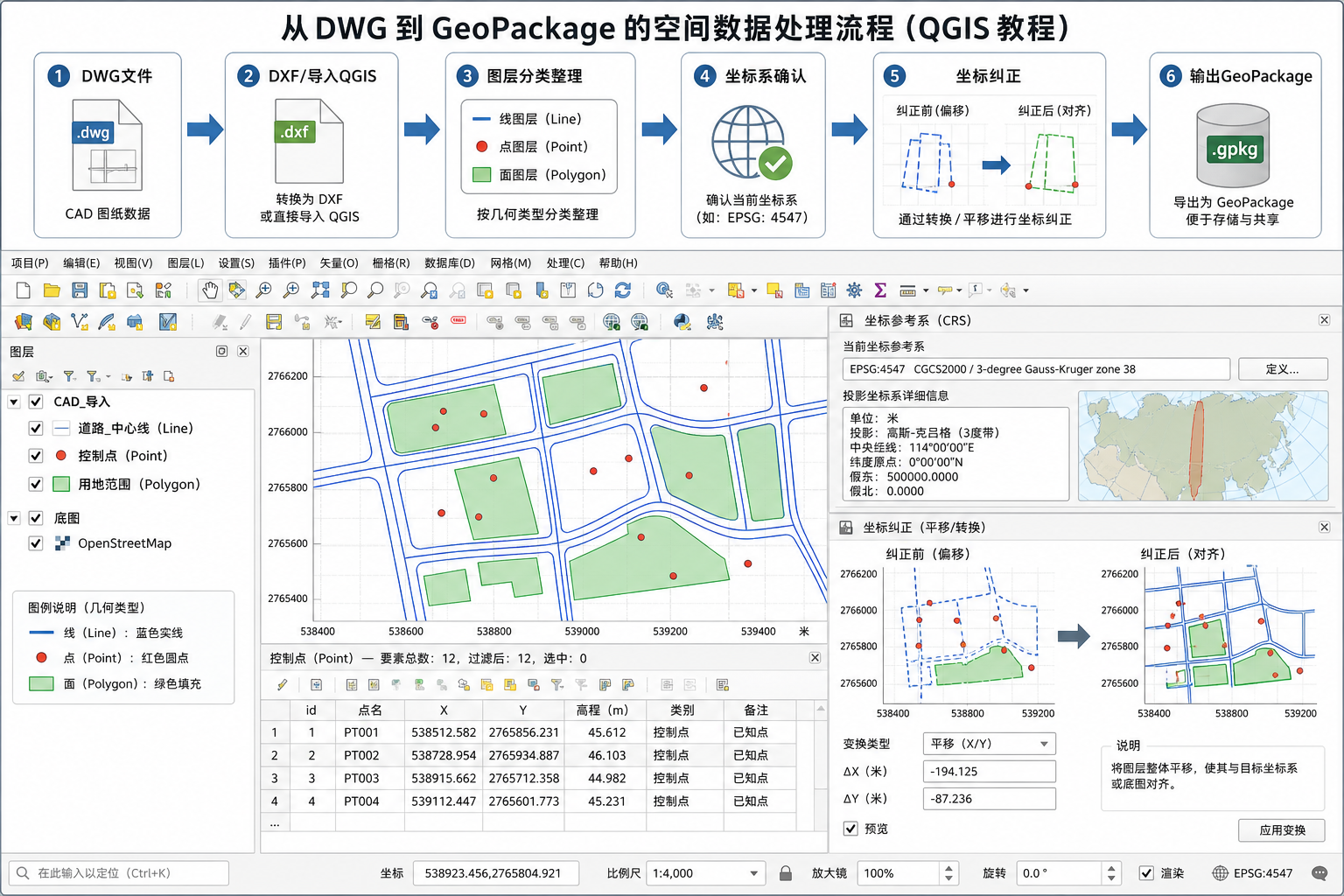
QGIS处理DWG文件的核心思路是:先把 CAD 数据读出来,再把图层结构清理好,最后确认坐标系并纠正空间位置。不要一开始就急着做叠加分析,否则后面很容易发现结果整体偏移或比例错误。
背景:为什么QGIS打开DWG经常出问题
DWG 是 AutoCAD 常用的工程制图格式,它服务于制图和工程表达;而 QGIS 面向 GIS 数据管理、空间分析和地图制图。两者的数据逻辑并不完全一样。
常见问题主要来自以下几类差异:
- 格式支持差异:DWG 是较复杂的 CAD 格式,不同版本、不同对象类型在 GIS 软件中的兼容性不同。
- 图层语义差异:CAD 里的图层常按制图习惯命名,例如“道路中心线”“标注”“地块线”“管线”,但 GIS 需要明确的点、线、面要素类型和属性字段。
- 坐标系统差异:很多 CAD 图纸没有写入明确坐标系,QGIS 无法自动判断是 CGCS2000、地方坐标、施工坐标,还是无坐标的图纸坐标。
- 单位差异:CAD 可能使用毫米、米或无单位,GIS 数据通常按坐标系单位解释,例如投影坐标常用米。
- 几何结构差异:CAD 中的多段线、块、填充、文字、标注不一定能直接变成 GIS 中规范的点线面。
所以,QGIS学习中处理dwg文件时,不建议把“能打开”当成结束,而应把“能正确定位、能编辑、能分析、能输出”作为判断标准。
原理:CAD数据无缝衔接GIS需要解决三件事
1. 几何类型要GIS化
GIS 图层通常按点、线、面分开管理。CAD 图纸里虽然也有线、面、块、文字,但它们更多是制图对象。QGIS处理DWG文件时,需要把这些对象转换为适合 GIS 使用的几何类型。
- 道路中心线、管线、边界线通常整理为线图层。
- 地块、建筑轮廓、用地范围通常需要闭合后形成面图层。
- 井点、杆塔、设施点可以整理为点图层。
- 文字和标注通常不直接参与空间分析,但可作为属性提取参考。
2. 图层和属性要重新整理
CAD 图层名不等于 GIS 属性表。比如 CAD 图层叫“DL-ROAD”,只能说明这些线属于道路相关内容,但 GIS 中还可能需要道路名称、等级、宽度、来源、采集时间等字段。
如果只是把所有 CAD 对象直接导出为一个图层,后续查询、符号化和空间分析会很困难。因此,CAD数据无缝衔接GIS的关键步骤之一,就是按业务用途拆分图层并补充字段。
3. 坐标系统必须被明确
QGIS 中的坐标参考系统通常简称 CRS。CRS 决定了坐标值如何对应地球上的真实位置。DWG 文件如果没有清晰 CRS,QGIS 即使能显示,也可能只是把它放在一个“看起来像坐标”的平面空间里。
处理 CAD 坐标纠正时,要区分三种情况:
- 有真实坐标,但未定义CRS:坐标值本身正确,只需要在 QGIS 中指定正确坐标系。
- 坐标整体偏移:可能是地方坐标、施工坐标、带号不同、中央子午线不同,或做过平移。
- 比例和方向也不对:可能图纸单位错误、旋转过,或使用了非标准工程坐标。
步骤:QGIS学习中如何处理DWG文件
步骤一:先备份DWG并确认文件信息
在任何转换前,先保留原始 DWG 文件,不要直接在原文件上反复保存。建议向 CAD 提供方确认以下信息:
- DWG 文件版本,例如 AutoCAD 2010、2013、2018 等。
- 图纸单位是米、毫米,还是无单位。
- 是否使用真实坐标,例如 CGCS2000、高斯克吕格、地方坐标系。
- 是否存在外部参照、块、填充、标注和天正等扩展对象。
- 是否有已知控制点或与 GIS 数据对应的明显地物点。
如果拿不到这些信息,也可以在 QGIS 中加载后通过坐标值范围进行初步判断。例如坐标值如果是几十万、几百万,可能是投影坐标;如果只是几千或几万,可能是工程局部坐标或无坐标图纸。
步骤二:优先尝试转换为DXF或使用兼容工具读取
QGIS 对 DXF 的支持通常比 DWG 更直接。实际工作中,常见做法是先用 AutoCAD、ODA File Converter 或其他 CAD 工具把 DWG 转为 DXF,再导入 QGIS。
推荐流程如下:
- 使用 CAD 软件打开 DWG,检查图层是否完整。
- 清理无用图层、临时线、图框、重复对象。
- 另存为较通用版本的 DXF,例如 AutoCAD 2007/2010 DXF。
- 在 QGIS 中通过“图层”菜单加载矢量图层或拖入 DXF 文件。
- 检查点、线、面、文字等图层是否被正确识别。
如果 QGIS 无法直接打开 DWG,不要立即判断数据损坏。很多时候只是 DWG 版本、对象类型或驱动支持问题。将 DWG 转换为 DXF 后再加载,通常更稳定。
步骤三:在QGIS中检查图层内容
CAD 数据导入 QGIS 后,先不要急着保存。应先检查以下内容:
- 是否按 CAD 图层分出了不同图层或不同属性。
- 线、面、点是否显示完整。
- 块参照是否被展开或丢失。
- 文字标注是否位置正确。
- 是否存在大量无用图框、标题栏、图例和辅助线。
- 坐标值范围是否合理。
在属性表中重点查看 CAD 图层名字段。很多 DXF 导入后会保留类似 layer、Layer、Text、Color、Linetype 等字段,这些字段可以帮助你按原 CAD 图层筛选并拆分数据。
步骤四:按业务类型拆分CAD图层
为了让 CAD 数据真正进入 GIS 工作流,应把不同业务对象整理成独立图层。例如:
| CAD内容 | 建议GIS图层 | 处理重点 |
|---|---|---|
| 道路中心线 | 道路线图层 | 检查线是否断裂,补充道路名称和等级 |
| 地块边界 | 地块面图层 | 闭合线转面,检查重叠和缝隙 |
| 建筑轮廓 | 建筑面图层 | 删除装饰线,保留真实外轮廓 |
| 管线 | 管线线图层 | 按管线类型、管径、材质整理属性 |
| 井盖、杆塔 | 设施点图层 | 块对象转点,补充设施编码 |
在 QGIS 中可以使用属性筛选、按表达式选择、导出选中要素等方法,将不同 CAD 图层拆分为独立 GIS 图层。建议最终保存为 GeoPackage,因为它比 Shapefile 更适合保存中文字段、长字段名和多图层数据。
步骤五:处理线转面和几何修复
很多 CAD 地块线看起来是闭合的,但在 GIS 中并不一定能直接生成面。常见原因包括端点没有真正相接、线有重叠、存在微小缝隙,或者边界由多段线和普通线混合组成。
可以按以下顺序处理:
- 先删除明显无关的辅助线、标注线和图框线。
- 使用 QGIS 的“检查几何有效性”工具查找异常要素。
- 使用“捕捉几何到图层”或编辑模式下的捕捉功能修正端点。
- 对边界线执行“多边形化”工具,将闭合线转换为面。
- 对生成的面执行“修复几何图形”。
- 检查是否有小碎面、空洞、重复面和边界遗漏。
如果 CAD 图纸本来就是制图线,不是严格拓扑数据,线转面需要人工检查。不要只看转换成功数量,要在地图上抽查关键区域。
步骤六:确认或指定坐标系
如果 DWG 或 DXF 加载后位置看起来不对,先不要使用“另存为其他坐标系”盲目转换。QGIS 坐标问题要先区分“定义坐标系”和“转换坐标系”。
- 定义坐标系:告诉 QGIS 这组坐标原本是什么 CRS,坐标数值不变。
- 转换坐标系:把数据从一个 CRS 计算转换到另一个 CRS,坐标数值会改变。
如果 CAD 数据本身已经是 CGCS2000 投影坐标,只是 QGIS 显示为未知坐标系,那么应该先给图层指定正确 CRS,而不是直接重投影。
判断坐标系时可以结合以下线索:
- 项目所在地行政区和常用坐标系统。
- 坐标值范围是否符合高斯克吕格或 UTM 投影坐标。
- 数据是否带有 3 度带、6 度带或带号信息。
- 是否能与已有影像、行政边界、地籍数据局部吻合。
- CAD 图纸说明、设计说明或测绘成果说明中的坐标系统文字。
步骤七:进行CAD坐标纠正
如果 CAD 数据与 GIS 底图有整体偏移,需要做 CAD 坐标纠正。常见方法有三种:重新指定正确 CRS、通过控制点进行平移旋转缩放、使用已知参数转换。
简单偏移可以通过编辑工具或处理工具完成,但更规范的做法是使用控制点。控制点应选择图上清晰、稳定、可识别的位置,例如道路交叉口、地块角点、建筑角点、测量控制点等。
- 准备一份可信的参考数据,例如正射影像、地籍数据、控制点坐标或测绘成果。
- 在 CAD 图层中选择 3 个以上分布均匀的对应点。
- 记录 CAD 图上的源点坐标和参考数据上的目标点坐标。
- 根据偏差类型选择平移、仿射变换或相似变换。
- 纠正后叠加检查,不只检查一个点,要检查整个范围。
如果只是整体平移,两个以上控制点通常就能判断方向和偏移量;如果存在旋转和比例变化,至少需要 3 个以上控制点,并尽量分布在数据范围的四周。
步骤八:导出为适合GIS使用的数据格式
完成图层整理和坐标纠正后,建议把结果保存为 GeoPackage 或 PostGIS,而不是继续依赖 DWG。这样可以更好地保存属性、坐标系、图层结构和几何类型。
常见输出建议如下:
- GeoPackage:适合个人项目、教学练习、小型工程数据整理,支持多个图层和中文字段。
- Shapefile:兼容性强,但字段名长度、编码、单文件图层能力有限,不建议作为长期主格式。
- PostGIS:适合多人协作、WebGIS发布、空间查询和数据版本管理。
- GeoJSON:适合 WebGIS 前端展示,但大数据量时要注意加载性能。
导出时务必检查目标图层 CRS,避免在最后一步把坐标系写错。导出完成后,可以重新打开导出的数据,与参考底图再次叠加验证。
常见坑:QGIS处理DWG文件最容易踩的错误
坑一:把“设置图层CRS”当成“重投影”
这是 QGIS 坐标纠正中最常见的错误。设置图层 CRS 只是告诉 QGIS 原始坐标属于哪个坐标系;重投影才是把坐标从一个 CRS 转换到另一个 CRS。如果原始 CRS 判断错了,再怎么重投影都不会正确。
坑二:CAD单位是毫米,QGIS按米解释
如果图纸单位是毫米,而 QGIS 按米显示,数据尺度会明显异常。表现可能是图形特别大、与底图完全不在一个尺度,或者坐标值比预期大 1000 倍。此时需要先确认 CAD 单位,再考虑缩放转换。
坑三:只看一个点吻合就认为坐标正确
一个控制点重合只能说明局部位置可能对,并不能证明整幅 CAD 数据无缝衔接。必须检查多个方位的点。如果一端吻合、另一端偏移,通常说明存在旋转、比例或投影参数问题。
坑四:把CAD图框和标注一起转成GIS数据
很多 DWG 中包含图框、标题栏、图例、坐标网、文字标注和辅助线。如果不清理,转成 GIS 后会产生大量无意义要素,影响选择、统计、渲染和分析。
坑五:线转面后不检查碎面和空洞
CAD 边界线只要有微小缝隙,就可能导致多边形化结果缺失或产生碎面。生成面图层后,应检查面积异常小的面、重叠面和缺失面。
坑六:中文字段和图层名乱码
CAD 转 DXF 或 Shapefile 时,编码不一致可能导致中文乱码。建议优先使用 GeoPackage 保存整理结果。如果必须使用 Shapefile,导出时注意编码设置,并尽量避免复杂中文字段名。
方法比较:DWG直接打开、DXF转换、GeoPackage整理怎么选
| 方法 | 适用场景 | 优点 | 限制 |
|---|---|---|---|
| QGIS直接加载DWG | 快速查看、简单检查 | 步骤少,便于初步判断内容 | 受DWG版本和对象类型影响较大 |
| DWG转DXF再导入QGIS | 教学练习、常规CAD转GIS | 兼容性较好,流程清晰 | 复杂块、填充、扩展对象可能仍需清理 |
| CAD中预清理后再导入 | 工程项目、正式数据入库 | 可减少无用对象,提高转换质量 | 需要熟悉CAD软件和图纸结构 |
| 导入后保存为GeoPackage | GIS编辑、分析、制图、长期管理 | 支持多图层、中文字段、坐标系信息 | 不是CAD制图格式,不能完全保留CAD样式 |
| 导入PostGIS | 多人协作、WebGIS、空间数据库 | 适合查询、索引、服务发布 | 需要数据库环境和数据规范 |
对于大多数 QGIS 学习者,推荐路线是:DWG 先转 DXF,QGIS 中清理和纠正,再保存为 GeoPackage。这个流程稳定、易排错,也便于后续学习空间分析和制图。
检查清单:CAD数据无缝衔接前必须核对
在把 DWG 或 DXF 数据交付、入库或参与空间分析前,可以按下面清单逐项检查。
- 是否保留了原始 DWG 文件备份。
- 是否确认 CAD 图纸单位是米、毫米还是无单位。
- 是否确认原始坐标系或至少判断了坐标值范围。
- 是否清理了图框、标题栏、图例、辅助线、重复对象。
- 是否按点、线、面拆分了 GIS 图层。
- 是否保留了必要的 CAD 图层名或来源字段。
- 是否修复了无效几何、断线、碎面和重叠面。
- 是否使用参考数据检查了多个位置的套合情况。
- 是否区分了“指定 CRS”和“重投影”。
- 是否导出为 GeoPackage、PostGIS 等适合 GIS 使用的格式。
- 是否重新加载导出结果进行最终验证。
一个实用判断标准:CAD 数据能在 QGIS 中正确叠加参考底图、属性表可查询、几何能分析、坐标系能被识别,才算完成 GIS 化处理。
FAQ:QGIS处理DWG文件与坐标纠正常见问题
QGIS能直接打开DWG文件吗?
部分情况下可以,但取决于 QGIS 所用环境、DWG 版本和文件中的对象类型。实际工作中,更稳妥的做法是先把 DWG 转为 DXF,再导入 QGIS 进行整理。如果直接打开失败,不一定是文件损坏,可能只是兼容性问题。
为什么DWG导入QGIS后没有坐标系?
很多 CAD 图纸没有保存标准 GIS 坐标系信息,QGIS 无法自动判断 CRS。此时需要根据图纸说明、坐标值范围、项目所在地和参考数据来判断原始坐标系,然后为图层指定正确 CRS。
QGIS中CAD数据和影像叠不上怎么办?
先判断是 CRS 未指定、CRS 指定错误,还是 CAD 数据本身使用了地方坐标或施工坐标。不要一开始就反复重投影。正确做法是先确认原始坐标系统,再使用参考数据检查偏移;如果有整体偏移或旋转,再通过控制点进行坐标纠正。
DWG转DXF后图层丢失怎么办?
可能是转换版本、CAD 对象类型或外部参照导致的。建议在 CAD 软件中先绑定外部参照、炸开必要块对象、清理特殊对象,再另存为较通用版本的 DXF。导入 QGIS 后检查属性表中是否仍保留 CAD 图层名字段。
CAD线如何在QGIS中转成面?
先确保边界线真正闭合,并删除无关辅助线。然后可以使用 QGIS 的多边形化工具把闭合线转换为面。转换后要执行几何修复,并检查碎面、空洞、重叠和漏面。对于地块、建筑轮廓等数据,人工抽查非常必要。
QGIS处理DWG文件后应该保存成什么格式?
如果用于继续编辑、分析和制图,推荐保存为 GeoPackage。它支持多图层、较完整的字段信息和坐标系信息,比 Shapefile 更适合 QGIS 学习和日常 GIS 数据整理。如果需要多人共享和 WebGIS 服务,可以考虑导入 PostGIS。
CAD坐标整体偏移几百米,是不是投影错了?
不一定。整体偏移可能来自投影带号错误、地方坐标系、施工坐标、基准转换、中央子午线设置差异,也可能是人工平移过。需要结合项目说明和控制点判断。如果多个位置偏移方向和距离一致,可能是平移问题;如果偏移量随位置变化,通常要检查投影和转换参数。
为什么CAD图在QGIS里看起来正确,但面积计算不对?
常见原因是图层处于地理坐标系、无坐标系或单位不正确。面积计算应在合适的投影坐标系下进行,单位通常为平方米。处理 DWG 或 DXF 后,应先确认 CRS 和单位,再计算面积。
结论:QGIS处理DWG文件的关键是格式、图层和坐标
QGIS学习中处理dwg文件,不要只停留在“打开文件”这一步。真正可用的 CAD 数据,需要完成格式兼容、图层整理、几何修复、坐标确认和成果导出。
推荐的实战路径是:先备份 DWG,必要时转为 DXF;在 QGIS 中按点线面整理图层;清理无用 CAD 对象;确认或纠正坐标系;最后保存为 GeoPackage 或 PostGIS。这样处理后的 CAD 数据,才能更稳定地与影像、地块、行政区和其他 GIS 数据无缝衔接。
如果你在 QGIS处理DWG文件时遇到叠加偏移、线转面失败、中文乱码或面积不准,优先按本文的检查清单逐项排查。大多数问题都可以归结为三个源头:格式兼容、CAD 图层结构和坐标系统判断。