
mac qgis入门指南:mac gis与qgis download for mac解析

这篇mac qgis入门指南:mac gis与qgis download for mac解析,面向刚开始在 macOS 上做 GIS 的同学、工程师和空间数据分析人员,重点解决三个问题:Mac 上能不能稳定做 GIS、QGIS for Mac 应该从哪里下载、安装后如何完成第一个可验证的地图操作。
引言:Mac 上做 GIS,先把 QGIS 装对
很多 GIS 初学者使用 MacBook 时会遇到一个现实问题:ArcGIS Pro 主要面向 Windows,而自己又不想一开始就折腾虚拟机。此时,mac qgis 是最常见、成本最低的入门方案。
QGIS 是开源桌面 GIS 软件,支持矢量数据、栅格数据、坐标系转换、空间分析、制图输出和大量插件。对于学习 mac gis、处理 Shapefile、GeoPackage、GeoJSON、CSV 坐标点、影像底图等任务,QGIS 在 macOS 上已经足够覆盖多数入门和日常分析场景。
不过,Mac 用户安装 QGIS 时容易踩几个坑:下载到非官方安装包、分不清 Long Term Release 与 Latest Release、Apple Silicon 芯片与 Intel 芯片兼容性不清楚、安装后打不开、中文路径或坐标系导致数据显示异常。本文按实际工作流一步一步说明。
背景:mac gis 常见选择与 QGIS 的适用场景
在 Mac 上做 GIS,常见方案大致有四类:
- QGIS:开源、免费、跨平台,适合学习 GIS 基础、空间分析、数据格式转换和日常制图。
- GDAL / Python GIS:适合批处理、自动化、数据清洗,例如使用 GeoPandas、Rasterio、Shapely。
- WebGIS 开发环境:适合 Leaflet、OpenLayers、Mapbox GL、Cesium 等前端地图开发。
- 虚拟机或远程 Windows:适合必须使用 ArcGIS Pro、ArcMap 或特定行业插件的场景。
如果你的目标是“先学会 GIS 数据打开、投影、查询、空间分析和出图”,那么 mac qgis 是非常合适的起点。它不要求你先搭建复杂开发环境,也不需要购买商业许可。
但如果你的工作明确依赖 ArcGIS Pro 工程文件、arcpy 脚本或企业内网许可环境,那么 QGIS 可以作为学习和数据检查工具,不能完全替代 ArcGIS Pro 的全部工作流。
原理:为什么 qgis download for mac 要优先选官方版本
搜索 qgis download for mac 时,你可能会看到很多第三方下载站。对于 GIS 软件,不建议从非官方站点下载安装包,原因很简单:GIS 软件依赖底层空间库,例如 GDAL、PROJ、GEOS、Qt 等,非官方打包可能导致插件不可用、坐标转换异常或版本冲突。
QGIS 在 macOS 上通常以安装包形式提供。安装后,QGIS 会调用内置或随包配置好的空间处理库。对于普通用户来说,使用官方安装包可以减少环境变量、动态库路径、插件依赖方面的问题。
下载时需要理解两个版本概念:
- LTR 版本:Long Term Release,长期维护版本,适合教学、生产项目和稳定使用。
- Latest 版本:最新版,功能更新更快,适合测试新功能,但偶尔可能遇到插件兼容问题。
如果你是入门学习或课程使用,优先选择 LTR 版本。除非你明确需要某个新功能,否则不建议为了“最新”牺牲稳定性。
步骤:Mac 上下载安装 QGIS 的完整流程
步骤 1:确认你的 Mac 类型和系统环境
安装前先确认两件事:
- 你的 Mac 是 Apple Silicon 芯片,还是 Intel 芯片。
- 你的 macOS 版本是否仍在 QGIS 当前安装包支持范围内。
查看方法很简单:点击左上角苹果菜单,进入“关于本机”,查看芯片类型和 macOS 版本。较新的 QGIS 版本通常更适配较新的 macOS。如果系统过旧,可能需要选择旧版 QGIS,或者先升级系统。
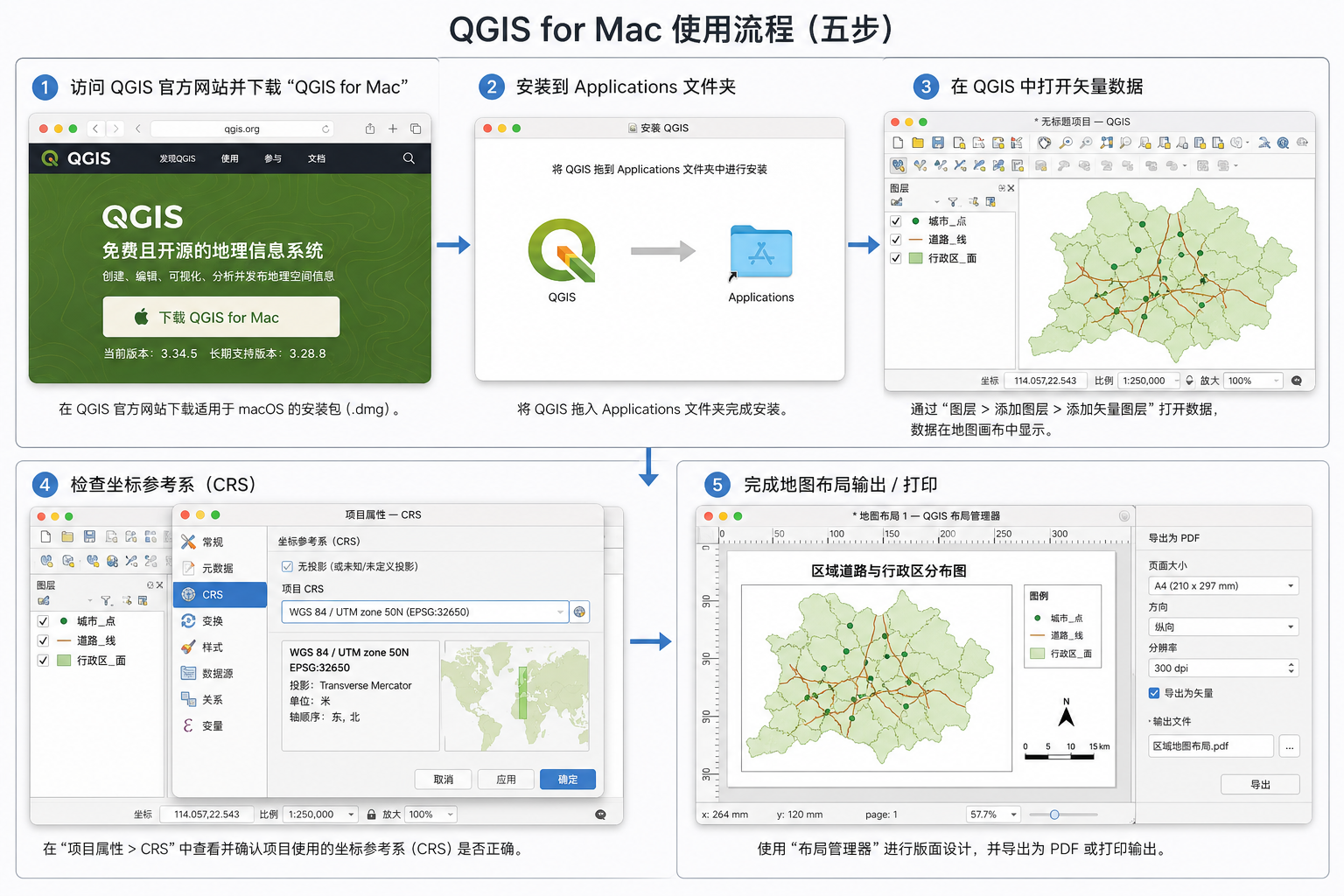
步骤 2:从 QGIS 官方网站下载
打开 QGIS 官方网站的下载页面,选择 macOS 对应版本。搜索时可以使用关键词 qgis download for mac,但进入页面后要确认域名来自 QGIS 官方站点。
建议选择逻辑如下:
- 学习和教学:优先下载 LTR 版本。
- 尝试新功能:可以下载 Latest 版本。
- 项目协作:团队成员尽量使用同一大版本,避免工程文件和插件行为不一致。
步骤 3:安装 QGIS 到应用程序目录
下载完成后,按 macOS 常规安装方式操作。通常是打开安装包,将 QGIS 拖入“应用程序”目录,或按安装器提示完成安装。
第一次打开时,如果 macOS 提示应用来自互联网,可以在系统设置的安全性选项中允许打开。不要随意关闭系统安全机制,只需要对官方 QGIS 应用授权即可。
步骤 4:第一次启动后的基础设置
启动 QGIS 后,建议先做三项基础设置:
- 在界面语言中确认中文或英文界面是否符合你的学习习惯。
- 检查插件管理器是否能正常打开。
- 确认底部状态栏可以看到当前工程坐标系。
如果你刚开始学习 GIS,中文界面更容易上手;如果后续需要查英文文档、使用插件或跟随国外教程,英文界面也有优势。两者不影响核心功能。
步骤 5:加载第一个矢量数据
建议用一个常见格式测试安装是否成功,例如 Shapefile、GeoPackage 或 GeoJSON。你可以准备一个行政区边界数据,或使用课程提供的示例数据。
- 打开 QGIS。
- 选择添加矢量图层。
- 选择本地数据文件。
- 点击添加,观察地图画布是否显示图形。
- 在图层上右键,打开属性,查看字段、坐标系和范围。
如果图层能正常显示、属性表能打开、缩放和平移不卡顿,说明你的 mac qgis 基础安装已经可用。
步骤 6:检查坐标系是否正确
GIS 入门最容易忽略的是坐标系。QGIS 能打开数据,不代表位置一定正确。你需要检查两处:
- 图层坐标系:数据本身声明的 CRS。
- 工程坐标系:当前地图画布使用的 CRS。
CRS 是 Coordinate Reference System,即坐标参考系统。常见的 EPSG:4326 表示 WGS 84 经纬度坐标,很多互联网底图使用 EPSG:3857。若图层坐标系设置错误,数据可能会飞到错误位置,或面积、距离计算结果不准。
步骤 7:完成一个最小可验证成果
为了确认 QGIS 能满足你的 Mac GIS 入门需求,建议完成一个小任务:
- 加载行政区边界数据。
- 加载一个 CSV 点数据,字段包含经度和纬度。
- 设置正确的坐标系,例如 WGS 84。
- 用“按位置选择”检查点落在哪个行政区内。
- 设置符号样式,导出一张 PDF 或 PNG 地图。
这个流程覆盖了数据加载、坐标系、空间关系、制图输出四个核心能力,比单纯“软件能打开”更能说明安装和配置是否可靠。
常见坑:Mac QGIS 入门最容易出错的地方
坑 1:下载了第三方打包版本
如果安装后插件面板异常、处理工具箱缺少算法、坐标转换报错,先检查你是否从官方渠道完成 qgis download for mac。第三方下载站可能改包、滞后或带有不完整依赖。
坑 2:系统版本过旧
macOS 版本太旧时,新版 QGIS 可能无法启动或频繁崩溃。解决方法不是反复重装,而是先确认 QGIS 对 macOS 的支持范围。如果无法升级系统,可以考虑安装较旧的 QGIS LTR 版本。
坑 3:Apple Silicon 与 Intel 兼容问题
新款 Mac 多为 Apple Silicon 芯片。通常官方安装包会说明适配情况。如果你使用了老插件或第三方库,可能仍会遇到架构兼容问题。遇到插件无法加载时,先禁用插件,再确认插件是否支持当前 QGIS 与 macOS 环境。
坑 4:中文路径导致部分工具异常
QGIS 本身可以处理中文路径,但部分插件、脚本或外部工具在路径编码上可能不稳定。建议把项目数据放在简单路径中,例如:
/Users/yourname/gis_projects/qgis_demo/data避免使用过长路径、特殊符号、网盘同步目录和权限复杂的系统目录。
坑 5:数据能显示,但面积距离不准
如果图层是经纬度坐标,直接计算面积和距离往往不符合预期。原因是经纬度单位是“度”,不是米。进行面积、长度计算前,应根据研究区选择合适的投影坐标系,例如 UTM 分带或本地常用投影。
坑 6:误以为 QGIS 可以完全替代所有 ArcGIS 工作流
QGIS 能完成大量 GIS 分析和制图任务,但不同软件的数据模型、工具参数、制图表达和脚本接口不完全一致。如果项目要求交付 ArcGIS Pro 工程或 arcpy 自动化流程,仍需要在对应环境中验证。
方法比较:Mac GIS 入门该选 QGIS、ArcGIS Pro 还是 Python
| 方案 | 适合场景 | 优点 | 限制 |
|---|---|---|---|
| QGIS for Mac | GIS 入门、数据查看、空间分析、制图、格式转换 | 免费开源,安装相对简单,跨平台,插件丰富 | 部分行业插件和 ArcGIS 工程兼容有限 |
| ArcGIS Pro 通过 Windows 环境使用 | 单位要求 ArcGIS 体系、arcpy、企业地理数据库、专业制图交付 | 商业生态完整,行业流程成熟 | Mac 上通常需要虚拟机、远程桌面或另一台 Windows 电脑 |
| Python GIS 环境 | 批处理、自动化、数据清洗、空间计算脚本 | 适合重复任务,便于与数据科学工作流结合 | 入门门槛高于桌面软件,需要理解包管理和代码调试 |
| WebGIS 开发环境 | 在线地图、前端可视化、地图服务调用 | 适合发布和交互展示 | 不适合作为初学者唯一的 GIS 基础工具 |
对于大多数入门用户,推荐路径是:先用 mac qgis 理解 GIS 数据和空间分析,再逐步学习 Python GIS 或 WebGIS。这样比一开始直接写代码更容易建立空间数据思维。
检查清单:安装后如何判断 QGIS for Mac 可正常使用
完成安装后,可以用下面这份清单快速检查环境是否可靠:
- QGIS 可以正常启动,没有反复崩溃。
- 可以添加 Shapefile、GeoPackage、GeoJSON 等常见矢量数据。
- 可以打开属性表,并查看字段内容。
- 可以识别图层坐标系和工程坐标系。
- 可以加载一个 CSV 经纬度点图层。
- 可以运行基础处理工具,例如缓冲区、裁剪、相交。
- 可以导出地图为 PNG 或 PDF。
- 插件管理器可以打开,但不必一开始安装大量插件。
- 项目数据路径简单,避免中文特殊符号和网盘同步冲突。
- 学习或项目团队尽量统一 QGIS 大版本。
如果以上项目都通过,说明你的 mac gis 学习环境已经基本搭建完成。后续遇到问题时,应优先排查数据坐标系、文件路径、插件兼容性和软件版本。
FAQ:Mac QGIS 入门常见问题
Q1:Mac 上可以用 QGIS 做正式 GIS 项目吗?
可以。QGIS for Mac 能完成数据查看、编辑、空间分析、制图和格式转换等正式工作。但正式项目中要注意版本统一、坐标系规范、数据备份和成果验证。如果交付方要求 ArcGIS Pro 工程文件,则需要额外转换或在 ArcGIS 环境中复核。
Q2:搜索 qgis download for mac 时,应该下载哪个版本?
入门学习和稳定项目建议优先下载 LTR 版本。Latest 版本适合尝试新功能。无论选择哪个版本,都建议从 QGIS 官方网站下载,不建议从第三方下载站获取安装包。
Q3:Mac QGIS 安装后打不开怎么办?
先检查 macOS 版本是否受支持,再确认安装包是否来自官方渠道。如果是首次打开被系统安全策略拦截,可以在系统设置中允许打开该应用。如果仍然失败,尝试安装当前 LTR 版本,或查看 QGIS 官方说明中的 macOS 兼容要求。
Q4:Mac 上 QGIS 和 ArcGIS Pro 该学哪个?
如果你使用 Mac 且主要目标是学习 GIS 基础,建议先学 QGIS。它免费、跨平台、上手快。如果你的单位或课程明确要求 ArcGIS Pro,则需要准备 Windows 环境。两者的 GIS 基础概念相通,例如图层、属性表、坐标系、缓冲区、叠加分析和制图输出。
Q5:QGIS for Mac 能打开 ArcGIS 的 Shapefile 吗?
可以。Shapefile 是常见 GIS 矢量格式,QGIS 能直接打开。但要注意 Shapefile 通常由多个同名文件组成,例如 .shp、.shx、.dbf、.prj,不能只复制其中一个文件。缺少 .prj 时,坐标系可能无法自动识别。
Q6:为什么 Mac QGIS 里数据位置不对?
最常见原因是坐标系设置错误。检查图层 CRS 是否与数据真实坐标一致,再检查工程 CRS 是否符合你的显示需求。如果 CSV 点数据的经纬度字段顺序写反,也会导致点位偏移到错误位置。
Q7:Mac QGIS 适合学习 Python GIS 吗?
适合,但建议分阶段学习。先用 QGIS 图形界面理解空间数据和处理逻辑,再学习 GeoPandas、Rasterio、Shapely、PyProj 等 Python GIS 库。这样写脚本时更容易理解每一步空间处理的意义。
结论:Mac QGIS 入门的关键是官方安装、坐标系检查和小任务验证
mac qgis 是 Mac 用户学习 GIS 的高性价比入口。正确的做法不是随便搜索一个安装包直接下载,而是通过官方渠道完成 qgis download for mac,优先选择适合学习和项目的 LTR 版本,并在安装后用真实数据完成一次最小 GIS 工作流验证。
对于刚入门的 GIS 读者,建议把重点放在三件事上:能否稳定打开和管理数据、能否正确理解坐标系、能否完成基础空间分析和制图输出。只要这三点打牢,Mac 上的 QGIS 就足以支撑后续的空间分析、数据处理、Python GIS 和 WebGIS 学习。