
专业的等高线图怎么制作?ArcGIS中如何快速生成?

专业的等高线图怎么制作?ArcGIS中如何快速生成? 这个问题通常出现在 DEM 高程数据已经准备好,但生成的等高线不够平滑、标注混乱、线型不专业,或者输出地图看起来不像正式成果图的时候。本文以 ArcGIS Pro 和 ArcMap 中都常见的工作思路为主,讲清楚从 DEM 检查、等高线生成、平滑处理、标注设置到制图输出的完整流程。
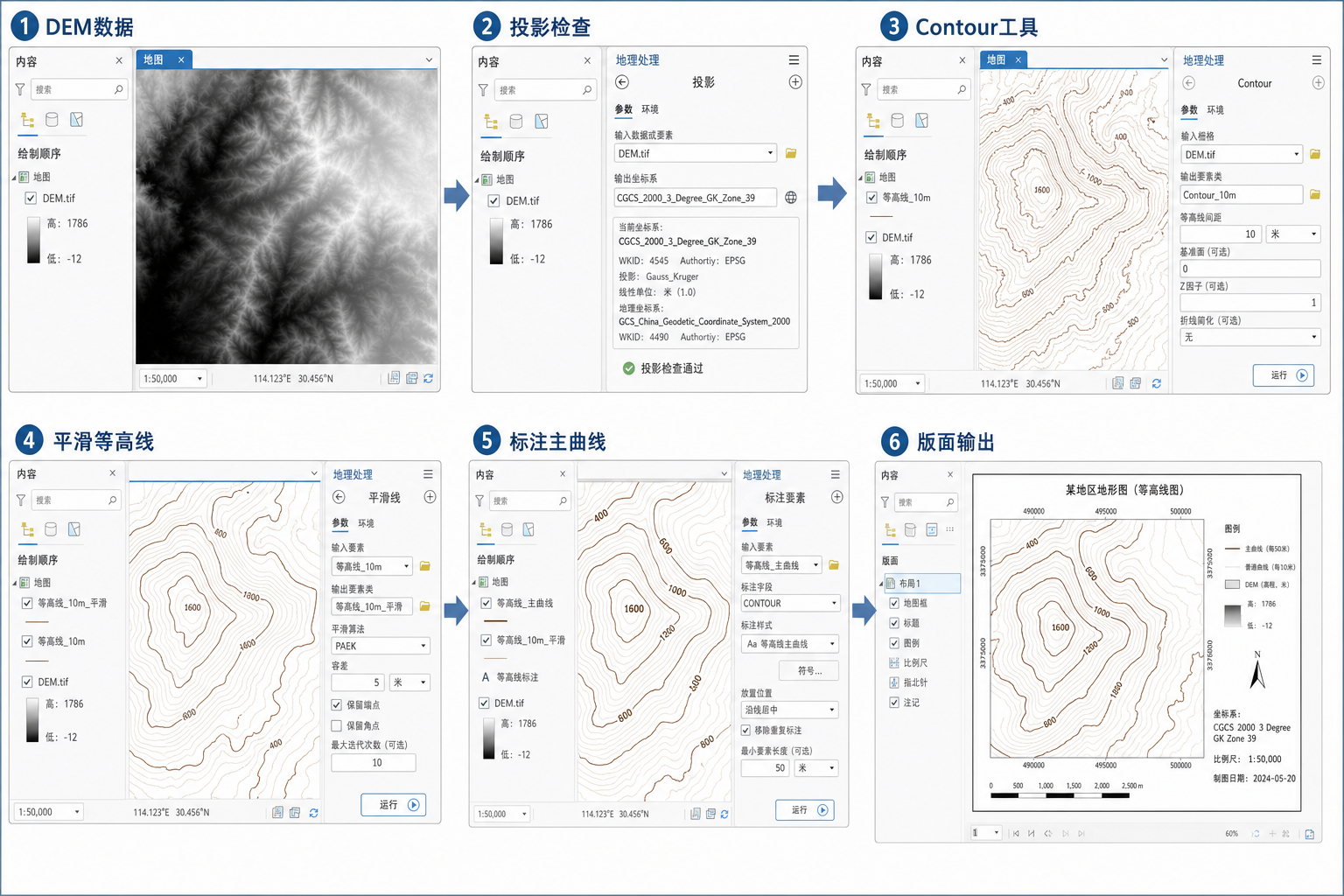
引言:专业的等高线图不只是运行一次 Contour 工具
很多初学者制作等高线图时,会直接在 ArcGIS 里使用 Contour 工具,然后把生成的线图层套在底图上。这样确实可以得到等高线,但通常还不能称为专业成果。
一张专业的等高线图至少要满足几个基本要求:等高距合理、坐标系正确、线条平滑但不失真、主曲线和计曲线层次清楚、标注方向和密度合适、图面整洁,并且能够解释数据来源和处理参数。
本文围绕“ArcGIS快速生成等高线”这个实际需求,给出一套可复用的操作流程。无论你使用的是 ArcGIS Pro,还是 ArcMap 加 Spatial Analyst 扩展,大部分步骤和判断原则都是一致的。
背景:为什么直接生成的等高线图看起来不专业
ArcGIS 生成等高线的核心输入通常是 DEM,也就是数字高程模型。DEM 是栅格数据,每个像元存储一个高程值。等高线工具会在相同高程值的位置之间插值,生成连续线。
问题在于,DEM 本身可能存在分辨率较粗、噪声较多、投影单位不合适、局部异常高程等情况。如果不先检查数据,直接生成等高线,就容易出现以下现象:
- 等高线非常锯齿,线条不顺滑。
- 等高线密集到难以阅读,或者过于稀疏,地形表达不足。
- 高程标注过多,互相压盖。
- 主曲线、辅助曲线没有层次,看起来像普通线图。
- 坐标系单位错误,导致等高距和空间尺度判断不可靠。
- 平坦区域出现碎线,山地边缘出现异常闭合线。
因此,专业的等高线图制作不是单个工具的问题,而是一个“数据检查 + 参数设置 + 后处理 + 制图表达”的完整流程。
原理:ArcGIS生成等高线的关键参数怎么理解
在 ArcGIS 中,常用的等高线生成工具是 Contour。在 ArcGIS Pro 中,可以在 Spatial Analyst Tools 或 3D Analyst Tools 下找到相关工具;在 ArcMap 中,也可以通过 ArcToolbox 调用。
生成等高线时,最重要的参数主要有三个:
- 输入栅格:通常是 DEM、高程栅格或经过填洼、裁剪后的地形数据。
- 等高距:相邻等高线之间的高程差,例如 5 米、10 米、20 米。
- 基准等高线:控制从哪个高程值开始生成等高线,通常可设为 0,也可以根据项目需要设置。
等高距决定了图面表达的细致程度。等高距太小,线会过密;等高距太大,地形细节会丢失。实际工作中可以参考地图比例尺和地形起伏程度来判断。
| 应用场景 | 常见等高距 | 说明 |
|---|---|---|
| 小范围场地分析 | 0.5 米、1 米、2 米 | 适合高精度 DEM、工程场地、校园或园区地形分析。 |
| 丘陵或一般地形图 | 5 米、10 米 | 适合常见地形制图和规划分析。 |
| 山地或大区域展示 | 20 米、50 米、100 米 | 适合区域尺度地形表达,避免线条过密。 |
需要注意的是,如果 DEM 的水平单位是经纬度,而高程单位是米,最好先投影到合适的投影坐标系再处理。坐标单位不统一虽然不一定会阻止工具运行,但会影响后续距离、面积、平滑和制图判断。
步骤:ArcGIS中如何快速生成专业等高线图
步骤一:准备并检查 DEM 数据
打开 ArcGIS Pro,新建项目后加载 DEM 数据。首先检查图层属性,确认以下信息:
- DEM 是否覆盖研究区。
- DEM 是否存在明显空洞或异常值。
- 坐标系是否为适合本地分析的投影坐标系。
- 高程单位是否为米或项目规定单位。
- DEM 分辨率是否满足目标比例尺。
如果 DEM 范围大于研究区,建议先使用 Clip Raster 或 Extract by Mask 按研究区边界裁剪。这样可以减少运算量,也能避免无关区域的等高线干扰图面。
步骤二:必要时先对 DEM 做预处理
如果 DEM 噪声较多,生成的等高线会很碎。可以根据数据情况进行轻度预处理,但不要过度平滑,否则会改变真实地形。
常见预处理方法包括:
- Fill:用于填洼,常见于水文分析前处理,也可减少局部异常洼地造成的碎线。
- Focal Statistics:可用邻域均值对高程做轻度平滑,适合噪声较多的 DEM。
- Project Raster:将 DEM 投影到合适坐标系,避免经纬度单位下进行后续分析。
- Extract by Mask:按研究区范围提取 DEM,减少边界外无关等高线。
对于正式成果图,建议保留一份原始 DEM,再另存一份处理后的 DEM。这样方便回溯参数,也便于说明等高线来源。
步骤三:使用 Contour 工具生成等高线
在 ArcGIS Pro 中,可以按以下路径操作:
- 打开 Analysis 选项卡。
- 点击 Tools 打开 Geoprocessing 面板。
- 搜索 Contour。
- 选择输入 DEM 栅格。
- 设置输出等高线要素类。
- 设置等高距,例如 5、10 或 20。
- 设置基准等高线,通常可先使用 0。
- 运行工具并查看结果。
在 ArcMap 中,可以通过以下路径找到工具:
ArcToolbox > Spatial Analyst Tools > Surface > Contour
工具运行完成后,输出结果通常是线要素图层,属性表中会有高程字段,常见字段名为 Contour。后续符号化和标注都依赖这个字段。
步骤四:设置主曲线和辅助曲线
专业等高线图通常不会让所有等高线使用同一种线型。一般会把每隔固定倍数的等高线设置为主曲线,也叫计曲线。例如等高距为 10 米时,可以每 50 米设置一条主曲线。
可以在属性表中新增一个字段,例如 line_type,用于区分主曲线和普通等高线。判断逻辑可以是:
当 Contour 字段值可以被 50 整除时,设置为 主曲线;
否则设置为 普通等高线。
在 ArcGIS Pro 中,可以使用字段计算器进行判断。示例表达思路如下:
如果 !Contour! % 50 == 0,则返回 "主曲线";
否则返回 "普通等高线"。
如果使用 Python 表达式,核心逻辑可以写成:
def get_type(value):
    if value % 50 == 0:
        return "主曲线"
    else:
        return "普通等高线"
符号化时,建议主曲线使用较粗、较深的线,普通等高线使用较细、较浅的线。这样读者可以快速判断地形起伏。
步骤五:对等高线进行适度平滑
如果生成的等高线锯齿明显,可以使用 Smooth Line 工具进行平滑。ArcGIS Pro 中可在 Geoprocessing 面板搜索 Smooth Line。
常用参数包括:
- Input Features:输入等高线图层。
- Output Feature Class:输出平滑后的等高线。
- Smoothing Algorithm:可选择 PAEK 等算法。
- Smoothing Tolerance:平滑容差,数值越大,线条越平滑,但越可能偏离真实地形。
平滑容差不要盲目设置太大。建议先用小范围测试,例如 5 米、10 米、20 米分别对比。如果平滑后等高线穿越明显山脊、沟谷或边界,说明容差过大。
步骤六:设置等高线标注
等高线标注的目标是让读者知道高程值,而不是把每一条线都标满。建议只标注主曲线,或者只在关键区域标注。
在 ArcGIS Pro 中,可以右键等高线图层,打开 Labeling Properties,设置标注字段为高程字段,例如 Contour。标注样式建议:
- 字体不宜过大,避免压盖地形线。
- 标注颜色与主曲线一致或略深。
- 优先标注主曲线,减少普通等高线标注。
- 开启沿线标注,使高程值顺着等高线方向显示。
- 在复杂地形区域降低标注密度。
如果使用 Maplex Label Engine,可以获得更好的沿线标注效果。正式出图前,建议检查标注是否倒置、压盖、过密或落在图外。
步骤七:配合地形晕渲增强专业效果
单独的等高线图有时不够直观。可以根据 DEM 生成 Hillshade,也就是地形晕渲图层,放在等高线下方,用来增强地形起伏感。
常见做法是:
- 使用 Hillshade 工具从 DEM 生成晕渲栅格。
- 将 Hillshade 图层放在等高线图层下方。
- 调整 Hillshade 透明度,例如 30% 到 50%。
- 等高线使用棕色、灰褐色或深灰色。
- 研究区边界使用清晰外框线。
这样制作出的专业等高线图既能表达定量高程,又能让读者直观看到山脊、谷地和坡面变化。
步骤八:版面整饰与输出
最后进入 Layout 视图进行制图输出。专业地图至少应包含以下要素:
- 图名,例如“某研究区等高线图”。
- 比例尺。
- 指北针。
- 图例。
- 坐标网或经纬网,视项目要求而定。
- 数据来源说明。
- 制图时间和制图人。
输出格式可以选择 PDF、PNG 或 TIFF。若用于论文、报告或规划文本,建议优先输出 PDF;若用于网页展示,可以输出 PNG;若需要后续出版制图,可按要求输出高分辨率 TIFF。
常见坑:ArcGIS等高线图制作中最容易出错的地方
常见坑一:DEM没有投影就开始分析
很多 DEM 下载后是地理坐标系,经纬度单位为度。虽然 Contour 工具主要根据高程值生成线,但后续平滑、制图比例尺、距离判断都会受坐标单位影响。正式制作专业的等高线图前,建议先投影到合适的投影坐标系。
常见坑二:等高距设置过小
等高距越小不代表越专业。比如大范围山地使用 1 米等高距,图面会非常拥挤,文件也会变大。等高距应该服务于比例尺和地形表达,而不是越密越好。
常见坑三:平滑过度导致地形失真
Smooth Line 可以让等高线更好看,但过度平滑会改变线的位置。尤其在山脊、沟谷、陡坎附近,过大容差会让等高线偏离真实地形。平滑前后应叠加检查。
常见坑四:所有等高线都标注
所有线都标注会让地图非常杂乱。专业做法是优先标注主曲线,必要时人工调整关键标注位置。标注是为阅读服务,不是为了把属性表全部展示到图上。
常见坑五:忽略高程单位
部分数据的高程单位可能不是米,或者经过处理后缺少单位说明。制作成果图时,应在图例、说明或元数据中写清楚高程单位。否则读者无法判断等高距含义。
方法比较:ArcGIS中生成等高线的几种常用方式
| 方法 | 适用场景 | 优点 | 注意事项 |
|---|---|---|---|
| Contour 工具 | 常规 DEM 生成等高线 | 操作直接,结果稳定,适合大多数项目 | 需要设置合理等高距,后续还要符号化和标注 |
| Contour List 工具 | 只需要特定高程线 | 可以指定多个高程值,适合水位线、控制线 | 不适合连续等高线制图 |
| 先平滑 DEM 再生成等高线 | DEM 噪声明显、线条碎 | 等高线更连续、更顺滑 | 可能改变局部地形,需要保留原始数据 |
| 生成后使用 Smooth Line | 等高线锯齿明显但总体位置正确 | 便于控制线条外观,适合制图优化 | 容差过大会造成线位偏移 |
| 等高线叠加 Hillshade | 报告图、展示图、教学图 | 地形表达更直观,图面更专业 | 晕渲透明度过高会干扰等高线阅读 |
如果目标是快速得到可用成果,推荐流程是:先裁剪 DEM,再运行 Contour,再区分主曲线和普通线,最后做标注和版面输出。如果目标是高质量制图,则应增加 DEM 质量检查、平滑对比和图面整饰步骤。
检查清单:出图前逐项确认
- DEM 来源、分辨率和高程单位是否清楚。
- DEM 是否已裁剪到研究区范围。
- 坐标系是否适合当前项目区。
- 等高距是否符合地图比例尺和地形起伏。
- 主曲线是否与普通等高线区分明显。
- 等高线是否经过必要但不过度的平滑。
- 高程标注是否只保留必要信息。
- 标注是否压盖、倒置或过密。
- Hillshade 是否透明度合适,没有压暗等高线。
- 图名、图例、比例尺、指北针、数据来源是否完整。
- 输出格式和分辨率是否符合报告或发表要求。
FAQ:关于ArcGIS快速生成等高线的常见问题
ArcGIS生成等高线必须使用 Spatial Analyst 吗?
在很多 ArcGIS 工作环境中,Contour 工具位于 Spatial Analyst Tools 或 3D Analyst Tools 下,因此可能需要相应扩展许可。不同版本和授权配置会有差异。如果工具无法运行,先检查扩展许可是否启用。
等高距应该设置多少才合适?
没有固定答案。小范围、高精度场地可以使用 0.5 米、1 米或 2 米;一般丘陵地形可用 5 米或 10 米;大范围山地展示可用 20 米、50 米甚至更大。判断标准是图面是否可读,以及是否满足项目精度要求。
为什么我生成的等高线很锯齿?
常见原因是 DEM 分辨率较粗、DEM 噪声较多,或者栅格像元边界影响明显。可以尝试先对 DEM 做轻度平滑,或生成等高线后使用 Smooth Line。但要注意不要为了美观牺牲地形真实性。
ArcGIS等高线标注为什么很乱?
通常是因为标注了所有等高线,或者标注规则没有限制。建议只标注主曲线,设置合适的标注间距,并使用沿线标注。复杂区域可以手动转换为注记后再调整。
专业的等高线图需要加 Hillshade 吗?
不是必须,但很推荐。Hillshade 可以增强地形起伏感,让读者更容易理解山脊、谷地和坡向。需要注意的是,晕渲不能过深,否则会影响等高线和标注阅读。
为什么等高线会在平坦区域出现很多碎线?
这通常与 DEM 噪声、局部异常值或等高距过小有关。可以检查 DEM 是否存在异常高程,适当增大等高距,或对 DEM 做轻度滤波处理。
生成等高线后还能修改等高距吗?
不能直接修改已有线图层的等高距。等高距是在生成时决定的。如果需要新的等高距,应重新运行 Contour 工具。已有等高线可以继续用于符号化、筛选、标注和平滑。
结论:ArcGIS快速生成专业等高线图的核心是参数和制图控制
专业的等高线图怎么制作?ArcGIS中如何快速生成? 核心不是只点击一次 Contour 工具,而是先确认 DEM 数据可靠,再选择合适等高距,生成后区分主曲线和普通曲线,必要时进行平滑,并通过标注、晕渲和版面整饰提升可读性。
如果你只是做课堂作业,可以按“DEM 裁剪、Contour 生成、符号化、标注、输出”五步完成。如果你要做项目报告或正式成果图,则应增加数据质量检查、坐标系确认、主曲线规则、平滑对比和出图检查清单。这样制作出来的 ArcGIS 等高线图,才既快又可靠。