
Turf.js前端分析怎么做?常用功能有哪些?

引言
Turf.js前端分析怎么做?常用功能有哪些? 这是很多 WebGIS 开发者在做浏览器端空间计算时会遇到的问题:明明已经能用 Leaflet、OpenLayers 或 Mapbox GL JS 把地图展示出来,但一到缓冲区、点线面判断、距离计算、叠加分析,就不知道该放在前端、后端还是数据库里处理。
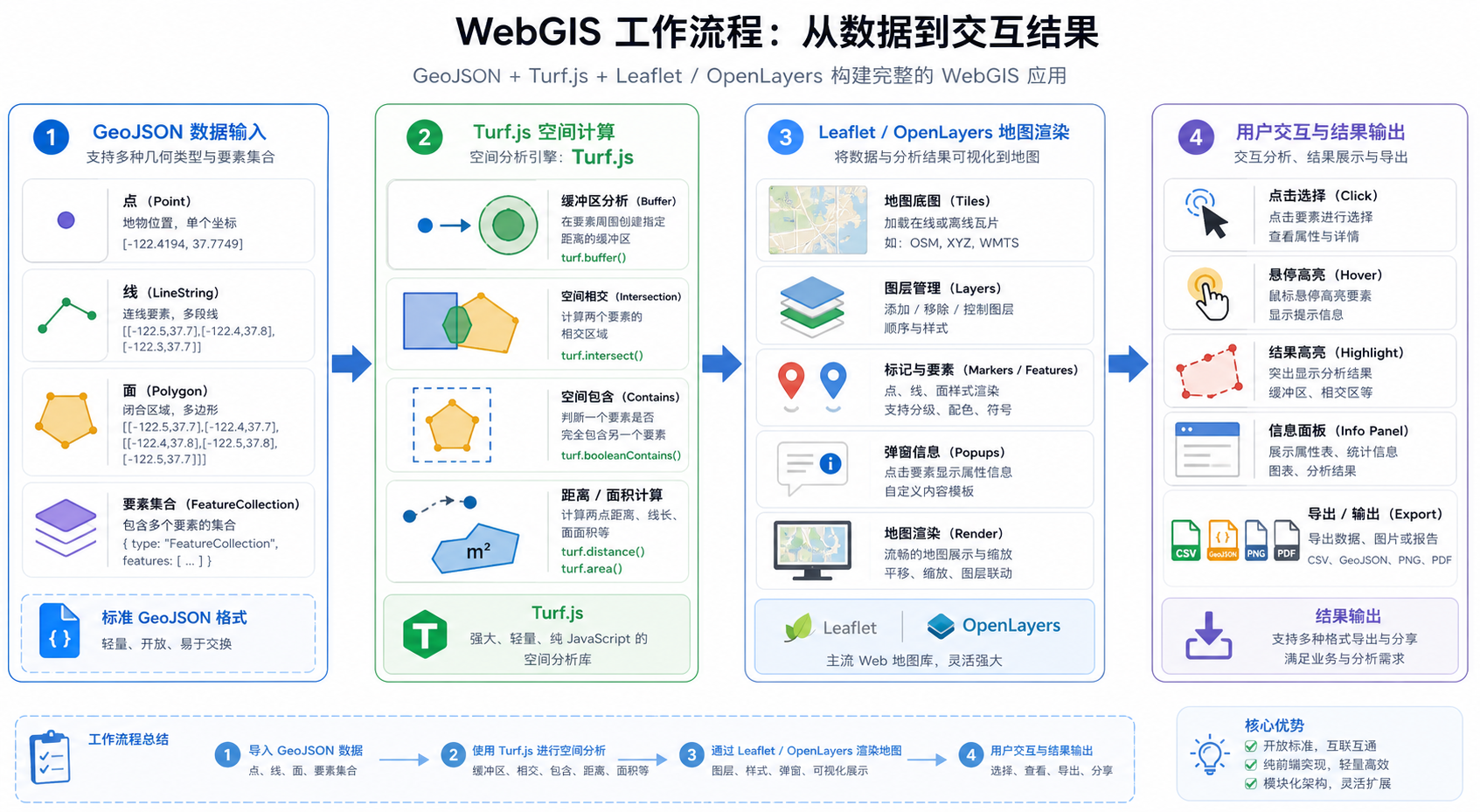
Turf.js 是一个面向 JavaScript 的地理空间分析库,主要处理 GeoJSON 数据。它适合在浏览器端完成轻量级、交互式、即时反馈的空间分析,例如点击地图后计算周边范围、判断点是否落在行政区内、测量两点距离、合并面要素、生成等距点等。
本文以 WebGIS 实际开发为主线,讲清楚 Turf.js 前端分析的适用场景、常用功能、基本代码写法、常见坑和方法选择,帮助 GIS 学生、前端 GIS 工程师和空间数据分析人员快速上手。
背景:什么时候适合用 Turf.js 做前端空间分析
Turf.js 前端分析并不是要替代 PostGIS、ArcGIS Server 或 GeoServer 的空间分析能力。它更适合处理“数据量不大、交互频繁、需要即时反馈”的场景。
典型使用场景包括:
- 用户点击地图后,计算点击点到目标点的距离。
- 在前端根据一个点生成 500 米缓冲区,并显示在地图上。
- 判断一个 GPS 点是否落在某个电子围栏面内。
- 根据线数据计算长度,或沿线生成等距采样点。
- 对前端加载的 GeoJSON 面数据做相交、包含、合并等轻量分析。
- 在地图交互中实时更新统计结果,例如框选范围内有多少点。
如果你的数据已经在浏览器中,且要做的是轻量计算,那么 Turf.js 很方便。如果数据量很大、分析逻辑复杂、需要严谨拓扑处理或需要长期稳定批处理,通常应优先考虑 PostGIS、QGIS、ArcGIS Pro 或后端 GIS 服务。
原理:Turf.js 前端分析的核心数据模型
Turf.js 的核心是 GeoJSON。GeoJSON 是 WebGIS 中常用的矢量数据格式,用 JSON 表达点、线、面和属性信息。Turf.js 的大多数函数都接收 GeoJSON Feature 或 FeatureCollection,并返回新的 GeoJSON 对象。
常见 GeoJSON 几何类型包括:
- Point:点,例如摄像头、站点、GPS 位置。
- LineString:线,例如道路、河流、轨迹。
- Polygon:面,例如行政区、地块、电子围栏。
- MultiPoint、MultiLineString、MultiPolygon:多点、多线、多面。
使用 Turf.js 时要特别注意一个基础规则:GeoJSON 坐标顺序是 [经度, 纬度],不是 [纬度, 经度]。很多 Turf.js 前端分析错误都来自坐标顺序写反。
另一个关键点是单位。Turf.js 的距离、面积、缓冲区等函数通常提供单位参数,例如 kilometers、meters、miles。前端分析结果是否可信,很大程度取决于坐标、单位和数据范围是否设置正确。
步骤:Turf.js 前端分析怎么做
步骤 1:安装或引入 Turf.js
如果是现代前端项目,例如 Vite、Vue、React 或 Webpack 项目,推荐使用 npm 安装:
npm install @turf/turf在代码中引入:
import * as turf from '@turf/turf';如果是简单 HTML 页面,也可以通过 CDN 引入:
<script src="https://cdn.jsdelivr.net/npm/@turf/turf@7/turf.min.js"></script>实际项目中建议使用 npm 方式,便于打包、版本管理和按需优化。
步骤 2:准备 GeoJSON 数据
下面先创建一个点和一个面。点可以代表用户当前位置,面可以代表一个业务区域或电子围栏。
import * as turf from '@turf/turf';

const point = turf.point([116.3913, 39.9075], {
  name: '用户位置'
});

const polygon = turf.polygon([[
  [116.3800, 39.9000],
  [116.4050, 39.9000],
  [116.4050, 39.9200],
  [116.3800, 39.9200],
  [116.3800, 39.9000]
]], {
  name: '业务区域'
});
注意 Polygon 的首尾坐标必须闭合,也就是第一个点和最后一个点相同。否则部分空间分析函数可能返回异常结果。
步骤 3:判断点是否在面内
点在面内判断是 Turf.js 前端分析中最常见的功能之一,适用于电子围栏、行政区匹配、区域权限判断等场景。
const inside = turf.booleanPointInPolygon(point, polygon);

if (inside) {
  console.log('点在面内');
} else {
  console.log('点不在面内');
}
如果你在 Leaflet 或 OpenLayers 中监听地图点击事件,可以把点击坐标转成 Turf.js 的 point,再用 booleanPointInPolygon 判断是否落入指定区域。
步骤 4:计算两点之间的距离
Turf.js 的 distance 函数可以计算两点之间的球面距离。适合测距、最近设施判断、范围提示等场景。
const start = turf.point([116.3913, 39.9075]);
const end = turf.point([116.3970, 39.9088]);

const distance = turf.distance(start, end, {
  units: 'kilometers'
});

console.log(`两点距离约为 ${distance.toFixed(3)} 公里`);
如果要显示米,可以使用 units: ‘meters’。前端展示时建议保留合理小数位,避免给用户造成“厘米级精度”的错觉。
步骤 5:生成缓冲区
缓冲区是 GIS 分析中非常常见的操作。比如计算某个点 500 米范围内的区域,或生成道路两侧影响范围。
const center = turf.point([116.3913, 39.9075]);

const buffer = turf.buffer(center, 500, {
  units: 'meters',
  steps: 64
});

console.log(buffer);
steps 控制缓冲区边界的平滑程度。数值越大,圆越平滑,但几何点也越多,前端渲染和计算压力会更大。普通 WebGIS 交互场景中,32 或 64 通常已经够用。
步骤 6:计算线长度
对于轨迹、道路、管线等线数据,可以使用 length 函数计算长度。
const line = turf.lineString([
  [116.3800, 39.9000],
  [116.3900, 39.9050],
  [116.4000, 39.9100]
]);

const length = turf.length(line, {
  units: 'kilometers'
});

console.log(`线长度约为 ${length.toFixed(3)} 公里`);
如果你的轨迹点很多,建议先检查是否有重复点、异常跳点和坐标顺序错误,否则长度结果可能明显偏大。
步骤 7:计算面面积
面积统计常用于地块、行政区、服务范围、缓冲区结果评估。Turf.js 的 area 返回平方米。
const area = turf.area(polygon);

console.log(`面积约为 ${area.toFixed(2)} 平方米`);
需要注意,Turf.js 面积计算适合前端快速估算。如果涉及国土、测绘、工程结算等高精度面积,建议使用正确投影坐标系,并在 QGIS、ArcGIS Pro、PostGIS 或专业测绘软件中计算。
步骤 8:做相交和裁剪判断
在 WebGIS 中,经常需要判断两个面是否相交,或判断一个缓冲区是否覆盖业务区域。可以使用 booleanIntersects。
const intersects = turf.booleanIntersects(buffer, polygon);

if (intersects) {
  console.log('缓冲区与业务区域相交');
}
如果需要得到相交后的几何结果,可以使用 intersect。注意 intersect 对几何合法性要求更高,输入面如果自相交或不闭合,可能无法得到预期结果。
const intersection = turf.intersect(turf.featureCollection([buffer, polygon]));

if (intersection) {
  console.log('相交区域:', intersection);
} else {
  console.log('没有相交区域');
}
步骤 9:在 Leaflet 中显示 Turf.js 分析结果
Turf.js 只负责空间计算,不负责地图渲染。实际项目中通常与 Leaflet、OpenLayers 或 Mapbox GL JS 配合使用。下面是 Leaflet 的简化示例:
import L from 'leaflet';
import * as turf from '@turf/turf';

const map = L.map('map').setView([39.9075, 116.3913], 13);

L.tileLayer('https://tile.openstreetmap.org/{z}/{x}/{y}.png').addTo(map);

map.on('click', function (e) {
  const clickedPoint = turf.point([e.latlng.lng, e.latlng.lat]);

  const buffer = turf.buffer(clickedPoint, 500, {
    units: 'meters'
  });

  L.geoJSON(buffer, {
    style: {
      color: '#0078ff',
      weight: 2,
      fillOpacity: 0.2
    }
  }).addTo(map);
});
这里最容易写错的是 e.latlng 的顺序。Leaflet 事件中通常是 lat、lng,而 GeoJSON 和 Turf.js 需要 lng、lat。
常见坑:Turf.js 前端分析结果不对的原因
1. 经纬度顺序写反
GeoJSON 坐标顺序是 [经度, 纬度]。如果写成 [纬度, 经度],点会跑到错误位置,距离、面积、包含关系都会异常。
// 正确:北京附近
const p1 = turf.point([116.3913, 39.9075]);

// 错误:顺序反了
const p2 = turf.point([39.9075, 116.3913]);
2. 把投影坐标当成经纬度坐标
Turf.js 主要面向 GeoJSON,经常处理 WGS84 经纬度坐标。如果你把 Web Mercator 米制坐标或本地投影坐标直接传进去,结果很可能不正确。
常见错误示例是把 EPSG:3857 的坐标直接传给 turf.point。EPSG:3857 的数值通常是几百万级,而经纬度通常在 -180 到 180、-90 到 90 范围内。
3. 数据量太大导致浏览器卡顿
Turf.js 前端分析运行在用户浏览器中。几百个、几千个要素通常可以处理,但如果一次加载几十万点或大量复杂面,页面很容易卡顿。
优化思路包括:
- 先在后端或 PostGIS 中筛选数据,再传给前端。
- 使用 bbox 过滤,减少参与计算的要素数量。
- 对复杂面做简化,但要确认简化后不影响业务判断。
- 把耗时分析放到 Web Worker,避免阻塞主线程。
4. Polygon 没有闭合或几何无效
Polygon 的外环和内环都应闭合。面自相交、重复点过多、孔洞方向混乱等问题也可能导致叠加分析失败。
如果 Turf.js 的 intersect、union、difference 结果异常,建议先用 QGIS 的“检查几何有效性”和“修复几何”工具处理数据。
5. 把前端结果当成权威测绘结果
Turf.js 非常适合 WebGIS 交互分析,但它不是严肃测绘成果生产工具。对于法律边界、地籍面积、工程量结算等场景,不建议只依赖浏览器端分析结果。
方法比较:Turf.js、PostGIS、QGIS 和 ArcGIS Pro 怎么选
| 方法 | 适合场景 | 优点 | 限制 |
|---|---|---|---|
| Turf.js | 浏览器端即时分析、地图交互、轻量 GeoJSON 计算 | 部署简单、反馈快、与 WebGIS 前端结合方便 | 不适合超大数据和高精度生产分析 |
| PostGIS | 服务端空间查询、批量分析、大数据筛选 | 空间索引强、适合数据库级查询和稳定服务 | 需要数据库环境和 SQL 能力 |
| QGIS | 桌面 GIS 分析、数据检查、格式转换、可视化制图 | 工具丰富、适合人工处理和结果核查 | 不适合作为高并发在线分析服务 |
| ArcGIS Pro | 专业 GIS 分析、企业流程、测绘和制图生产 | 分析工具体系完整、适合规范化生产 | 软件授权和环境成本较高 |
一个比较稳妥的实践是:前端用 Turf.js 做交互预判和即时展示,后端用 PostGIS 或 GIS 服务做正式查询,桌面端用 QGIS 或 ArcGIS Pro 做数据清洗和结果核查。
检查清单:上线前如何检查 Turf.js 前端分析
- 确认输入数据是合法 GeoJSON。
- 确认坐标顺序为 [经度, 纬度]。
- 确认数据坐标系适合 Turf.js 处理,不要误传投影坐标。
- 确认距离、缓冲区、长度等函数的 units 参数设置正确。
- 确认 Polygon 首尾闭合,复杂面已做几何有效性检查。
- 确认前端一次参与分析的数据量不会导致页面卡顿。
- 确认分析结果在地图上可视化后与人工判断一致。
- 确认关键业务结果有后端或桌面 GIS 工具复核机制。
- 确认异常情况有提示,例如无相交结果、空数据、坐标缺失。
- 确认生产环境固定 Turf.js 版本,避免依赖升级后行为变化。
FAQ:Turf.js 前端分析常见问题
Turf.js 前端分析能不能替代 PostGIS?
不能简单替代。Turf.js 适合浏览器端轻量分析和交互反馈,PostGIS 适合服务端空间查询、大数据分析、空间索引和稳定业务服务。实际项目中,两者经常配合使用。
Turf.js 常用功能有哪些?
Turf.js 常用功能包括距离计算、面积计算、缓冲区生成、点在面内判断、线长度计算、相交判断、裁剪、合并、中心点计算、bbox 计算、沿线取点和要素筛选等。其中距离、缓冲区和点面关系是 WebGIS 项目里最常见的功能。
Turf.js 计算面积准不准?
对于 WebGIS 前端展示和快速估算,Turf.js 面积计算通常够用。但如果涉及高精度面积统计、地籍、测绘或工程结算,应使用合适的投影坐标系,并在 QGIS、ArcGIS Pro 或 PostGIS 中进行正式计算。
Turf.js 为什么缓冲区看起来变形?
常见原因有三个:底图投影显示造成视觉差异、坐标输入顺序错误、单位参数设置错误。还要注意,在高纬度地区或大范围缓冲区中,前端地图显示效果可能与实际地表距离存在差异。
Turf.js 可以处理 Shapefile 吗?
Turf.js 本身主要处理 GeoJSON,不直接处理 Shapefile。通常需要先在 QGIS、GDAL、GeoServer、后端接口或前端转换库中把 Shapefile 转成 GeoJSON,再交给 Turf.js 分析。
OpenLayers 或 Leaflet 已经有空间分析功能,还需要 Turf.js 吗?
Leaflet 和 OpenLayers 主要负责地图展示、图层管理和交互。它们有一些几何辅助能力,但完整的空间分析函数不如 Turf.js 集中。对于 GeoJSON 距离、缓冲区、点面关系、叠加分析等需求,引入 Turf.js 更直接。
Turf.js 前端分析卡顿怎么办?
先减少参与分析的数据量,例如使用 bbox 过滤或服务端预筛选;再考虑简化几何、分页加载、空间索引、Web Worker 或把核心分析迁移到后端。不要把所有原始大数据一次性塞进浏览器。
结论
Turf.js前端分析怎么做?常用功能有哪些? 简单来说,就是以 GeoJSON 为输入,在浏览器中使用 Turf.js 完成距离、面积、缓冲区、点面判断、相交分析等轻量空间计算,再把结果交给 Leaflet、OpenLayers 或 Mapbox GL JS 渲染出来。
它的优势是开发快、交互自然、适合 WebGIS 即时反馈;限制是数据量、几何复杂度和精度控制。项目中不要把 Turf.js 当成万能 GIS 引擎,而应把它放在合适的位置:前端负责快速交互,后端和专业 GIS 工具负责正式分析与数据质量控制。
如果你刚开始做 WebGIS 空间分析,建议先掌握四个基础功能:距离计算、缓冲区、点在面内判断、面积计算。把坐标顺序、单位参数和 GeoJSON 合法性这三件事检查好,大部分 Turf.js 前端分析问题都能避免。