
PyDeck支持3D图层吗?参数设置在哪里?

很多做 Python 可视化和 WebGIS 原型的同学会问:PyDeck支持3D图层吗?参数设置在哪里? 答案是支持,但它不是通过一个单独的“开启 3D”按钮完成,而是由图层类型、字段映射、视角参数和渲染参数共同决定。
引言:PyDeck支持3D图层吗
PyDeck 是 deck.gl 的 Python 封装,常用于在 Jupyter Notebook、Streamlit 或 HTML 页面中制作交互式地图。它可以显示二维点、线、面,也可以显示柱状图、三维建筑、三维路径、点云等 3D 图层。
对 GIS 用户来说,最常见的 PyDeck 3D 场景包括:
- 把面数据拉伸成 3D 柱状图,例如人口、房价、POI 密度。
- 显示三维建筑轮廓,例如基于建筑高度字段做城市建模。
- 显示飞线、轨迹和路径,例如物流、航线、车辆轨迹。
- 显示点云或大规模散点,例如 LiDAR 抽样点、城市事件点。
所以,问题的关键不是“PyDeck 能不能做 3D”,而是你选择的图层是否支持 3D 参数,以及这些参数应该写在 Layer、ViewState 还是 Deck 配置里。
背景:为什么设置了 PyDeck 图层却看不到 3D 效果
很多初学者在 PyDeck 中写了地图图层,但结果仍然像普通二维地图。常见原因有四类:
- 图层不支持拉伸或高度:例如普通 ScatterplotLayer 主要显示点符号,不会自动变成三维建筑。
- 没有设置 3D 参数:PolygonLayer 需要设置
extruded=True,并用get_elevation指定高度来源。 - 视角仍是俯视:如果
pitch为 0,即使图层有高度,也很难看出 3D 效果。 - 字段或坐标格式错误:高度字段为空、经纬度字段顺序错误、几何坐标不是 WGS84,都可能导致显示异常。
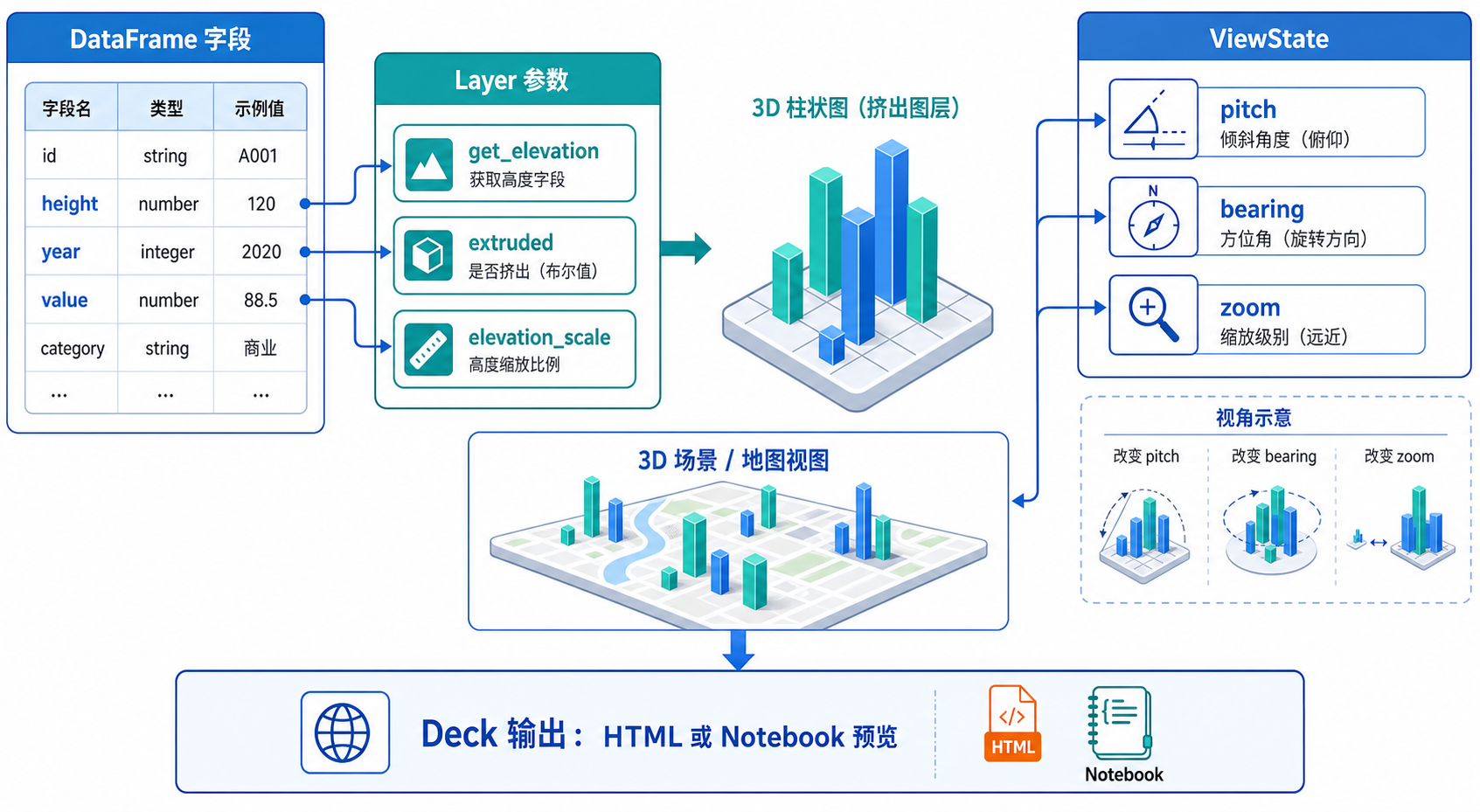
PyDeck 的 3D 图层参数设置主要分布在三个位置:Layer 图层参数、ViewState 视角参数、Deck 全局输出参数。理解这三层配置,是排查问题的第一步。
原理:PyDeck 3D图层参数设置在哪里
PyDeck 的核心对象通常由三部分组成:
pydeck.Layer:决定画什么,例如点、线、面、柱状图、路径、三维建筑。pydeck.ViewState:决定从哪里看地图,例如中心点、缩放级别、倾斜角和旋转角。pydeck.Deck:决定如何组合图层、底图、提示框和输出。
如果要做 PyDeck 3D 图层,最重要的参数通常在 Layer 中。例如 PolygonLayer 的 extruded、get_elevation、elevation_scale,ColumnLayer 的 get_elevation、radius,ArcLayer 的 get_source_position、get_target_position 等。
但图层有了高度还不够。要明显看到立体效果,还需要在 ViewState 中设置 pitch,通常可设为 40 到 60。bearing 用于旋转地图方向,能增强三维观察效果。
| 参数位置 | 常用参数 | 作用 |
|---|---|---|
Layer |
extruded、get_elevation、elevation_scale |
控制图层是否拉伸、拉伸高度和高度比例 |
ViewState |
latitude、longitude、zoom、pitch、bearing |
控制地图中心、缩放、倾斜和旋转视角 |
Deck |
layers、initial_view_state、tooltip、map_style |
组合图层、设置初始视角、提示框和底图样式 |
步骤:用 PyDeck 做一个可见的 3D 柱状图层
下面用一个最小示例说明 PyDeck 3D图层参数设置在哪里。这个例子使用 ColumnLayer,根据点位和数值字段生成 3D 柱状图,适合展示 POI 数量、网格统计值、人口密度等空间统计结果。
步骤一:准备数据字段
PyDeck 的数据通常可以来自 Pandas DataFrame。3D 柱状图至少需要经度、纬度和高度值字段。
import pandas as pd
import pydeck as pdk

data = pd.DataFrame({
    "name": ["A区", "B区", "C区"],
    "lon": [116.38, 116.40, 116.42],
    "lat": [39.90, 39.91, 39.89],
    "value": [120, 260, 180]
})
这里的 lon 和 lat 是 WGS84 经纬度坐标,value 用来控制柱体高度。
步骤二:在 Layer 中设置 3D 图层参数
ColumnLayer 是 PyDeck 中很适合做 3D 柱状图的图层。关键参数如下:
get_position:指定每个柱子的经纬度位置。get_elevation:指定柱体高度字段。elevation_scale:放大或缩小高度效果。radius:柱子半径,单位通常按米理解。get_fill_color:设置柱体颜色。pickable:允许鼠标悬停识别要素。
layer = pdk.Layer(
    "ColumnLayer",
    data,
    get_position="[lon, lat]",
    get_elevation="value",
    elevation_scale=20,
    radius=300,
    get_fill_color="[255, 140, 0, 180]",
    pickable=True,
    auto_highlight=True
)
如果你问“PyDeck 3D图层参数设置在哪里”,对于这个例子,答案就是主要写在 pdk.Layer() 里。高度、颜色、半径和交互能力都属于图层参数。
步骤三:在 ViewState 中设置倾斜视角
如果不设置 pitch,地图默认接近俯视,柱子看起来可能不明显。因此需要设置一个倾斜视角。
view_state = pdk.ViewState(
    longitude=116.40,
    latitude=39.90,
    zoom=11,
    pitch=50,
    bearing=20
)
pitch=50 表示地图向三维视角倾斜。bearing=20 表示地图方向旋转 20 度,有助于观察柱体侧面。
步骤四:组合 Deck 并输出
最后把图层和视角放入 pdk.Deck() 中。
deck = pdk.Deck(
    layers=[layer],
    initial_view_state=view_state,
    tooltip={"text": "{name}n数值:{value}"},
    map_style="light"
)

deck.to_html("pydeck_3d_column.html")
运行后会生成一个 HTML 文件。打开后应该能看到倾斜视角下的三维柱状图,并且鼠标悬停时会显示名称和数值。
步骤:用 PolygonLayer 拉伸面数据为 3D 建筑
如果你的数据是建筑面、行政区面或网格面,常用的是 PolygonLayer。它的关键在于 extruded=True 和 get_elevation。
import pydeck as pdk
import pandas as pd

buildings = pd.DataFrame({
    "name": ["building_1"],
    "height": [80],
    "polygon": [[
        [116.397, 39.908],
        [116.398, 39.908],
        [116.398, 39.909],
        [116.397, 39.909],
        [116.397, 39.908]
    ]]
})

polygon_layer = pdk.Layer(
    "PolygonLayer",
    buildings,
    get_polygon="polygon",
    get_elevation="height",
    elevation_scale=1,
    extruded=True,
    get_fill_color="[80, 160, 255, 180]",
    get_line_color="[255, 255, 255]",
    pickable=True,
    auto_highlight=True
)

view_state = pdk.ViewState(
    longitude=116.3975,
    latitude=39.9085,
    zoom=16,
    pitch=55,
    bearing=30
)

deck = pdk.Deck(
    layers=[polygon_layer],
    initial_view_state=view_state,
    tooltip={"text": "{name}n高度:{height} m"},
    map_style="light"
)

deck.to_html("pydeck_3d_building.html")
这里的 extruded=True 是让面要素被拉伸成立体体块的关键参数。如果没有这个参数,即使设置了 get_elevation,也可能仍然显示为二维面。
常见坑:PyDeck 3D图层不显示或看起来不立体
1. 只设置了高度字段,没有设置 extruded
在 PolygonLayer 中,get_elevation 只是指定高度来源,extruded=True 才是启用面拉伸的关键。
pdk.Layer(
    "PolygonLayer",
    data,
    get_polygon="polygon",
    get_elevation="height",
    extruded=True
)
2. pitch 太小,看不出 3D
如果 pitch=0,地图是俯视状态。建议先用 pitch=45 或 pitch=55 测试。
3. 高度值太小,需要 elevation_scale
有些字段数值只有 1、2、3,直接作为高度时几乎看不出来。可以用 elevation_scale 放大视觉效果。
get_elevation="value",
elevation_scale=100注意,elevation_scale 是视觉放大,不应替代真实数据单位说明。正式制图时要在图例或说明中注明。
4. 经纬度顺序写反
PyDeck 和 deck.gl 通常使用 [longitude, latitude],也就是经度在前、纬度在后。很多 GIS 数据处理库中也会这样表示坐标,但手工写数据时很容易写反。
get_position="[lon, lat]"如果点跑到海里、国外或地图空白区域,优先检查经纬度顺序和坐标系。
5. 数据不是 WGS84 经纬度
PyDeck 常用于 Web 地图场景,输入坐标通常应为 WGS84 经纬度。如果你的数据来自投影坐标系,例如 CGCS2000 高斯投影、UTM 或地方坐标,需要先转换为经纬度。
如果数据来自 GeoPandas,可以检查并转换坐标系:
gdf = gdf.to_crs(epsg=4326)6. 字段名写错或字段为空
get_elevation="height" 要求数据中确实存在 height 字段。如果字段名大小写不一致、存在空值或字符串格式不规范,都会影响 3D 显示。
方法比较:不同 PyDeck 3D 图层怎么选
| 图层类型 | 适合数据 | 典型 3D 参数 | 常见用途 |
|---|---|---|---|
ColumnLayer |
点数据、网格中心点 | get_position、get_elevation、radius |
POI 数量、人口密度、统计柱状图 |
PolygonLayer |
面数据、多边形 | extruded、get_elevation、elevation_scale |
建筑拉伸、区域指标、三维网格 |
ArcLayer |
起终点连线 | get_source_position、get_target_position |
航线、物流流向、迁徙流线 |
PathLayer |
轨迹线、路径点序列 | get_path、get_width、get_color |
车辆轨迹、巡检路线、运动轨迹 |
PointCloudLayer |
点云或三维点 | get_position、get_color、point_size |
LiDAR 点云、三维采样点展示 |
如果你只是想把统计值立起来,优先选 ColumnLayer。如果你有建筑轮廓或行政区面,优先选 PolygonLayer。如果你想表达两个地点之间的空间联系,可以考虑 ArcLayer。
检查清单:排查 PyDeck 3D 图层参数问题
当 PyDeck 3D 图层没有达到预期效果时,可以按下面顺序检查:
- 图层类型是否支持当前 3D 表达方式。
Layer中是否设置了高度相关参数,例如get_elevation。- 面图层是否设置了
extruded=True。 ViewState中是否设置了pitch。- 高度字段是否存在、是否为数值、是否有空值。
- 经纬度顺序是否为
[lon, lat]。 - 坐标系是否为 WGS84 经纬度。
elevation_scale是否过小或过大。- 浏览器是否支持 WebGL,显卡加速是否正常。
- 数据量是否过大,是否需要抽稀、聚合或切片。
一个实用判断方法:先用 3 条测试数据做最小示例。如果最小示例能显示 3D,再替换为真实数据。这样可以快速区分是代码参数问题,还是数据质量问题。
FAQ:PyDeck支持3D图层吗常见问题
PyDeck支持3D图层吗?
支持。PyDeck 可以使用 deck.gl 的多种图层能力,常见 3D 图层包括 ColumnLayer、PolygonLayer、ArcLayer、PathLayer 和 PointCloudLayer。不同图层的 3D 参数不同,需要按图层类型设置。
PyDeck 3D图层参数设置在哪里?
主要在 pdk.Layer() 中设置,例如 get_elevation、extruded、elevation_scale、radius。视角相关参数在 pdk.ViewState() 中设置,例如 pitch、bearing、zoom。
为什么设置了 get_elevation 还是没有 3D 效果?
如果使用的是 PolygonLayer,除了 get_elevation,还要设置 extruded=True。另外还要检查 pitch 是否大于 0,高度字段是否有效,elevation_scale 是否太小。
PyDeck 的 3D 高度单位是什么?
通常可以按米来理解,但实际显示效果还会受到图层类型、坐标系统、缩放级别和 elevation_scale 影响。做专题图时建议明确说明高度字段含义和缩放比例。
PyDeck 可以直接读取 Shapefile 做 3D 吗?
PyDeck 本身更常接收 Pandas DataFrame 或 JSON 风格数据。Shapefile 通常先用 GeoPandas 读取,再转换坐标系和几何字段,最后整理成 PyDeck 可用的坐标数组或 GeoJSON 数据。
PyDeck 3D 图层适合生产级 WebGIS 吗?
PyDeck 很适合数据分析、原型验证、Notebook 展示和轻量 Web 可视化。如果是大规模生产级 WebGIS,通常还要考虑瓦片化、服务端切片、前端框架集成、权限控制和性能优化。
结论:PyDeck 3D效果由图层参数和视角参数共同决定
回到标题问题,PyDeck支持3D图层吗?参数设置在哪里? PyDeck 支持 3D 图层,但参数不是集中在一个地方。图层是否三维,主要由 Layer 中的图层类型和高度参数决定;三维效果是否明显,则由 ViewState 中的 pitch、bearing 和 zoom 决定。
实际使用时,建议先用 ColumnLayer 或 PolygonLayer 做最小示例,确认 get_elevation、extruded、elevation_scale 和 pitch 生效后,再接入真实 GIS 数据。这样最容易定位 PyDeck 3D图层参数设置问题,也能避免把坐标系、字段质量和渲染参数混在一起排查。