
MapLibre加载矢量切片?样式文件咋配置?

MapLibre加载矢量切片?样式文件咋配置? 这个问题通常出现在你已经有了矢量切片服务,浏览器也能访问瓦片地址,但地图上不是空白,就是颜色、标注、图层顺序完全不对。对 WebGIS 开发者来说,关键不只是在 MapLibre GL JS 里写一个 map 初始化代码,而是把矢量切片地址、source-layer、样式图层、字体和精灵图这些配置配完整。
引言:MapLibre加载矢量切片时,样式文件为什么这么关键
MapLibre GL JS 加载矢量切片时,真正控制地图显示效果的是样式文件,也就是常见的 style.json。它不仅告诉 MapLibre 从哪里请求矢量切片,还告诉浏览器哪些图层要显示、用什么颜色、线宽、透明度、标注字段和缩放级别。
很多初学者会把“矢量切片地址能访问”和“地图能正确显示”混为一谈。实际上,矢量切片通常只是数据,样式文件才是渲染规则。如果 source-layer 写错,或者样式图层引用了不存在的字段,MapLibre 仍然可能正常初始化,但地图上什么都看不到。
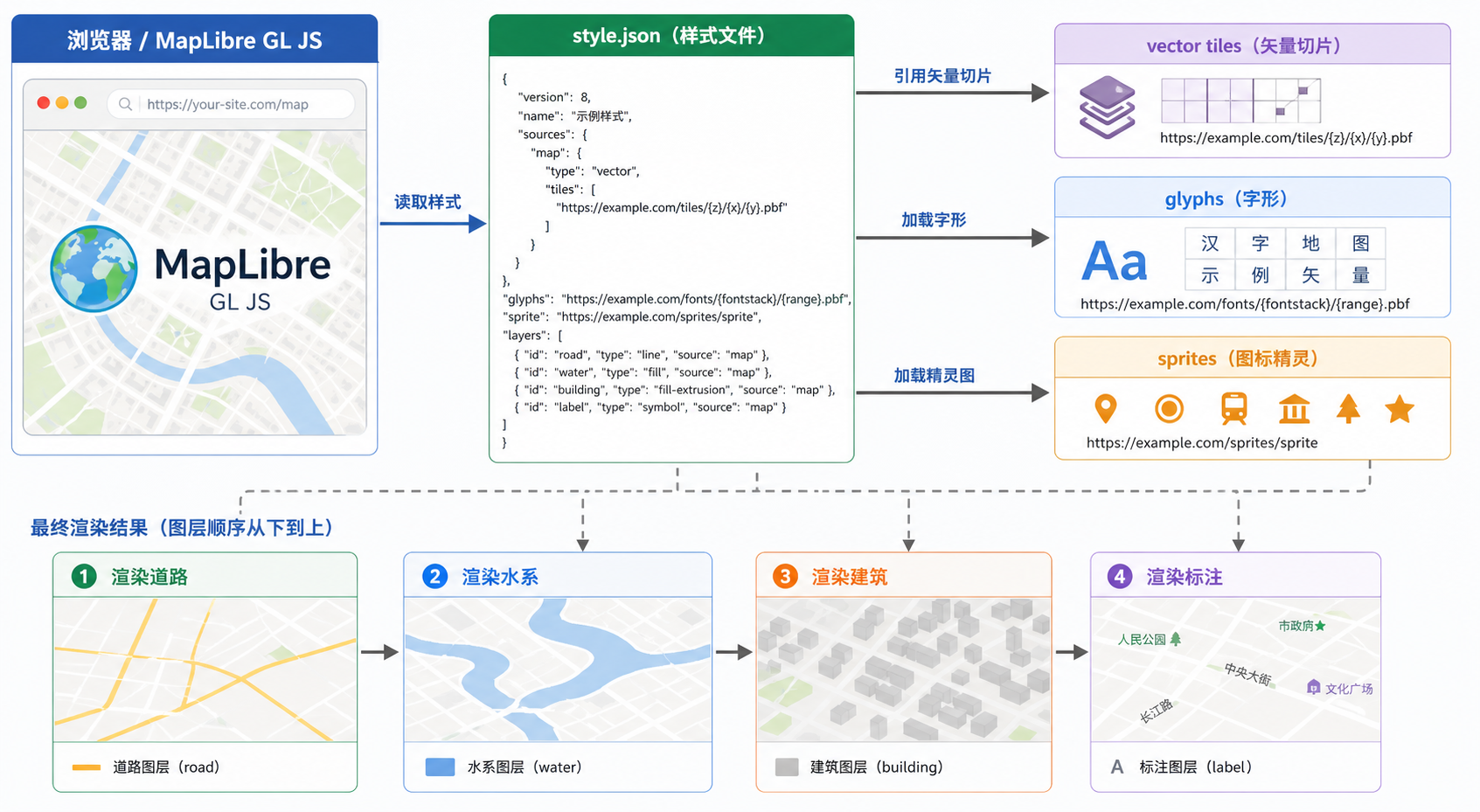
背景:一个最常见的 MapLibre 矢量切片加载场景
假设你现在有一个矢量切片服务,地址类似下面这样:
https://example.com/tiles/{z}/{x}/{y}.pbf或者是 TileJSON 地址:
https://example.com/tiles/tiles.json你希望用 MapLibre GL JS 在前端显示道路、水系、建筑物和地名标注。此时你至少需要确认 4 件事:
- 矢量切片服务是否支持浏览器跨域访问,也就是 CORS。
- 切片坐标方案是否是 Web Mercator,也就是常见的
EPSG:3857。 - 每个矢量切片里的图层名是什么,也就是
source-layer。 - 样式文件里的图层配置是否引用了正确的数据层和字段。
其中最容易被忽略的是 source-layer。它不是你在 MapLibre 里随便起的图层 ID,而是矢量切片内部真实存在的图层名称。
原理:MapLibre样式文件的核心结构
MapLibre 的样式文件通常是一个 JSON 文件,符合 Mapbox Style Specification 的主要结构。一个最小可用的样式文件通常包含以下部分:
- version:样式规范版本,通常写
8。 - sources:数据源配置,用来声明矢量切片、栅格瓦片或 GeoJSON 数据源。
- layers:渲染图层配置,用来设置线、面、点、标注等显示样式。
- glyphs:字体 PBF 地址,用于文字标注。
- sprite:图标雪碧图地址,用于 POI 图标、符号图层等。
对于 MapLibre加载矢量切片 来说,最重要的是 sources 和 layers。sources 负责告诉 MapLibre 数据在哪里,layers 负责告诉 MapLibre 怎么画。
矢量切片 source 和样式 layer 的关系
可以把它理解为两层关系:
source:一个数据源,比如整套矢量切片。source-layer:矢量切片内部的某一个数据层,比如road、water、building。
如果你的矢量切片里有 road 这个内部图层,那么样式图层应该类似这样写:
{
  "id": "road-line",
  "type": "line",
  "source": "my-vector-source",
  "source-layer": "road",
  "paint": {
    "line-color": "#ffffff",
    "line-width": 1.5
  }
}
这里的 id 可以自己命名,但 source-layer 必须和切片内部图层名一致。
步骤:MapLibre加载矢量切片样式文件配置实操
步骤一:准备 MapLibre GL JS 页面
先准备一个最小 HTML 页面。这里重点是演示样式文件如何被加载,所以页面代码尽量简单。
<div id="map" style="width: 100%; height: 600px;"></div>

<script>
const map = new maplibregl.Map({
  container: 'map',
  style: '/styles/my-style.json',
  center: [116.391, 39.907],
  zoom: 10
});

map.addControl(new maplibregl.NavigationControl());
</script>
如果你使用的是构建工具,比如 Vite、Webpack 或 Vue、React 项目,也可以用同样的方式传入样式 JSON 地址。关键是 style 参数必须能被浏览器访问到。
步骤二:配置矢量切片 sources
如果你的服务直接提供 {z}/{x}/{y}.pbf 瓦片地址,可以在样式文件里这样写:
{
  "version": 8,
  "name": "my-vector-style",
  "sources": {
    "my-vector-source": {
      "type": "vector",
      "tiles": [
        "https://example.com/tiles/{z}/{x}/{y}.pbf"
      ],
      "minzoom": 0,
      "maxzoom": 14
    }
  },
  "layers": []
}
如果你的服务提供的是 TileJSON,例如 tiles.json,也可以这样写:
{
  "version": 8,
  "name": "my-vector-style",
  "sources": {
    "my-vector-source": {
      "type": "vector",
      "url": "https://example.com/tiles/tiles.json"
    }
  },
  "layers": []
}
两种方式不要同时混用。一般来说,如果服务端已经提供标准 TileJSON,优先使用 url 配置;如果只有瓦片模板地址,则使用 tiles 数组。
步骤三:确认 source-layer 名称
MapLibre加载矢量切片失败,最常见原因就是 source-layer 写错。你可以通过以下方式确认内部图层名:
- 查看切片生产工具生成的 TileJSON 元数据。
- 使用
tippecanoe-decode或类似工具检查单个 PBF 瓦片。 - 如果使用 Martin、Tegola、TileServer GL 等服务,查看服务配置或元数据接口。
- 在浏览器开发者工具里确认 PBF 请求成功后,再检查样式图层是否引用了正确的内部层。
例如,切片内部图层名是 building,那么样式里必须写:
"source-layer": "building"不能写成 buildings、建筑 或你自己在前端起的图层名。
步骤四:添加面图层,例如水系和建筑
下面是一个简单的面图层配置,用来显示水域:
{
  "id": "water-fill",
  "type": "fill",
  "source": "my-vector-source",
  "source-layer": "water",
  "paint": {
    "fill-color": "#9ecae1",
    "fill-opacity": 0.85
  }
}
建筑物也可以用 fill 类型显示:
{
  "id": "building-fill",
  "type": "fill",
  "source": "my-vector-source",
  "source-layer": "building",
  "minzoom": 14,
  "paint": {
    "fill-color": "#d9d9d9",
    "fill-opacity": 0.7
  }
}
这里设置了 minzoom,表示建筑物只在 14 级及以上显示。这样可以避免低缩放级别下地图过于拥挤,也能减少浏览器渲染压力。
步骤五:添加线图层,例如道路
道路通常使用 line 类型。可以先画一层较宽的底色,再画一层较细的道路颜色,这样道路边界更清晰。
{
  "id": "road-case",
  "type": "line",
  "source": "my-vector-source",
  "source-layer": "road",
  "paint": {
    "line-color": "#bdbdbd",
    "line-width": 4
  }
},
{
  "id": "road-line",
  "type": "line",
  "source": "my-vector-source",
  "source-layer": "road",
  "paint": {
    "line-color": "#ffffff",
    "line-width": 2
  }
}
图层顺序很重要。MapLibre 会按照 layers 数组顺序从前到后绘制,后面的图层会盖在前面的图层上。所以通常先放水系、土地、建筑,再放道路,最后放标注。
步骤六:添加文字标注图层
文字标注使用 symbol 类型。要显示中文标注,必须正确配置 glyphs 字体地址。
{
  "id": "place-label",
  "type": "symbol",
  "source": "my-vector-source",
  "source-layer": "place",
  "layout": {
    "text-field": ["get", "name"],
    "text-font": ["Noto Sans Regular"],
    "text-size": 12,
    "text-anchor": "center"
  },
  "paint": {
    "text-color": "#333333",
    "text-halo-color": "#ffffff",
    "text-halo-width": 1
  }
}
完整样式文件里还需要增加 glyphs:
"glyphs": "https://example.com/fonts/{fontstack}/{range}.pbf"如果地图要显示中文,但字体服务没有对应字形,常见表现是英文能显示,中文不显示,或者控制台出现 glyph 请求错误。
步骤七:组合一个可用的 style.json 示例
下面是一个简化但完整的 MapLibre 矢量切片样式文件示例:
{
  "version": 8,
  "name": "gisyxs-vector-style",
  "glyphs": "https://example.com/fonts/{fontstack}/{range}.pbf",
  "sources": {
    "my-vector-source": {
      "type": "vector",
      "tiles": [
        "https://example.com/tiles/{z}/{x}/{y}.pbf"
      ],
      "minzoom": 0,
      "maxzoom": 14
    }
  },
  "layers": [
    {
      "id": "background",
      "type": "background",
      "paint": {
        "background-color": "#f8f4f0"
      }
    },
    {
      "id": "water-fill",
      "type": "fill",
      "source": "my-vector-source",
      "source-layer": "water",
      "paint": {
        "fill-color": "#9ecae1",
        "fill-opacity": 0.85
      }
    },
    {
      "id": "building-fill",
      "type": "fill",
      "source": "my-vector-source",
      "source-layer": "building",
      "minzoom": 14,
      "paint": {
        "fill-color": "#d9d9d9",
        "fill-opacity": 0.7
      }
    },
    {
      "id": "road-case",
      "type": "line",
      "source": "my-vector-source",
      "source-layer": "road",
      "paint": {
        "line-color": "#bdbdbd",
        "line-width": 4
      }
    },
    {
      "id": "road-line",
      "type": "line",
      "source": "my-vector-source",
      "source-layer": "road",
      "paint": {
        "line-color": "#ffffff",
        "line-width": 2
      }
    },
    {
      "id": "place-label",
      "type": "symbol",
      "source": "my-vector-source",
      "source-layer": "place",
      "layout": {
        "text-field": ["get", "name"],
        "text-font": ["Noto Sans Regular"],
        "text-size": 12
      },
      "paint": {
        "text-color": "#333333",
        "text-halo-color": "#ffffff",
        "text-halo-width": 1
      }
    }
  ]
}
实际项目中,你需要把 water、building、road、place 替换成自己矢量切片里的真实 source-layer 名称。
常见坑:MapLibre矢量切片样式配置不显示的排查
1. PBF 请求成功,但地图空白
这通常不是瓦片服务坏了,而是样式图层没有正确匹配数据。优先检查:
source-layer是否真实存在。minzoom和maxzoom是否把当前缩放级别排除了。- 图层类型是否和数据几何类型匹配,例如面数据不能用
line当主要显示方式。 - 样式颜色是否和背景颜色过于接近。
2. 控制台提示 CORS 错误
如果浏览器控制台出现跨域错误,MapLibre 无法读取矢量切片、字体或图标资源。服务端需要返回类似下面的响应头:
Access-Control-Allow-Origin: *生产环境可以根据实际域名收紧跨域策略,但调试阶段至少要保证当前前端域名被允许访问。
3. 中文标注不显示
中文标注不显示时,重点检查 glyphs。MapLibre 的文字渲染依赖字体 PBF 文件,不是简单引用系统字体就一定能显示。
glyphs地址是否能访问。text-font中的字体名是否和字体服务匹配。- 字体服务是否包含中文字符范围。
text-field引用的属性字段是否存在,例如name。
4. 图层顺序不对,标注被压住
MapLibre 按 layers 数组顺序绘制。后面的图层会覆盖前面的图层。一般建议顺序是:
- 背景图层
- 水系、土地利用等底层面要素
- 建筑物等面要素
- 道路、边界等线要素
- POI、地名、道路名称等标注
5. 使用了错误的瓦片坐标方案
MapLibre GL JS 主要面向 Web Mercator 瓦片体系。如果你的矢量切片不是常见的 EPSG:3857,或者不是标准 XYZ 规则,可能会出现位置偏移、请求不到瓦片或显示范围异常。切片生产阶段就应确认投影和瓦片方案。
方法比较:style.json、前端 addLayer 和现成样式工具怎么选
| 方法 | 适合场景 | 优点 | 注意点 |
|---|---|---|---|
| 直接编写 style.json | 项目需要完整控制底图样式 | 结构清晰,便于版本管理和复用 | 需要熟悉 source、source-layer、layer 顺序 |
| 前端使用 addSource 和 addLayer | 在已有底图上叠加专题矢量切片 | 灵活,适合动态开关图层 | 样式逻辑分散在代码里,维护成本可能变高 |
| 使用可视化样式编辑器 | 制图样式复杂,需要反复调色和调级别 | 对设计和制图更友好 | 导出的样式仍需检查资源路径和 source-layer |
| 使用 TileServer GL 默认样式 | 快速预览 MBTiles 或调试数据 | 上手快,适合验证数据是否可用 | 正式项目通常还要重新整理样式结构 |
如果你的目标是做一个可维护的 WebGIS 项目,建议把底图样式放在独立 style.json 中,把业务图层用 addSource 和 addLayer 动态加载。这样底图和业务数据的职责更清楚。
检查清单:发布前确认 MapLibre 样式文件是否配置正确
- 浏览器能正常访问
style.json,返回内容是合法 JSON。 sources中的矢量切片地址可以正常请求。- PBF 瓦片请求状态码为 200,不是 404、403 或跨域失败。
source-layer与矢量切片内部图层名完全一致。layers中的图层类型与数据几何类型匹配。- 当前缩放级别没有被
minzoom或maxzoom排除。 - 中文标注所需的
glyphs字体服务可访问。 - 图标图层需要的
sprite路径可访问。 - 图层顺序符合“面在下、线在中、标注在上”的基本原则。
- 生产环境中的域名、HTTPS 和 CORS 配置已经验证。
FAQ:MapLibre加载矢量切片样式文件常见问题
Q1:MapLibre加载矢量切片必须写 style.json 吗?
不一定。你可以在前端代码里用 addSource 和 addLayer 动态添加矢量切片图层。但如果是完整底图,使用独立 style.json 更清晰,也更方便复用、调试和版本管理。
Q2:source 和 source-layer 有什么区别?
source 是 MapLibre 样式文件里定义的数据源名称,可以自己命名。source-layer 是矢量切片内部真实的数据层名称,不能随便写。MapLibre 矢量切片样式配置出错时,很多问题都出在 source-layer 不匹配。
Q3:为什么矢量切片请求成功,但地图还是不显示?
优先检查 source-layer、图层类型、缩放级别范围和样式颜色。如果 PBF 请求成功,只能说明数据被下载了,不代表样式图层已经正确引用了数据。
Q4:MapLibre 显示中文标注需要注意什么?
需要配置可访问的 glyphs 字体服务,并确保字体包含中文字符。同时,text-field 引用的字段必须存在,例如 ["get", "name"] 中的 name 字段。
Q5:矢量切片样式文件里的图层顺序会影响结果吗?
会。MapLibre 按 layers 数组顺序绘制地图。后面的图层会覆盖前面的图层。通常把背景和面图层放前面,道路等线图层放中间,文字标注和图标放最后。
Q6:可以直接使用 Mapbox 的样式文件吗?
要看资源是否兼容。MapLibre 是开源 WebGL 地图库,可以读取符合规范的样式结构,但如果样式文件依赖 Mapbox 专有资源、访问令牌、字体或图标地址,直接使用可能会失败。迁移时要重点检查 sources、glyphs 和 sprite。
结论:先确认数据层,再配置样式层
MapLibre加载矢量切片的核心不是把瓦片地址塞进页面,而是让 style.json 正确描述“数据从哪里来”和“每一层怎么画”。实际排查时,建议先确认 PBF 瓦片能请求成功,再确认 source-layer 名称,最后逐层添加面、线、标注样式。
如果你遇到地图空白、中文不显示、道路层级混乱等问题,不要急着重写前端代码。先按本文的检查清单检查样式文件、字体服务、跨域配置和图层顺序,通常就能定位大部分 MapLibre 矢量切片样式配置问题。