
Kepler.gl导出HTML?本地如何部署运行?

引言:很多做时空数据可视化的同学都会遇到一个问题:Kepler.gl导出HTML?本地如何部署运行? 看起来只是点一下导出按钮,但真正把 HTML 文件发给同事、放到内网电脑、部署到本地服务器时,常会出现地图空白、底图不显示、数据没加载、浏览器安全限制等问题。本文用 GIS 项目的实际视角,讲清楚 Kepler.gl 导出 HTML 的正确方式,以及本地运行和部署时应该检查哪些点。
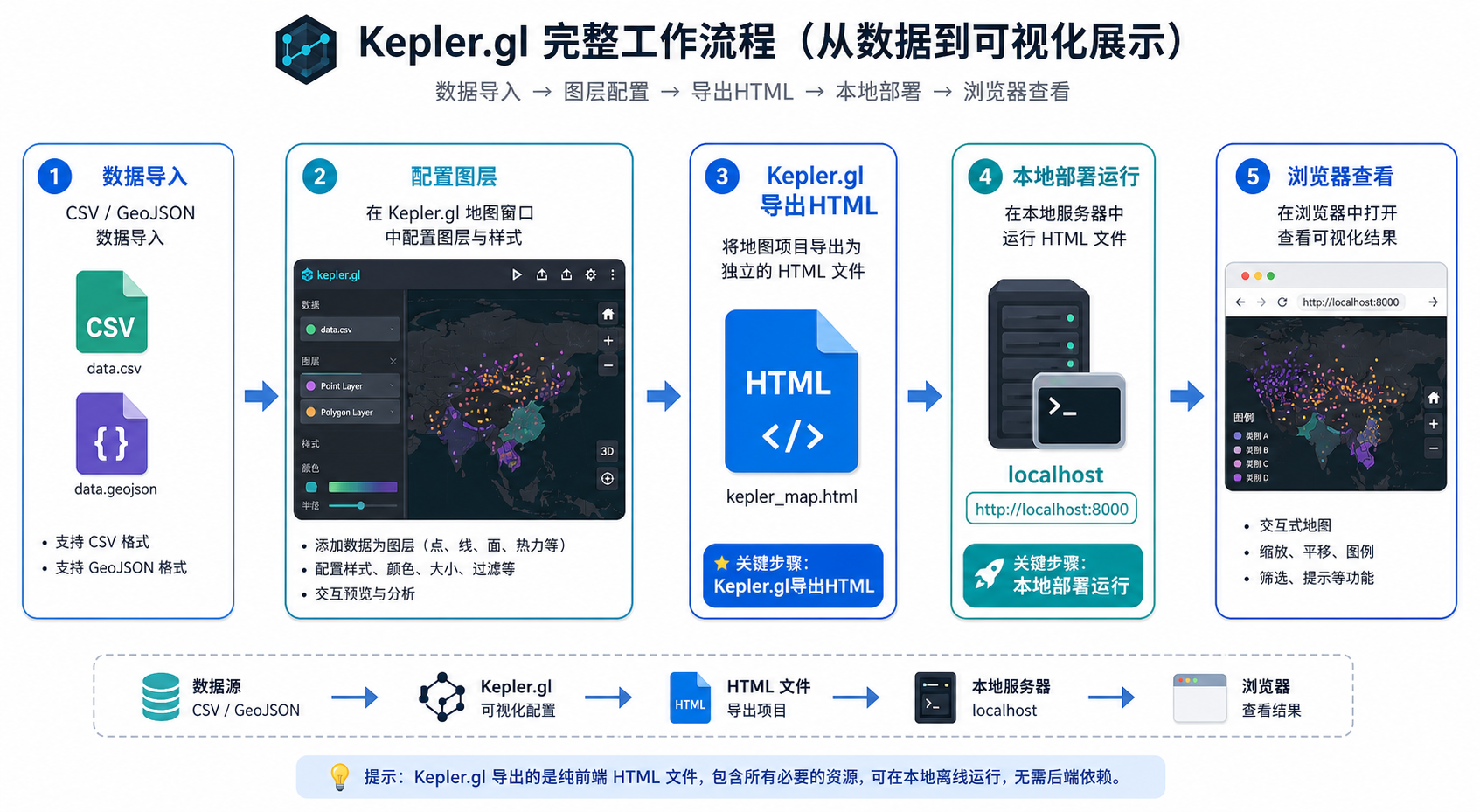
背景:为什么 Kepler.gl 导出 HTML 后本地打不开
Kepler.gl 是一个常用的开源地理空间数据可视化工具,特别适合展示轨迹点、OD 线、网格、热力图、时间序列等数据。很多 GIS 用户会用它快速制作交互式地图,然后通过导出 HTML 的方式进行分享。
但导出的 HTML 并不总是双击就能正常运行。常见现象包括:
- 双击 HTML 文件后浏览器打开,但地图区域是空白。
- 图层列表存在,但底图不显示。
- 数据量较大时页面加载很慢,甚至浏览器卡死。
- 在一台电脑上能打开,换到另一台电脑就无法显示。
- 内网环境下无法加载 Mapbox 底图或在线资源。
这些问题通常不是 Kepler.gl 本身坏了,而是与 HTML 资源加载方式、浏览器安全策略、底图服务、数据是否内嵌、本地服务器配置有关。
原理:Kepler.gl 导出 HTML 到底包含什么
理解 Kepler.gl 导出 HTML 的原理,能帮助我们快速判断问题出在哪里。一般来说,Kepler.gl 导出的 HTML 主要包含三类内容:
- 页面框架:用于在浏览器中渲染 Kepler.gl 地图界面。
- 地图配置:包括图层类型、字段映射、颜色、时间过滤器、视角、交互设置等。
- 数据内容或数据引用:可能直接内嵌在 HTML 中,也可能依赖外部文件或远程地址。
如果导出时选择了把数据打包进 HTML,那么文件会变大,但复制和分享更方便。如果 HTML 只是引用外部数据文件,那么部署时必须保证数据路径仍然有效。
简单判断:如果导出的 HTML 文件非常大,通常说明数据已经被内嵌;如果 HTML 文件很小,但依赖 CSV、GeoJSON 或其他数据文件,则本地部署时必须一起复制这些文件,并保证路径正确。
另外,Kepler.gl 常见底图依赖在线地图服务。如果当前网络无法访问对应服务,或者缺少 Mapbox Token,就会出现“图层有数据但底图不显示”的情况。
步骤:Kepler.gl 导出 HTML 的推荐操作流程
1. 在 Kepler.gl 中确认数据和图层配置
导出前先确认地图本身是正确的。建议检查:
- 经纬度字段是否识别正确,例如 lng、lat、longitude、latitude。
- 坐标是否为 WGS84 经纬度,通常应为 EPSG:4326。
- 点、线、面图层是否选择了正确的 geometry 或坐标字段。
- 时间字段是否被正确解析,尤其是时间动画和过滤器。
- 颜色、半径、高度、聚合方式是否符合表达需求。
如果在 Kepler.gl 在线界面中都显示不正确,导出 HTML 后也不会自动变正确。导出只是保存当前可视化状态,不会修复数据问题。
2. 使用 Export Map 导出 HTML
在 Kepler.gl 中完成图层配置后,通常可以通过导出功能生成 HTML。操作思路如下:
- 打开 Kepler.gl 项目并加载数据。
- 配置图层、过滤器、交互面板和地图视角。
- 进入导出或分享相关菜单。
- 选择导出为 HTML 文件。
- 根据需要选择是否包含数据。
- 保存 HTML 文件到本地目录。
如果是给非技术同事查看,建议优先选择包含数据的导出方式。这样对方只需要拿到一个 HTML 文件,出错概率更低。
3. 不建议直接双击 HTML,优先使用本地服务器
很多浏览器对本地文件路径有安全限制。直接双击 HTML 打开时,地址栏通常是 file:/// 开头,这种方式可能导致脚本、数据文件或部分资源加载失败。
更稳妥的方式是启动一个本地 HTTP 服务,然后通过浏览器访问 localhost 地址。
如果你已经安装 Python,可以在 HTML 所在目录执行:
python -m http.server 8000然后在浏览器中访问:
http://localhost:8000/你的文件名.html如果系统中同时存在 Python 2 和 Python 3,建议使用:
python3 -m http.server 8000这种方式适合 GIS 数据分析人员快速预览,也适合在没有 Web 服务器环境的电脑上临时演示。
4. 使用 Node.js 本地部署 Kepler.gl HTML
如果你的团队做 WebGIS 开发较多,也可以使用 Node.js 工具启动静态服务。例如安装 http-server:
npm install -g http-server进入 HTML 所在目录后执行:
http-server -p 8000然后访问:
http://localhost:8000这种方式适合前端开发人员,也便于后续把 Kepler.gl 导出的 HTML 与其他静态页面放在一起管理。
5. 将 HTML 放到本地 Nginx 或内网服务器
如果你希望同一局域网内的同事都能访问,可以把导出的 HTML 放到 Nginx、Apache 或其他静态服务器目录中。
以 Nginx 为例,常见部署思路是:
- 准备一个目录,例如 /var/www/kepler-demo。
- 把导出的 HTML 和相关数据文件复制到该目录。
- 配置 Nginx 静态站点。
- 在浏览器中通过服务器 IP 或域名访问。
一个简化的 Nginx 配置示例如下:
server {
    listen 8080;
    server_name localhost;

    root /var/www/kepler-demo;
    index index.html;

    location / {
        try_files $uri $uri/ =404;
    }
}
如果导出的文件名不是 index.html,可以直接访问具体文件,例如:
http://服务器IP:8080/kepler-map.html常见坑:Kepler.gl 本地部署运行时最容易忽略的问题
1. 底图不显示,不一定是 HTML 导出失败
Kepler.gl 的底图通常依赖在线地图服务。如果在内网、离线环境或网络受限环境中运行,底图可能加载不出来。
排查方式:
- 打开浏览器开发者工具,查看 Network 中是否有地图瓦片请求失败。
- 确认是否需要 Mapbox Token。
- 测试当前电脑是否可以访问对应底图服务。
- 如果是内网项目,考虑改用内网瓦片服务或无底图展示。
2. 数据路径错误导致图层为空
如果导出的 HTML 引用了外部 CSV、JSON、GeoJSON 文件,部署时必须保持相对路径不变。比如 HTML 中引用 data/points.geojson,那么服务器目录中也必须有 data/points.geojson。
建议采用这样的目录结构:
kepler-demo/
  index.html
  data/
    points.geojson
    tracks.csv
不要只复制 HTML 文件而漏掉 data 文件夹。
3. CSV 编码和字段格式问题
中文字段名、中文地名、带 BOM 的 CSV、混合时间格式,都可能导致 Kepler.gl 识别异常。导出前建议统一处理:
- CSV 使用 UTF-8 编码。
- 经纬度字段使用数字类型,不要混入中文、空值或单位。
- 时间字段统一为 ISO 格式或标准日期时间格式。
- 字段名尽量简洁,避免特殊符号。
4. 坐标系不是 WGS84 经纬度
Kepler.gl 常用经纬度数据进行展示。如果你的数据来自 ArcGIS、QGIS 或 PostGIS,可能是投影坐标,例如 EPSG:3857、EPSG:4547、EPSG:32650 等。直接作为经纬度导入后,点会飞到错误位置,甚至完全看不到。
在导出给 Kepler.gl 前,建议先转换为 EPSG:4326:
ogr2ogr -t_srs EPSG:4326 output.geojson input.shp如果使用 QGIS,可以右键图层,选择导出,坐标参考系统指定为 EPSG:4326。
5. 文件太大导致浏览器卡顿
Kepler.gl 很适合探索式可视化,但浏览器毕竟不是无限性能的 GIS 桌面软件。几百万点、复杂面、多字段大 GeoJSON 都可能导致加载缓慢。
优化建议:
- 只保留可视化所需字段。
- 点数据可以抽样或聚合。
- 面数据先做简化,减少节点数量。
- 轨迹数据按时间或对象分片。
- 大规模数据优先考虑矢量瓦片、数据库服务或专门的 WebGIS 架构。
方法比较:几种本地运行方式怎么选
| 方式 | 适合场景 | 优点 | 注意事项 |
|---|---|---|---|
| 直接双击 HTML | 快速临时查看 | 最简单,不需要命令行 | 可能受浏览器 file 协议限制,不推荐正式使用 |
| Python http.server | GIS 分析人员本地预览 | 无需复杂配置,跨平台 | 只适合简单静态服务,不适合权限控制 |
| Node.js http-server | WebGIS 开发调试 | 便于前端项目集成 | 需要安装 Node.js 环境 |
| Nginx 或 Apache | 内网共享、部门演示 | 稳定,适合多人访问 | 需要服务器配置经验 |
| 嵌入业务系统 | 正式 WebGIS 应用 | 可与权限、接口、业务流程整合 | 不能只依赖导出 HTML,通常需要二次开发 |
如果只是把 Kepler.gl 导出 HTML 给老师、同事或甲方预览,推荐使用“包含数据的 HTML + Python 本地服务”。如果是内网展示,推荐部署到 Nginx。如果是生产系统,则应考虑使用 Kepler.gl 组件化集成,而不是只分发导出的静态 HTML。
检查清单:导出和部署前逐项确认
- Kepler.gl 在线或本地编辑界面中,地图是否已经显示正确。
- 经纬度字段是否正确,坐标系是否为 EPSG:4326。
- 导出 HTML 时是否选择了包含数据。
- 如果未包含数据,外部数据文件是否一起复制。
- HTML、data 文件夹和资源路径是否保持相对关系不变。
- 是否通过 http://localhost 访问,而不是 file:/// 直接打开。
- 底图服务是否可访问,是否需要 Mapbox Token。
- 浏览器开发者工具 Console 是否有报错。
- Network 面板中是否存在 404、403、CORS 或瓦片加载失败。
- 数据量是否过大,是否需要抽样、简化或聚合。
FAQ:Kepler.gl 导出 HTML 与本地运行常见问题
Kepler.gl 导出 HTML 后可以离线使用吗?
要看导出的 HTML 是否包含数据,以及底图和脚本资源是否依赖网络。如果数据已内嵌,但底图仍然来自在线服务,那么离线时可能只显示数据图层,不显示底图。完全离线使用通常需要准备本地底图或移除在线底图依赖。
为什么双击 HTML 打开是空白,但用本地服务器可以显示?
这是浏览器本地文件安全策略导致的典型问题。file:/// 方式可能限制脚本或数据资源读取,而 http://localhost 方式更接近真实 Web 部署环境。因此 Kepler.gl 本地部署运行时,建议始终使用本地服务器访问。
Kepler.gl 导出的 HTML 能放到 WordPress 页面里吗?
可以,但不建议直接把完整 HTML 粘进 WordPress 正文。更稳妥的方式是把导出的 HTML 作为独立静态页面上传到服务器目录,然后在 WordPress 文章中用链接或嵌入方式访问。还要注意脚本安全策略和主题兼容性。
Kepler.gl 本地部署一定需要 Mapbox Token 吗?
不一定。是否需要取决于你使用的底图样式和地图服务。如果使用 Mapbox 相关底图,通常需要有效 Token。如果只展示数据图层,或者改用其他可访问的底图服务,则可以不依赖 Mapbox Token。
GeoJSON 很大时,导出 HTML 为什么特别慢?
GeoJSON 是文本格式,字段多、节点多时文件体积会迅速变大。导出 HTML 如果把数据内嵌进去,浏览器需要一次性解析大量文本和几何对象,容易卡顿。建议先在 QGIS、GeoPandas 或 GDAL 中删字段、简化几何、抽样或切片。
为什么我的点位出现在海上或完全看不到?
最常见原因是坐标系不对。Kepler.gl 通常需要 WGS84 经纬度。如果你把投影坐标的 X、Y 当成经纬度导入,位置会严重偏移。请先在 QGIS、ArcGIS Pro 或 GDAL 中把数据转换为 EPSG:4326。
结论:推荐的 Kepler.gl 本地部署方案
对于大多数 GIS 学生、空间数据分析人员和 WebGIS 初学者,Kepler.gl 导出 HTML 的推荐流程是:先确认数据坐标和图层配置正确,再导出包含数据的 HTML,最后用 Python 或 Node.js 启动本地 HTTP 服务访问。
如果只是临时演示,不要纠结复杂部署;如果要多人访问,使用 Nginx 静态站点更稳定;如果要进入正式业务系统,则应评估数据量、底图服务、权限控制和前端集成方案。
记住一个判断原则:Kepler.gl 导出 HTML 解决的是“快速分享可视化结果”,不是完整替代 WebGIS 系统。只要把数据、路径、底图、坐标系和本地服务这几个关键点检查清楚,Kepler.gl 本地部署运行通常并不复杂。