
PDAL点云处理怎么做?管道流如何配置?

做激光雷达数据预处理时,很多 GIS 同学会遇到一个问题:PDAL点云处理怎么做?管道流如何配置? 如果你手里有 LAS、LAZ、E57 或 PLY 点云文件,想完成裁剪、重投影、滤波、分类、格式转换等操作,PDAL 的管道流是一种非常适合批处理和自动化的方式。
本文以 GIS 实际工作流为主线,讲清楚 PDAL 点云处理的基本思路、PDAL 管道流配置方法、常见过滤器写法,以及如何检查处理结果是否正确。适合 QGIS、Python GIS、三维数据处理和测绘点云入门用户阅读。
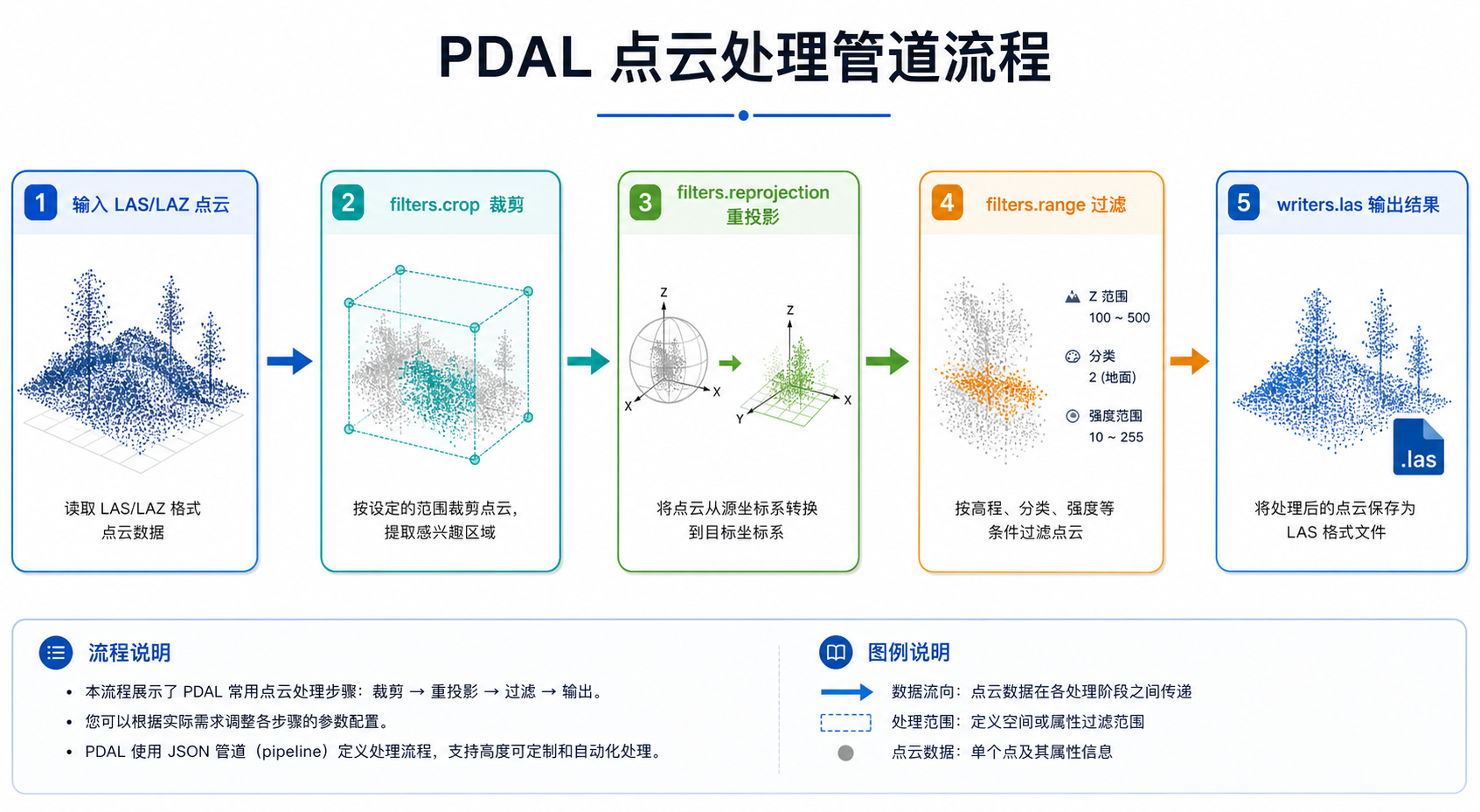
引言:为什么用 PDAL 做点云处理
PDAL 是 Point Data Abstraction Library 的缩写,可以理解为“点云数据抽象与处理库”。它和 GDAL 在栅格、矢量数据中的作用类似,专门面向点云数据读写、转换和处理。
在 GIS 场景中,PDAL 点云处理常见于以下任务:
- LAS 与 LAZ 点云格式转换。
- 按范围裁剪点云数据。
- 点云坐标系重投影。
- 按分类值、强度、高程过滤点。
- 生成地面点、非地面点或指定类别点云。
- 与 Python、QGIS、PostGIS 或三维可视化流程衔接。
PDAL 的核心优势是可以把多个处理步骤写成一个 JSON 管道文件。这样既方便复现,也适合批量处理大量点云文件。
背景:PDAL 点云处理适合解决什么问题
很多初学者会直接用图形软件打开 LAS 文件,然后手动裁剪、导出、再处理。这样做适合少量数据,但在项目中经常会遇到几个问题:
- 点云文件体积很大,手工操作容易卡顿。
- 同一套处理参数需要重复应用到多个分幅数据。
- 坐标系、范围、分类字段不统一,结果难以检查。
- 处理步骤无法完整记录,后期难以复现。
PDAL 管道流配置正是为了解决这些问题。它把“读入数据、处理数据、写出数据”拆成多个阶段,每个阶段负责一个明确任务。你只需要保存 JSON 配置文件,就可以重复执行同样的处理流程。
例如,一个典型的 PDAL pipeline 可以完成:
- 读取 input.laz。
- 裁剪到指定矩形范围。
- 把坐标系从 EPSG:4547 转为 EPSG:4326。
- 只保留地面点分类。
- 输出为 output.laz。
原理:PDAL 管道流配置的核心结构
PDAL 管道流的配置文件通常是 JSON 格式,核心字段是 pipeline。一个管道由多个 stage 组成,每个 stage 可以是 reader、filter 或 writer。
| 阶段类型 | 作用 | 常见示例 |
|---|---|---|
| reader | 读取点云数据 | readers.las、readers.e57、readers.ply |
| filter | 处理中间点云 | filters.crop、filters.range、filters.reprojection |
| writer | 输出处理结果 | writers.las、writers.gdal、writers.text |
最简单的 PDAL 点云处理管道如下,它只是把一个 LAZ 文件转换为 LAS 文件:
{
  "pipeline": [
    "input.laz",
    "output.las"
  ]
}
这是一种简写方式。实际项目中更推荐写完整 stage,方便明确文件类型、坐标系、压缩选项和过滤参数。
{
  "pipeline": [
    {
      "type": "readers.las",
      "filename": "input.laz"
    },
    {
      "type": "writers.las",
      "filename": "output.laz",
      "compression": "laszip"
    }
  ]
}
理解 PDAL 管道流配置时,要记住一个原则:上一个阶段的输出,会作为下一个阶段的输入。因此,裁剪、重投影、过滤的顺序会影响最终结果。
步骤:从零配置一个 PDAL 点云处理管道
步骤 1:确认 PDAL 是否安装成功
在命令行中执行:
pdal --version如果能看到 PDAL 版本号,说明命令行环境可用。如果提示找不到命令,需要检查安装路径和环境变量。
如果你使用 Conda 环境,可以通过以下方式安装:
conda install -c conda-forge pdal安装完成后,建议再执行:
pdal --drivers这个命令可以查看当前 PDAL 支持的 readers、filters 和 writers。不同安装方式支持的驱动可能略有差异,遇到某个 reader 不可用时,应先检查驱动列表。
步骤 2:查看点云文件基本信息
在正式处理前,先用 pdal info 查看点云元数据:
pdal info input.laz重点关注以下信息:
- 点云范围:最小 X、最大 X、最小 Y、最大 Y、最小 Z、最大 Z。
- 坐标系信息:是否包含 SRS 或 EPSG 代码。
- 点数量:用于判断处理后点数是否异常。
- 维度字段:是否包含 Classification、Intensity、ReturnNumber 等字段。
如果数据没有坐标系信息,PDAL 无法自动判断其空间参考。这时需要在 reader 或重投影阶段显式指定。
步骤 3:配置 LAS/LAZ 读取与输出
先创建一个名为 pipeline.json 的文件,写入基础管道:
{
  "pipeline": [
    {
      "type": "readers.las",
      "filename": "input.laz"
    },
    {
      "type": "writers.las",
      "filename": "output.laz",
      "compression": "laszip"
    }
  ]
}
执行管道:
pdal pipeline pipeline.json如果能生成 output.laz,说明基础 PDAL pipeline 已经跑通。后续所有处理都可以在 reader 和 writer 中间增加 filters。
步骤 4:用 filters.crop 裁剪点云范围
点云裁剪是 PDAL 点云处理最常见的任务之一。下面示例使用二维矩形范围裁剪:
{
  "pipeline": [
    {
      "type": "readers.las",
      "filename": "input.laz"
    },
    {
      "type": "filters.crop",
      "bounds": "([500000,501000],[3400000,3401000])"
    },
    {
      "type": "writers.las",
      "filename": "clip.laz",
      "compression": "laszip"
    }
  ]
}
bounds 的格式是:
([minX,maxX],[minY,maxY])如果还要限制高程范围,可以写成:
([minX,maxX],[minY,maxY],[minZ,maxZ])裁剪前一定要确认坐标单位。如果数据是投影坐标,X、Y 通常是米;如果数据是经纬度坐标,X、Y 是度。把米制范围误用于经纬度数据,是 PDAL 管道流配置中非常常见的错误。
步骤 5:用 filters.reprojection 重投影点云
如果需要把点云从一个坐标系转换到另一个坐标系,可以使用 filters.reprojection。
{
  "pipeline": [
    {
      "type": "readers.las",
      "filename": "input.laz",
      "spatialreference": "EPSG:4547"
    },
    {
      "type": "filters.reprojection",
      "in_srs": "EPSG:4547",
      "out_srs": "EPSG:4326"
    },
    {
      "type": "writers.las",
      "filename": "reproject_4326.laz",
      "compression": "laszip"
    }
  ]
}
这里有两个关键点:
in_srs是输入点云实际坐标系。out_srs是输出点云目标坐标系。
如果 input.laz 已经包含正确坐标系,通常可以不写 reader 的 spatialreference。但如果源数据缺少坐标系,必须显式指定,否则重投影结果可能错误。
步骤 6:用 filters.range 按分类或高程过滤
LAS 点云通常包含 Classification 字段。常见分类中,2 通常表示地面点,但实际项目仍应以数据生产说明为准。
只保留地面点的示例:
{
  "pipeline": [
    {
      "type": "readers.las",
      "filename": "input.laz"
    },
    {
      "type": "filters.range",
      "limits": "Classification[2:2]"
    },
    {
      "type": "writers.las",
      "filename": "ground_only.laz",
      "compression": "laszip"
    }
  ]
}
按高程过滤的示例:
{
  "pipeline": [
    {
      "type": "readers.las",
      "filename": "input.laz"
    },
    {
      "type": "filters.range",
      "limits": "Z[0:200]"
    },
    {
      "type": "writers.las",
      "filename": "z_0_200.laz",
      "compression": "laszip"
    }
  ]
}
多个条件可以组合使用:
{
  "pipeline": [
    {
      "type": "readers.las",
      "filename": "input.laz"
    },
    {
      "type": "filters.range",
      "limits": "Classification[2:2],Z[0:200]"
    },
    {
      "type": "writers.las",
      "filename": "ground_z_0_200.laz",
      "compression": "laszip"
    }
  ]
}
步骤 7:组合裁剪、重投影和分类过滤
下面是一个较完整的 PDAL 管道流配置示例:先读取 LAZ,裁剪研究区,过滤地面点,再输出压缩 LAZ。
{
  "pipeline": [
    {
      "type": "readers.las",
      "filename": "input.laz",
      "spatialreference": "EPSG:4547"
    },
    {
      "type": "filters.crop",
      "bounds": "([500000,501000],[3400000,3401000])"
    },
    {
      "type": "filters.range",
      "limits": "Classification[2:2]"
    },
    {
      "type": "writers.las",
      "filename": "clip_ground.laz",
      "compression": "laszip"
    }
  ]
}
如果目标是输出经纬度坐标,可以加入重投影:
{
  "pipeline": [
    {
      "type": "readers.las",
      "filename": "input.laz",
      "spatialreference": "EPSG:4547"
    },
    {
      "type": "filters.crop",
      "bounds": "([500000,501000],[3400000,3401000])"
    },
    {
      "type": "filters.range",
      "limits": "Classification[2:2]"
    },
    {
      "type": "filters.reprojection",
      "in_srs": "EPSG:4547",
      "out_srs": "EPSG:4326"
    },
    {
      "type": "writers.las",
      "filename": "clip_ground_4326.laz",
      "compression": "laszip"
    }
  ]
}
这里的顺序很重要。通常建议先在投影坐标系下裁剪,再重投影到经纬度。原因是投影坐标下范围单位是米,更适合工程范围控制。
步骤 8:检查输出结果是否正确
处理完成后,不要只看文件是否生成,还要检查结果是否符合预期。
可以先查看输出文件信息:
pdal info clip_ground.laz重点检查:
- 点数量是否明显小于原始文件。
- 边界范围是否落在裁剪范围内。
- 坐标系是否是预期 EPSG。
- Classification 是否只剩目标类别。
- Z 值范围是否符合过滤条件。
如果你习惯图形界面,也可以把结果加载到 QGIS 中查看。QGIS 可以用于快速检查点云位置、范围和坐标系是否合理。
常见坑:PDAL 管道流配置容易出错的地方
1. 坐标系缺失导致重投影错误
很多 LAS/LAZ 文件并不一定写入完整坐标系信息。此时直接执行 filters.reprojection,可能无法得到正确结果。
处理方法是先用 pdal info 检查空间参考。如果缺失,就在 reader 中增加 spatialreference,并确认 in_srs 与真实数据一致。
2. 裁剪范围单位写错
如果输入是 EPSG:4326,经纬度单位是度;如果输入是高斯投影、UTM 或 CGCS2000 投影坐标,单位通常是米。
常见错误是把 Web 地图上的经纬度范围直接用于米制点云,或者把米制坐标范围用于经纬度点云。结果可能是输出空文件,或者裁剪位置完全不对。
3. filters 顺序不合理
PDAL pipeline 是按顺序执行的。不同顺序会得到不同结果。
- 先裁剪再重投影:适合按源数据工程坐标范围裁剪。
- 先重投影再裁剪:适合按目标坐标系范围裁剪。
- 先过滤分类再裁剪:可以减少后续处理点数,但不适合需要完整范围统计的场景。
如果不确定顺序,建议先画出“输入、过滤、输出”的流程图,再写 JSON。
4. Classification 值理解错误
LAS 标准中有常见分类编码,但实际数据可能被生产单位重新定义。不要默认所有数据的 Classification=2 都一定是可靠地面点。
建议同时查看数据说明、元数据和可视化结果,确认分类含义。
5. 输出 LAZ 压缩选项漏写
如果希望输出压缩 LAZ,通常需要在 writers.las 中设置:
"compression": "laszip"否则输出可能是未压缩 LAS,文件体积会明显变大。具体是否支持 LAZ 压缩,也与当前 PDAL 安装环境有关。
方法比较:PDAL、QGIS 和 Python 点云处理怎么选
| 方法 | 适合场景 | 优点 | 局限 |
|---|---|---|---|
| PDAL 命令行管道 | 批量点云处理、格式转换、自动化流程 | 可复现、适合脚本化、处理步骤清晰 | 需要理解 JSON 配置和命令行 |
| QGIS 点云工具 | 快速查看、简单处理、结果检查 | 图形界面直观,适合 GIS 初学者 | 批量自动化能力不如管道流 |
| Python 调用 PDAL | 与数据分析、批处理系统集成 | 可与 GeoPandas、Rasterio、数据库流程结合 | 环境配置更复杂,需要 Python 基础 |
| 专业点云软件 | 人工分类、精细编辑、三维测图 | 交互编辑能力强 | 自动化和开源流程复现成本较高 |
如果你只是偶尔查看点云,QGIS 更直观。如果你需要稳定处理很多分幅,PDAL 点云处理更适合。如果你还要把处理结果接入数据生产系统,Python 调用 PDAL 会更灵活。
检查清单:写 PDAL pipeline 前先确认这些项
- 输入文件格式是否为 PDAL 当前环境支持的格式。
- 输入点云是否包含正确坐标系。
- 裁剪范围使用的是源坐标系还是目标坐标系。
- 范围单位是米还是度。
- 是否需要保留全部点维度字段。
- 是否需要按 Classification、Z、Intensity 等字段过滤。
- 输出格式是 LAS、LAZ、PLY、CSV 还是栅格。
- 输出 LAZ 是否需要设置
compression。 - 处理后是否用
pdal info检查点数、范围和坐标系。 - 是否把 pipeline.json 与项目数据处理记录一起归档。
FAQ:PDAL 点云处理常见问题
PDAL 管道流配置一定要写 JSON 吗?
不一定。简单格式转换可以直接在命令行中完成,例如 pdal translate input.laz output.las。但只要涉及多个处理步骤,推荐使用 JSON pipeline,因为配置更清晰,也便于复现。
PDAL 可以直接处理 LAZ 文件吗?
通常可以,但取决于你的 PDAL 安装环境是否支持 LAZ 压缩相关能力。建议执行 pdal --drivers 查看 readers.las 和 writers.las 是否可用,并在输出 LAZ 时检查压缩选项。
为什么 PDAL 裁剪后输出是空文件?
最常见原因是裁剪范围与点云坐标系不一致。比如输入点云是米制投影坐标,但你填写了经纬度范围。也可能是 X、Y 顺序写反,或者范围本身不覆盖点云数据。
PDAL 重投影后点云位置不对怎么办?
先检查源数据真实坐标系。如果原始 LAS/LAZ 没有空间参考,必须在 reader 或 filters.reprojection 中明确指定 in_srs。如果 in_srs 写错,输出位置一定会错。
PDAL pipeline 中 filters 的顺序会影响结果吗?
会。PDAL 管道流按数组顺序逐步执行。裁剪、过滤、重投影的顺序不同,结果可能不同。建议根据业务逻辑决定顺序,并在每个关键步骤后用小样本验证。
PDAL 能把点云转成栅格 DEM 吗?
可以使用 writers.gdal 等方式把点云插值或栅格化为 DEM 类结果。但 DEM 生成涉及分辨率、插值方法、地面点选择和空洞处理,不建议和基础格式转换混在一个未经验证的流程中。
结论:PDAL 管道流的关键是把步骤写清楚
PDAL点云处理并不只是“运行一个命令”,更重要的是把数据读取、裁剪、过滤、重投影和输出逻辑写成可复现的管道流。对于 GIS 项目来说,这种方式比手工操作更稳定,也更容易排查问题。
实际配置 PDAL 管道流时,建议先用 pdal info 确认点云范围和坐标系,再从最简单的 reader-writer 管道开始,逐步加入 filters.crop、filters.range、filters.reprojection 等处理步骤。每增加一个步骤,都检查一次输出范围、点数和坐标系。
只要掌握“输入、过滤、输出”这条主线,PDAL pipeline 就会成为你处理 LAS/LAZ 点云、批量生产数据和搭建自动化 GIS 工作流的可靠工具。