
ArcGIS自动化操作全解析:从掌握arcgis自动画线命令到高效制图(含实操教学)

很多人搜 ArcGIS自动化操作,其实卡住的并不是“自动化”三个字太抽象,而是一个很具体的生产问题:手里有一批按顺序采集的点坐标、轨迹点、管线拐点或道路中心线点,想快速变成线要素,再批量出图,结果却一直在手工点线、反复导出、频繁返工。这个场景下,最常被提起的就是 arcgis自动画线命令。
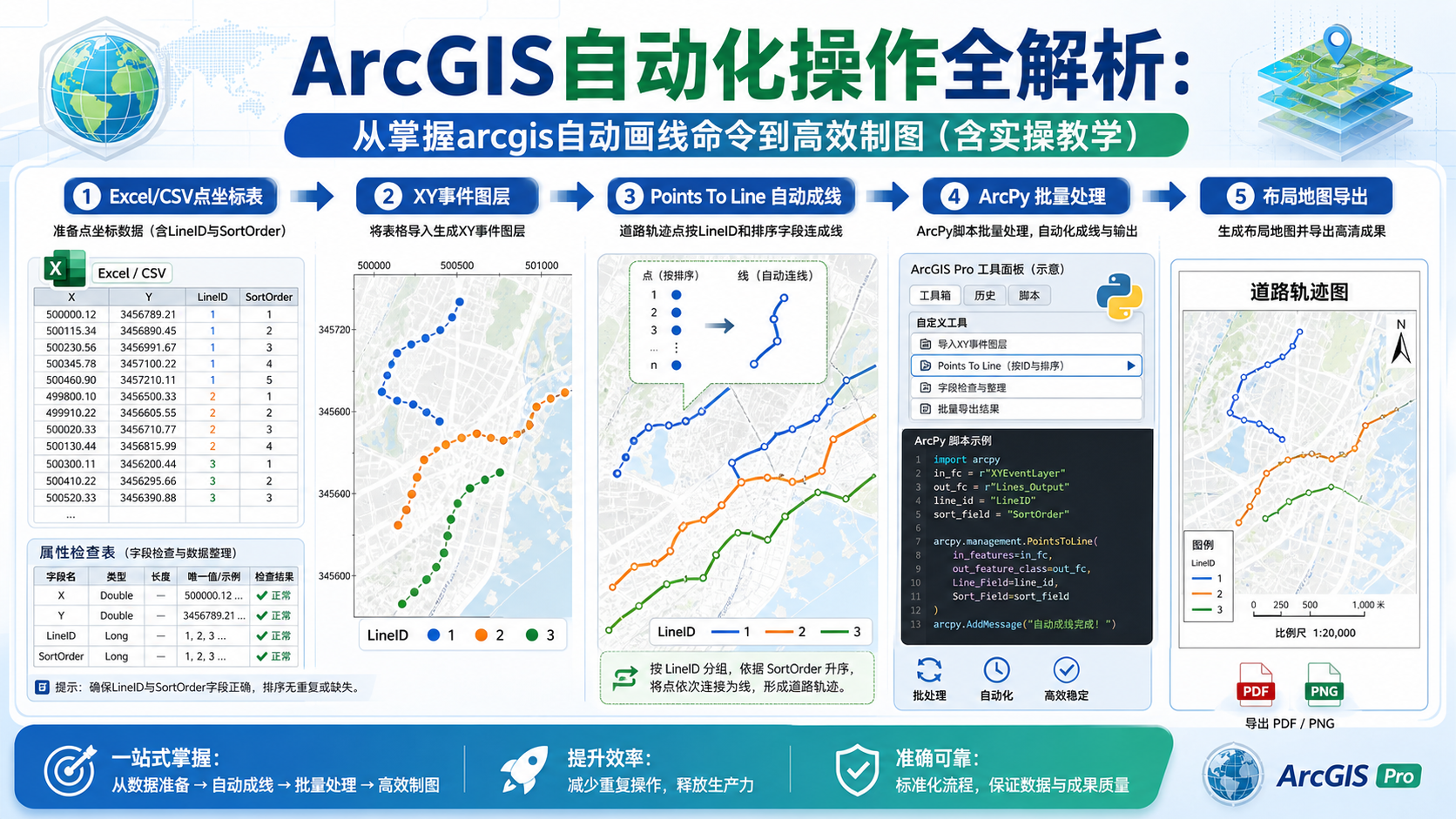
这篇文章只解决一条主线:如何把点表自动生成线、如何把这套流程批量化,以及如何继续衔接到高效制图。你可以把它理解成一个完整的 GIS 项目小工作流,从数据准备、自动成线、质量检查,到 ArcPy 批处理和地图输出,尽量做到看完就能上手。
问题背景:为什么 ArcGIS 自动画线经常做不顺
在交通调查、管网普查、巡检轨迹整理、河道中心线修编这些项目里,线要素往往不是直接拿到的,而是先以坐标点、Excel 表、CSV 轨迹或数据库记录的形式存在。很多初学者会先把点导进 ArcGIS,再手工连线,短期看能完成任务,但一旦数据量从 10 条线变成 1000 条线,手工方式马上失控。
更麻烦的是,自动成线失败往往不是工具不会用,而是前置条件没处理好。比如点没有唯一分组字段、排序字段混乱、坐标系没统一、同一条线的点顺序颠倒,这些都会导致 ArcGIS自动化操作 看似执行成功,结果却是乱线、回折线或者多条线路缠在一起。
核心原理:arcgis自动画线命令本质上是在按分组和顺序连点
无论你在 ArcGIS Pro 还是 ArcMap 里操作,最常见的自动画线思路都不是“智能猜测线怎么走”,而是根据字段规则把点串起来。最典型的工具就是 Points To Line。它的逻辑可以简单理解为两步:先按某个字段判断哪些点属于同一条线,再按另一个字段决定这些点的连接顺序。
一句话记住:没有分组字段,ArcGIS 不知道哪些点该连成一条线;没有排序字段,ArcGIS 不知道同一条线该从哪个点开始连。
所以,真正决定成线质量的,往往不是按钮位置,而是字段设计。常见字段至少应包括:线编号、点序号、X 坐标、Y 坐标。如果数据来自 GPS 轨迹或巡检记录,还建议保留时间字段,便于后续校验方向和时间顺序。
第一步:先把数据准备到适合自动画线的状态
正式做 ArcGIS自动化操作 前,先把数据整理好,这一步能决定后面 80% 的成败。下面用“道路采样点批量生成道路中心线”为例说明。
必须具备的 4 类字段
- LineID:同一条线的分组编号,例如道路编号、管线编号、轨迹编号。
- SortID:点的顺序字段,例如 1、2、3、4,或采集时间戳。
- X / Y:坐标字段,最好已经确认单位和坐标系。
- Type 或 Name:可选的业务字段,便于后续符号化和制图。
数据整理时最容易忽略的细节
- 同一条线的点不能混入别的 LineID。
- SortID 不能重复,否则连接顺序可能不稳定。
- 坐标字段要统一是投影坐标还是经纬度坐标。
- 空值点、重复点、明显跳点要先清理。
如果你的数据来源是 Excel,建议先把表头改成简单英文或拼音字段名,减少导入后字段名被截断或转义的问题。对要做面积、长度统计的项目,最好一开始就把数据放进合适的投影坐标系里,而不是在经纬度坐标下直接算长度。
第二步:用 ArcGIS 自带工具完成一次标准自动成线
对大多数用户来说,最稳妥的入门路径不是一上来就写脚本,而是先手工跑通一遍。只要你先把单次流程跑顺,后面再改成批量自动化就会清楚很多。
标准操作流程
- 导入 Excel 或 CSV 点表。
- 使用 XY Table To Point 或添加 XY 数据,生成点图层。
- 检查点图层坐标位置是否正确,确认没有整体偏移。
- 打开 Points To Line 工具。
- 将 Line Field 设为 LineID。
- 将 Sort Field 设为 SortID 或时间字段。
- 输出线要素后,立即检查是否出现交叉、回折和断裂。
一个真实 GIS 场景怎么理解这套流程
假设你正在做燃气管线入库,外业给你的是每条管线拐点的坐标表。这个时候,一条管线就是一个 LineID,每个拐点采集顺序就是 SortID。ArcGIS 自动成线后,你马上就能得到每条管线的中心线,再继续做长度统计、缓冲区分析和专题制图。
如果你做的是公交轨迹或巡检轨迹,原理也一样,只是排序字段通常更适合用时间戳而不是人工序号。这样成线后还能顺手检查轨迹方向是否合理。
第三步:把 arcgis自动画线命令 扩展成 ArcPy 批处理
当你已经确认单次流程没问题,就可以把这套方法升级成真正的 ArcGIS自动化操作。最常见的需求是一个文件夹里有多份点表,要逐个成线并输出到统一目录。这时 ArcPy 的价值就出来了。
适合脚本化的典型任务
- 按区县批量将多个 CSV 点表转成线。
- 按日期批量生成车辆轨迹线。
- 批量为输出线图层补长度字段。
- 在成线后继续批量符号化或导出地图。
import arcpy
from pathlib import Path

workspace = Path(r"C:gis_projectpoint_tables")
output_gdb = r"C:gis_projectresult.gdb"
sr = arcpy.SpatialReference(4490)

arcpy.env.overwriteOutput = True

for csv_file in workspace.glob("*.csv"):
    name = csv_file.stem
    event_layer = f"{name}_evt"
    point_fc = f"{output_gdb}{name}_pt"
    line_fc = f"{output_gdb}{name}_line"

    arcpy.management.XYTableToPoint(
        str(csv_file),
        point_fc,
        "X",
        "Y",
        coordinate_system=sr
    )

    arcpy.management.PointsToLine(
        point_fc,
        line_fc,
        "LineID",
        "SortID"
    )

    print(f"已完成: {name}")
这段脚本的重点不在语法有多复杂,而在它把“导点成点图层”和“点转线”两步稳定串起来了。你后续完全可以继续补上长度计算、字段映射、日志输出,甚至自动导出到不同项目目录。
第四步:自动成线之后,怎样衔接到高效制图
很多人以为自动画线做到这里就结束了,其实真正能拉开效率差距的是后半段。线要素生成后,如果还在一张一张手工改符号、手工导图,整体效率仍然不高。更完整的 ArcGIS自动化操作 应该把成线和制图连起来。
一个实用的制图工作流
- 自动成线后补充长度、道路等级、巡检状态等字段。
- 按字段应用唯一值或分级符号。
- 套用固定布局模板。
- 按区县、日期或任务编号批量导出 PDF 或 PNG。
例如在市政管网项目里,你可以把“新建管线”“待核查管线”“已验收管线”分别做不同颜色和线型,之后让脚本按项目编号批量出图。这样交付出来的成果不仅快,而且版式、图例和命名都更统一。
常见失败点:为什么自动画线结果会乱
只要做过几次项目,你就会发现大多数问题都很重复。下面这些坑几乎每一类自动成线任务都会遇到。
1. 成线顺序错乱
最常见原因是 SortID 没有按真实顺序排列,或者字段类型是文本,导致 1、10、11、2 这种顺序被错误识别。解决办法是先在表里统一成数值型排序字段,再做转换。
2. 多条线被连成一条
这通常说明 LineID 分组字段缺失、为空或复用错误。成线前先按 LineID 做一次属性排序检查,往往能提前发现问题。
3. 线整体跑偏
这类问题多数不是 arcgis自动画线命令 本身有错,而是 XY 坐标字段和坐标系定义不一致。比如数据实际是 CGCS2000 投影坐标,却按经纬度导入,结果当然会偏到别的地方。
4. 线生成了,但项目里仍不好用
这说明你只完成了成线,没有完成质量控制。正式入库前,最好继续做长度异常检查、悬挂线检查、重复线检查,必要时再做拓扑规则验证。
工具与方法对比:什么时候用图形界面,什么时候用脚本
| 场景 | 更适合的方法 | 原因 |
|---|---|---|
| 第一次验证数据能否正确成线 | 图形界面工具 | 方便观察中间结果,容易定位字段问题 |
| 同结构点表反复批量处理 | ArcPy 脚本 | 可循环执行,输出命名更统一 |
| 多步骤地理处理串联 | ModelBuilder | 适合把成线、缓冲区、统计和导出串成流程 |
| 批量制图与固定模板输出 | ArcPy + 布局模板 | 适合长期生产型项目 |
实用检查清单:开始 ArcGIS 自动画线前先过这 8 项
- 是否已经准备好 LineID 分组字段。
- 是否已经准备好可排序的 SortID 字段。
- XY 字段是否没有空值、错位和字段类型异常。
- 输入坐标系是否和项目坐标系一致。
- 是否先用少量样本手工跑通一次流程。
- 输出线后是否立即检查回折、交叉和断裂。
- 如果要批处理,是否先统一文件命名规则。
- 如果要制图,是否提前准备好布局模板和符号方案。
FAQ:关于 ArcGIS自动化操作 和自动画线最常见的问题
ArcGIS 自动画线一定要写代码吗?
不一定。第一次做时,完全可以先用图形界面的 XY 导点和 Points To Line 工具跑通。只有当你要反复处理大量同结构数据时,脚本化的收益才会特别明显。
arcgis自动画线命令 最关键的参数是什么?
通常就是分组字段和排序字段。分组字段决定哪些点属于同一条线,排序字段决定这些点怎么连。大多数成线错误,本质上都能追溯到这两个字段没处理好。
为什么我成出来的线会来回折返?
先查排序字段,其次查点采集顺序是否真实反映了线路走向。如果排序字段是文本型,或者时间字段里有缺失、重复,都可能导致折返。
自动成线后可以直接拿去交付吗?
通常不建议直接交付。自动化的目标是减少重复劳动,不是跳过质量检查。至少要补做长度核查、位置抽查和必要的拓扑检查,再进入正式制图或入库。
结论:把自动画线做对,ArcGIS 自动化的价值才真正开始显现
ArcGIS自动化操作 最有价值的地方,不是把某个按钮换成脚本,而是把“数据整理 – 自动成线 – 结果检查 – 批量制图”整条链路稳定下来。对大多数 GIS 项目来说,arcgis自动画线命令 往往就是进入自动化世界的第一步,因为它最贴近真实生产,也最容易直观看到效率提升。
如果你现在正被批量轨迹、管线点表、道路拐点或边界点数据折磨,最实用的做法不是继续手工连线,而是先把字段规则定清,再用一次标准流程跑通,最后再交给 ArcPy 批量化。这样做,你不仅能更快生成线要素,也能更顺畅地走到后面的高效制图和成果交付。