
ArcGIS自动化入门指南(附:arcgis自动跟踪的5大应用场景解析)

很多人一看到 ArcGIS自动化入门,会下意识以为要先学一堆脚本,但在真实 GIS 工作里,最常见的自动化起点反而是“自动跟踪”。问题在于,arcgis自动跟踪 这个说法在中文语境里经常被混用:有的人指沿已有边界自动描线,有的人指扫描图矢量化追踪,还有的人指移动端位置轨迹自动采集。
这篇文章就围绕这个混淆点来写。我们先把 ArcGIS 里“自动跟踪”到底分成哪几类讲清楚,再用 5 个 GIS 场景说明它们分别适合什么任务、怎么上手、哪里最容易出错。你可以把它当成一篇偏实操的入门指南,重点不是背概念,而是帮你判断自己项目里该用哪条路线。
问题背景:为什么一提 ArcGIS 自动跟踪,很多人就会找错工具
GIS 项目里的“跟踪”本身就不是单一动作。编辑人员说的跟踪,通常是沿现有线或面边界快速补绘;处理扫描图的人说的跟踪,往往是栅格自动矢量化;外业采集团队说的跟踪,则更接近移动端持续记录人员或车辆轨迹。名字听起来相似,但底层对象、输入数据和输出结果完全不同。
也正因为这样,很多人学 ArcGIS自动化入门 时会有一个典型误区:明明自己的任务是把 GPS 轨迹点转成线路,却一直在找 ArcScan;或者本来是想沿宗地边界补线,却误以为要上位置跟踪。真正实用的入门方式,不是死记某个按钮位置,而是先判断你面对的是哪一类“跟踪”。
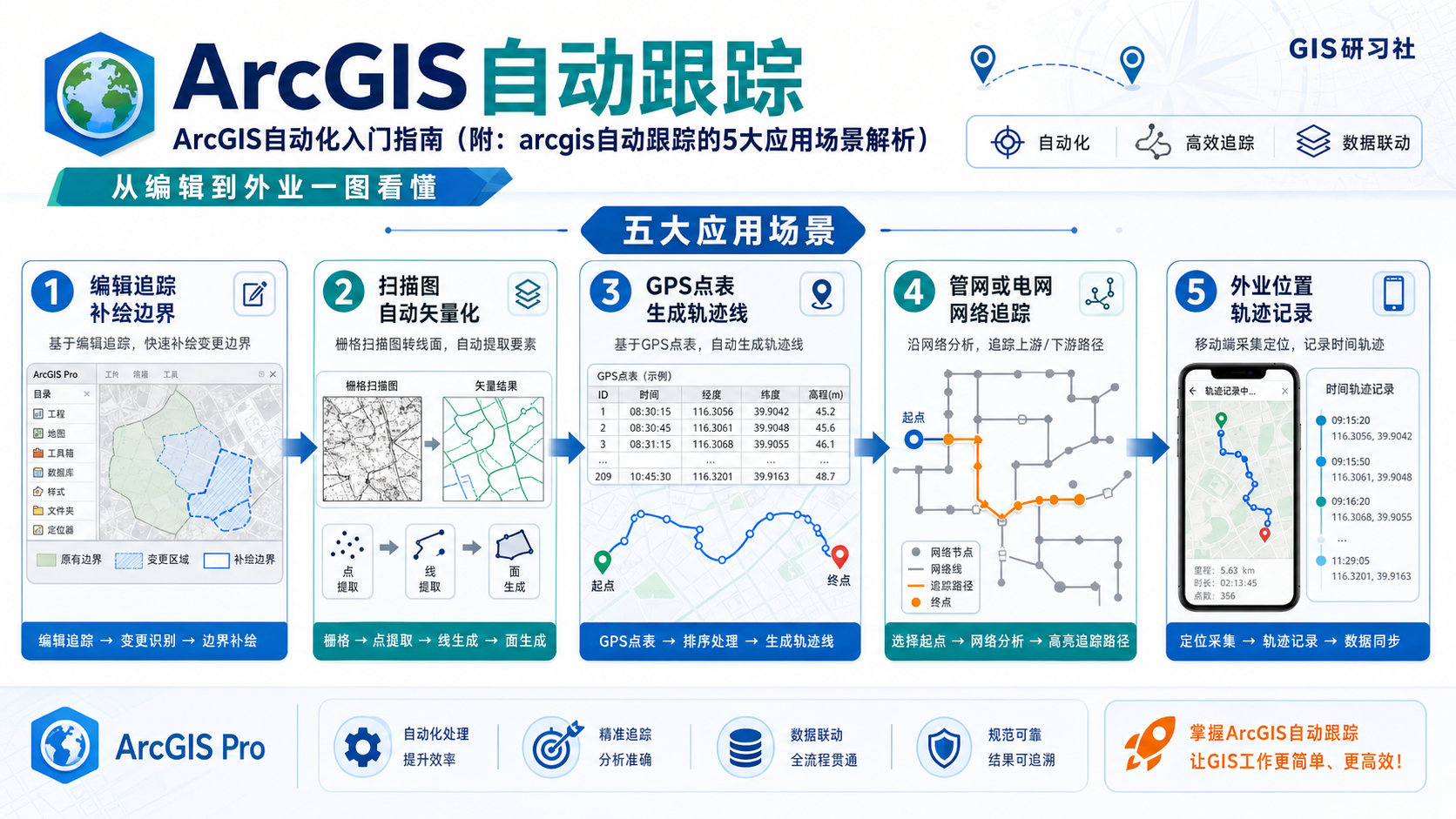
核心原则:先判断你要跟踪的是边界、栅格、轨迹、网络,还是人员位置
如果只记一条原则,就记这一条。arcgis自动跟踪 的正确入口,取决于你的数据对象到底是什么。沿已有要素补线,重点看编辑 Trace;从扫描图提取线面,重点看 ArcScan 或扫描提取流程;从点序列生成轨迹,重点看点转线;分析供水、燃气、电力等连通路径,重点看网络追踪;持续记录外业人员位置,则更接近位置跟踪能力。
一句话判断:先看对象,再找工具。对象判断错了,后面的自动化设置再完整也会跑偏。
下面这 5 个场景,基本覆盖了大多数人会碰到的 ArcGIS 自动跟踪需求。你不一定每一种都要会,但至少要知道自己当前属于哪一类。
应用场景 1:沿已有地块或道路边界自动追踪补绘
这是编辑型自动跟踪里最常见的一类。比如你正在做土地变更、道路红线修编、宗地边界补绘,底图上已经有可参考的边线,只是需要把某一段边界快速复用到目标图层里。这时最适合的是编辑环境中的 Trace 思路,而不是重新手工一段段描线。
适合什么任务
- 宗地边界延伸或补齐。
- 道路中心线沿已有边界快速生成。
- 建筑轮廓或地块边线修补。
- 相邻图斑共享边界的编辑调整。
实操要点
- 先进入编辑状态,并确认目标图层可以编辑。
- 开启捕捉,尤其是端点捕捉和边捕捉。
- 选择 Trace 或配合整形工具使用追踪。
- 从起点沿已有边界拖动到终点,再完成要素。
这类场景下,自动化的价值不是“完全无人干预”,而是大幅减少重复描边。对大比例尺地籍、规划红线、园区边界这类数据来说,只要捕捉环境设好,编辑追踪往往能立刻提速。
应用场景 2:把扫描地图或线划图自动追踪成矢量线面
第二类是典型的栅格到矢量场景。你手里可能是一张老地形图、纸质管线图、黑白等高线图或扫描地籍图,目标是尽快提取线或面。这时大家口中的 arcgis自动跟踪,往往对应的是 ArcMap 的 ArcScan 工作流,或者 ArcGIS Pro 中更现代的扫描提取与栅格转矢量路线。
最适合的数据类型
- 黑白线划图。
- 边界清晰、噪声较少的扫描图。
- 规则等高线、河流线、地块轮廓线。
- 需要先做二值化和噪声清理的栅格资料。
实操步骤建议
- 先做栅格预处理,尽量去噪、增强边界。
- 确认线宽、断点和孔洞情况。
- 设置矢量化参数,例如线宽、平滑、压缩和间隙处理。
- 先小范围测试,再整幅图批量生成。
- 结果输出后继续修线、去伪节点和做拓扑检查。
这一类很适合自动化,但也最容易让人高估结果质量。自动追踪能大幅减少描线工作量,却通常不能直接替代最终质检。扫描图质量越差,后续清理成本越高。
应用场景 3:把 GPS 点、巡检点或车辆定位点自动生成轨迹线
这是很多外业项目里最实用的一类,也是很多人忽略的“自动跟踪”场景。你手里拿到的可能不是一条现成线,而是一串按时间顺序记录的点,例如车辆行驶轨迹、巡检人员路线、河道采样点、道路测量点。这个时候,真正高效的做法不是手工连点,而是按分组字段和排序字段自动生成轨迹线。
典型项目场景
- 环卫车辆、公交车或物流车轨迹整理。
- 河道巡查、林业巡护、管线巡检轨迹归档。
- 手机或 GPS 设备导出的时序点转线。
- 无人机航迹点或采样路线整理。
真正关键的两个字段
- TrackID:区分哪一些点属于同一条轨迹。
- SortID 或时间字段:决定这些点按什么顺序连线。
这类任务特别适合放进 ArcGIS自动化入门 阶段练手,因为逻辑清楚、结果直观,也很容易进一步接 ArcPy 批处理。只要先验证一份点表能正确成线,后面就可以按区县、日期或车辆编号批量跑。
import arcpy

arcpy.management.PointsToLine(
    "track_points",
    "track_lines",
    "TrackID",
    "TrackTime"
)
这一类与“位置跟踪”也有关联,但区别是:位置跟踪更偏持续采集,点转线更偏后处理与成果整理。项目里经常是先采集,再成线,再做统计和制图。
应用场景 4:做管网、电网、道路等连通关系的网络追踪分析
第四类更偏分析型,而不是编辑型。比如供水管网查找上游影响范围、燃气网络判断阀门关闭后的受影响支线、电网分析停电传播范围、道路网络判断可达路径,这些都属于网络追踪。这里的“跟踪”不再是几何描线,而是沿网络连通规则向上游、下游或指定条件方向追踪。
这类任务为什么重要
因为它最能体现 ArcGIS 自动化真正的项目价值。你不只是省点击,而是在让复杂网络分析可重复执行。尤其在设施资产管理、应急调度和城市运行监测里,网络追踪结果往往直接影响决策。
实操时要先准备什么
- 网络数据必须有正确的拓扑或连通关系。
- 方向、源点、阀门、障碍点等规则要先定义清楚。
- 明确你要的是上游追踪、下游追踪还是最短路径。
- 先用小范围案例验证结果是否符合业务逻辑。
如果基础连通关系没建好,网络追踪工具即使能运行,结果也会失真。这一类是“前期建模重、后期收益大”的典型自动化场景。
应用场景 5:外业人员或设备的位置自动跟踪与轨迹回放
最后一类是移动 GIS 场景里非常常见的位置跟踪。它的目标不是编辑边界,也不是从扫描图提线,而是持续记录“谁在什么时间到了哪里”。在巡查执法、灾害应急、巡护巡检、施工监管和车辆调度中,这类自动跟踪非常实用。
最常见的业务用途
- 外业调查人员轨迹留痕。
- 巡检车辆路线回放。
- 应急队伍到达时间与活动路径核查。
- 长期轨迹统计与热点分析。
实际落地时要关注什么
- 采样频率不要盲目调得过高,否则数据量会迅速膨胀。
- 要先定义轨迹保留周期和隐私权限。
- 进入室内、隧道或高楼密集区时要预期 GPS 漂移。
- 后续分析前最好先做轨迹清洗和异常点过滤。
这类跟踪很容易被误解成“手机自己记轨迹就完了”,但真正进入项目后,你还要考虑组织权限、数据存储、回放效率和后续分析方式。它更接近一套持续采集与管理流程,而不是单个按钮。
方法对比:这 5 类自动跟踪分别适合什么项目
| 场景 | 主要对象 | 更适合的工具方向 |
|---|---|---|
| 边界补绘 | 已有线面要素 | 编辑 Trace 与捕捉 |
| 扫描图提线提面 | 扫描栅格 | ArcScan 或扫描提取流程 |
| GPS 点转轨迹线 | 时序点数据 | Points To Line 与 ArcPy 批处理 |
| 网络连通追踪 | 管网、电网、道路网络 | 网络追踪工具 |
| 人员或车辆位置跟踪 | 移动端位置记录 | 位置跟踪与轨迹分析流程 |
常见误区:ArcGIS 自动跟踪最容易踩的 5 个坑
误区 1:把所有“跟踪”都当成同一个工具
这是最常见的问题。自动跟踪只是中文里的泛称,编辑追踪、栅格矢量化、网络追踪和位置跟踪本来就是不同体系。
误区 2:只找按钮位置,不看输入对象
你的对象如果是点表,重点就该放在分组和排序;如果对象是扫描图,重点就该放在栅格预处理;如果对象是网络,重点就该放在连通关系。
误区 3:自动生成后不做质量检查
无论哪一类跟踪,自动化都只是加速器,不是质检替代品。拓扑错误、回折线、断点、漂移点、错误连通关系都需要人工抽查。
误区 4:还没跑通单案例,就先急着批量自动化
尤其是点转线和扫描图追踪,最好先拿一份样本跑通。否则后面批量处理只会把错误一次性放大。
误区 5:忽略业务规则,只看几何结果
网络追踪和位置跟踪尤其如此。几何看起来通,不代表业务逻辑就对;轨迹看起来完整,也不代表时间顺序、权限和统计口径都已经合理。
实用检查清单:开始 ArcGIS 自动跟踪前先过这 8 项
- 先确认你的任务属于编辑追踪、栅格追踪、点转轨迹、网络追踪还是位置跟踪。
- 检查输入数据类型是否真的匹配所选工具。
- 如果是点转线,确认分组字段和排序字段都已准备好。
- 如果是扫描图追踪,先检查噪声、线宽和断点情况。
- 如果是编辑追踪,先开启捕捉并确认目标图层可编辑。
- 如果是网络追踪,先验证拓扑和连通关系。
- 如果是位置跟踪,先定义采样频率、权限和保留周期。
- 无论哪一类,都先用小样本验证,再进入批量自动化。
FAQ:关于 arcgis自动跟踪 最常见的几个问题
ArcGIS 自动跟踪是不是一个固定工具?
不是。它更像一个泛称,可能指编辑 Trace、ArcScan 栅格追踪、点转轨迹、网络追踪或位置跟踪。先分清任务对象,再去找对应工具,效率会高很多。
ArcGIS 自动化入门,最适合先练哪一类跟踪?
对多数 GIS 从业者来说,最适合先练的是“点转轨迹线”或“固定边界补绘”这两类。因为输入输出清晰、结果直观,也最容易继续扩展到 ArcPy 批处理。
扫描图自动追踪为什么结果总是不干净?
通常是因为输入栅格质量一般,或者参数没有按实际线宽和噪声情况调整。自动追踪前先清理影像,自动追踪后再做修线和拓扑检查,效果通常会稳定很多。
位置跟踪和轨迹点转线有什么区别?
位置跟踪强调持续采集“人或设备在哪里”,点转线强调把已经采集好的点序列整理成线成果。前者偏采集与管理,后者偏后处理与分析。
自动跟踪能不能完全替代人工编辑?
通常不能完全替代。它最擅长的是减少重复劳动、提高一致性,但最终成果仍然需要结合业务规则做抽查和修正。
结论:ArcGIS 自动化入门,先从判断“哪一种跟踪”开始
ArcGIS自动化入门 真正实用的起点,不是先背一堆命令,而是先知道 arcgis自动跟踪 并不只是一种能力。边界补绘、扫描图矢量化、GPS 点转线、网络连通分析和移动端位置留痕,看起来都叫“跟踪”,但面对的是完全不同的 GIS 对象。
只要你先把场景判断对,再按对象去选工具、设参数、做验证,自动化这件事就会一下子清晰很多。对多数项目来说,最值得做的不是盲目追求“全自动”,而是先让最重复、最耗时的那一类跟踪稳定下来。只要这一类跑顺了,后面的批量处理、模型复用和 ArcPy 扩展都会顺势跟上。