
WebGIS开发入门教程一: 前端环境咋配?Node.js怎么装?

引言:如果你正在学习 WebGIS开发入门教程一: 前端环境咋配?Node.js怎么装?,第一步不是马上写地图代码,而是把前端开发环境配稳定。很多 GIS 同学第一次接触 WebGIS,会卡在 Node.js 安装、npm 命令不可用、Vite 项目跑不起来、地图依赖安装失败这些问题上。本文按新手可复现的方式,带你完成 WebGIS 前端环境配置。
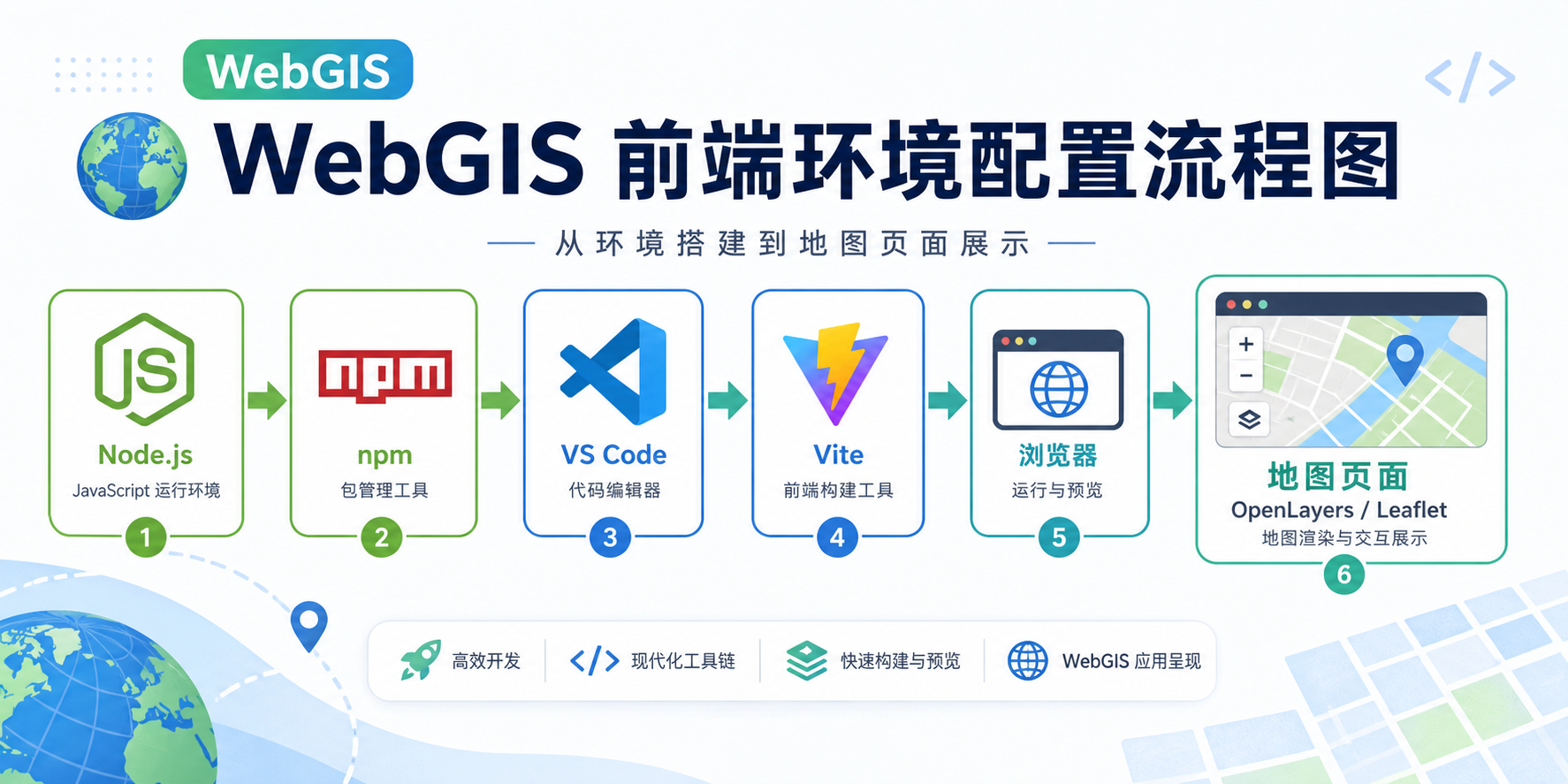
背景:为什么 WebGIS 入门先要配置 Node.js 前端环境
WebGIS 本质上是在浏览器中展示和交互地理空间数据。你看到的地图底图、矢量图层、弹窗、测量工具、图层控制器,通常都由前端代码实现。
传统 GIS 软件更关注数据处理和制图,例如 QGIS、ArcGIS Pro。而 WebGIS 开发更接近前端工程,需要用到 JavaScript、HTML、CSS,以及 OpenLayers、Leaflet、MapLibre GL JS、Cesium 等地图库。
现在多数 WebGIS 项目不会只靠一个简单的 HTML 文件完成,而会使用工程化工具管理代码和依赖。这里最常见的基础环境就是:
- Node.js:JavaScript 运行环境,用于运行前端构建工具。
- npm:Node.js 自带的包管理工具,用于安装 OpenLayers、Leaflet、Vite 等依赖。
- VS Code:常用代码编辑器,适合 WebGIS 前端开发。
- Vite:轻量前端开发服务器和构建工具,适合新手快速启动项目。
- 浏览器开发者工具:用于查看网络请求、地图瓦片加载、控制台报错。
所以,WebGIS开发入门教程的第一关,就是让本地电脑能正常运行一个前端项目。
原理:Node.js、npm 和 WebGIS 地图库之间是什么关系
很多初学者会误以为 Node.js 是用来替代浏览器运行地图的。其实不是。WebGIS 页面最终仍然运行在浏览器里,Node.js 主要负责开发阶段的依赖安装、项目启动、代码打包。
可以这样理解:
- 浏览器负责显示地图页面。
- OpenLayers 或 Leaflet 负责地图交互、图层加载、坐标显示。
- Node.js 负责运行前端工具链。
- npm 负责下载和管理第三方库。
- Vite 负责启动本地开发服务,例如
http://localhost:5173/。
例如你要安装 OpenLayers,常见命令是:
npm install ol这个命令不是在浏览器里运行,而是在终端中由 npm 执行。npm 会把 OpenLayers 下载到项目的 node_modules 目录,并把依赖记录到 package.json 文件中。
因此,Node.js 安装不正确,会直接导致 WebGIS 项目创建失败、依赖安装失败、开发服务器无法启动。
步骤:WebGIS 前端环境配置完整流程
步骤一:确认电脑系统和安装目标
开始前先确认你的系统环境。本文适合以下常见开发环境:
- Windows 10 / Windows 11
- macOS
- Linux 桌面环境
如果你是 GIS 初学者,建议先使用 Windows 电脑完成第一套环境,因为很多课程、插件和桌面 GIS 软件也以 Windows 示例为主。
本教程建议安装 Node.js 的 LTS 版本。LTS 是长期支持版本,比最新版更稳定,适合课程学习、项目练习和团队开发。
步骤二:下载并安装 Node.js
打开 Node.js 官网,选择 LTS 版本下载。安装时如果你不确定选项含义,建议保持默认设置。
Windows 安装时重点注意:
- 安装路径不要包含中文和特殊符号。
- 勾选自动配置环境变量的默认选项。
- 安装完成后关闭并重新打开终端。
推荐安装路径类似:
C:Program Filesnodejs不建议放在类似下面的路径:
D:软件Node.js
C:Users张三前端工具nodejs
路径中的中文有时不会出问题,但在新手阶段不值得冒这个风险。WebGIS 项目经常还会涉及 Python、GDAL、PostGIS、GeoServer 等工具,保持路径简单会少很多环境问题。
步骤三:验证 Node.js 和 npm 是否安装成功
安装完成后,打开命令提示符、PowerShell、Windows Terminal 或 macOS 终端,分别输入:
node -v
npm -v
如果能看到版本号,说明 Node.js 和 npm 已经安装成功。例如输出可能类似:
v20.x.x
10.x.x
如果提示 node 不是内部或外部命令,通常说明环境变量没有配置成功,或者你没有重新打开终端。
可以按下面顺序排查:
- 关闭当前终端,重新打开。
- 确认 Node.js 已经安装完成。
- 检查系统环境变量中是否包含 Node.js 安装目录。
- 重启电脑后再次执行
node -v。
步骤四:配置 npm 镜像源,提高依赖安装成功率
WebGIS 项目安装依赖时,可能会下载 OpenLayers、Leaflet、Cesium、Vite 等包。如果网络不稳定,npm 安装速度会很慢,甚至失败。
可以查看当前 npm 源:
npm config get registry如果你在国内网络环境下,经常遇到下载慢的问题,可以切换到常用镜像源:
npm config set registry https://registry.npmmirror.com设置后再次检查:
npm config get registry如果输出为:
https://registry.npmmirror.com/说明 npm 镜像源已经切换成功。
注意:镜像源主要解决下载速度问题,不解决代码错误、版本冲突或代理配置错误。不要把所有 npm 报错都归因于网络。
步骤五:安装 VS Code 并准备基础插件
VS Code 是 WebGIS 前端开发中最常用的编辑器之一。安装后建议准备这些基础功能:
- 中文语言包:方便初学者理解菜单。
- ESLint:用于发现 JavaScript 代码问题。
- Prettier:用于格式化代码。
- Live Server:适合简单 HTML 页面预览,但工程化项目更推荐 Vite。
对于 WebGIS 开发,不要只依赖编辑器预览。真正调试地图时,一定要学会使用浏览器开发者工具,尤其是:
- Console:查看 JavaScript 报错。
- Network:查看瓦片、GeoJSON、接口请求是否成功。
- Elements:检查地图容器尺寸是否为 0。
- Sources:调试前端代码。
步骤六:创建第一个 Vite 前端项目
接下来创建一个最小前端项目。先选择一个不含中文的工作目录,例如:
D:webgis-projects在该目录打开终端,执行:
npm create vite@latest webgis-demo根据提示选择:
- 框架选择:Vanilla
- 语言选择:JavaScript
进入项目目录:
cd webgis-demo安装依赖:
npm install启动开发服务器:
npm run dev终端中通常会出现一个本地地址,例如:
http://localhost:5173/用浏览器打开这个地址。如果能看到 Vite 默认页面,说明你的 WebGIS 前端环境已经具备基本运行能力。
步骤七:安装 OpenLayers 并显示一张地图
为了确认这个环境真的能用于 WebGIS,我们安装 OpenLayers 并显示一个基础地图。
在项目目录中执行:
npm install ol然后修改 src/main.js,写入下面代码:
import './style.css';
import Map from 'ol/Map';
import View from 'ol/View';
import TileLayer from 'ol/layer/Tile';
import OSM from 'ol/source/OSM';
import 'ol/ol.css';

const map = new Map({
  target: 'map',
  layers: [
    new TileLayer({
      source: new OSM()
    })
  ],
  view: new View({
    center: [12950000, 4860000],
    zoom: 10
  })
});
修改 index.html 中的主体内容,保留一个地图容器:
<div id="map"></div>
<script type="module" src="/src/main.js"></script>
再修改 src/style.css:
html,
body,
#map {
  margin: 0;
  width: 100%;
  height: 100%;
}
保存后回到浏览器。如果出现 OpenStreetMap 底图,说明 Node.js、npm、Vite、OpenLayers 都已经正常工作。
常见坑:Node.js 安装和 WebGIS 前端环境最容易出错的地方
坑一:node 命令找不到
现象是终端输入 node -v 后提示命令不存在。常见原因包括:
- Node.js 没有安装完成。
- 安装后没有重新打开终端。
- 环境变量没有写入系统 PATH。
- 安装路径被移动或删除。
优先重新安装 LTS 版本,并保持默认环境变量配置。
坑二:npm install 很慢或失败
这类问题常见于网络不稳定、代理配置错误或镜像源不可用。可以先执行:
npm config get registry确认当前源是否可用。必要时切换镜像源,或者检查公司、学校网络是否限制访问外部包仓库。
坑三:项目路径含中文、空格或特殊符号
WebGIS 初学阶段建议使用简单英文路径。例如:
D:webgis-projectswebgis-demo不要使用:
D:我的项目WebGIS 入门测试项目一些构建工具、插件、命令行脚本在复杂路径下可能出现难以定位的问题。
坑四:地图页面空白但没有明显报错
WebGIS 页面空白时,不一定是 OpenLayers 安装失败。最常见原因是地图容器没有高度。
检查 CSS 是否设置了:
html,
body,
#map {
  width: 100%;
  height: 100%;
}
如果 #map 高度为 0,地图对象已经创建,但浏览器没有可见区域显示地图。
坑五:坐标中心点看起来不对
OpenLayers 默认视图坐标使用 Web Mercator,常见 EPSG 编码为 EPSG:3857。如果你直接把经纬度写成:
center: [116.39, 39.90]地图可能不会定位到北京。更稳妥的写法是使用坐标转换:
import { fromLonLat } from 'ol/proj';

center: fromLonLat([116.39, 39.90])
这是 WebGIS 入门中非常典型的坐标系问题。前端环境配好之后,下一步就应该系统理解经纬度坐标和 Web Mercator 投影。
方法比较:Vite、Live Server 和传统 HTML 哪个更适合 WebGIS 入门
| 方式 | 适合场景 | 优点 | 限制 |
|---|---|---|---|
| 直接写 HTML | 学习最基础的 HTML、CSS、JavaScript | 简单直观,不需要复杂工具 | 不适合管理大型 WebGIS 项目依赖 |
| Live Server | 预览简单静态页面和小示例 | 上手快,适合课堂演示 | 工程化能力弱,不适合复杂模块导入 |
| Vite | OpenLayers、Leaflet、MapLibre 等现代前端项目 | 启动快,依赖管理清晰,适合真实项目 | 需要先理解 Node.js 和 npm |
| Vue 或 React 项目 | 后台管理系统、图层管理平台、复杂 WebGIS 应用 | 组件化能力强,适合中大型项目 | 对初学者门槛更高 |
对于刚开始学习 WebGIS 的同学,建议路线是:
- 先用普通 HTML 理解页面结构。
- 再用 Vite 创建 Vanilla JavaScript 项目。
- 熟悉 OpenLayers 或 Leaflet 的基本地图加载。
- 最后再进入 Vue、React、TypeScript 等工程化框架。
不要一开始就把 Vue、React、Cesium、后端接口、数据库、权限系统全部混在一起。WebGIS 学习最怕环境复杂到连错误来源都分不清。
检查清单:确认你的 WebGIS 前端环境是否真的配好了
完成本文步骤后,可以按下面清单逐项检查。
- 能在终端执行
node -v并看到版本号。 - 能在终端执行
npm -v并看到版本号。 - 项目路径不含中文、空格和特殊符号。
- 能成功执行
npm create vite@latest。 - 能成功执行
npm install。 - 能成功执行
npm run dev。 - 浏览器能打开
http://localhost:5173/。 - 能安装
ol或其他 WebGIS 地图库。 - 地图容器设置了正确的宽度和高度。
- 浏览器 Console 没有关键 JavaScript 报错。
- Network 面板能看到地图瓦片或静态资源请求。
只要这些检查项都通过,你就已经具备继续学习 WebGIS 地图加载、图层叠加、GeoJSON 展示、空间查询和前后端交互的基础环境。
FAQ:WebGIS开发入门教程常见问题
Q1:学习 WebGIS 一定要安装 Node.js 吗?
如果只是打开一个最简单的 HTML 地图示例,可以不安装 Node.js。但如果要学习现代 WebGIS 项目,例如使用 OpenLayers 模块化开发、安装 Leaflet 插件、使用 Vite 或 Vue,那么安装 Node.js 基本是必需的。
Q2:Node.js 安装哪个版本比较好?
建议安装官网推荐的 LTS 版本。LTS 版本稳定性更好,适合 GIS 学生、初级 WebGIS 开发者和课程项目。不要为了追新而使用刚发布的最新版,除非你明确知道项目依赖要求。
Q3:npm 和 pnpm、yarn 有什么区别?
npm 是 Node.js 默认自带的包管理工具,适合新手入门。pnpm 和 yarn 也是包管理工具,在团队项目中很常见,但初学阶段先掌握 npm 就够了。等你能独立运行 WebGIS 项目后,再学习 pnpm 或 yarn 会更自然。
Q4:为什么 npm install 后项目里多了 node_modules 文件夹?
node_modules 是项目依赖目录,里面存放 npm 下载的第三方库,例如 OpenLayers、Vite 及其依赖。这个目录通常很大,不建议手动修改,也不建议直接复制到文章或课程资料中。项目共享时一般保留 package.json,让别人重新执行 npm install。
Q5:WebGIS 项目启动后地图空白怎么办?
先检查三个地方:第一,浏览器 Console 是否报错;第二,地图容器是否有高度;第三,Network 面板中地图瓦片、脚本和样式文件是否加载成功。对于 OpenLayers 新手,地图容器高度为 0 是非常常见的问题。
Q6:OpenLayers 和 Leaflet 入门应该先学哪个?
如果你想快速做一个简单地图展示,Leaflet 上手更轻。如果你希望后续做更复杂的图层控制、投影处理、矢量编辑和 GIS 功能,OpenLayers 更适合深入学习。两者都可以用本文的 Node.js 前端环境运行。
Q7:WebGIS 前端需要懂坐标系吗?
需要。WebGIS 前端经常会遇到经纬度、Web Mercator、GeoJSON 坐标、瓦片坐标等问题。环境配置只是第一步,后续必须理解坐标系与投影,否则很容易出现图层偏移、中心点错误、数据加载后看不见等问题。
结论:先把 Node.js 环境配稳,再进入 WebGIS 地图开发
这篇 WebGIS开发入门教程一: 前端环境咋配?Node.js怎么装? 的重点,不是堆很多概念,而是帮你完成一个可运行的 WebGIS 前端基础环境。
你需要掌握的核心顺序是:安装 Node.js LTS,验证 node 和 npm,配置 npm 镜像源,安装 VS Code,创建 Vite 项目,安装 OpenLayers,并在浏览器中显示第一张地图。
对 GIS 学习者来说,环境配置稳定后,后面的学习会顺很多。下一步可以继续学习 WebGIS 地图初始化、底图加载、GeoJSON 图层显示、坐标转换和地图事件交互。只要基础环境清晰,遇到报错时就能判断是 Node.js 问题、npm 依赖问题、前端代码问题,还是 GIS 坐标和数据问题。