
ArcGIS Pro训练模型报错?显卡环境怎么配?

引言:如果你在做深度学习样本训练时遇到“ArcGIS Pro训练模型报错?显卡环境怎么配?”这类问题,通常不是模型本身写错,而是 ArcGIS Pro、Python 深度学习库、CUDA、显卡驱动和训练参数之间没有匹配好。本文面向 GIS 学生、初级 GIS 工程师和空间数据分析人员,重点讲清楚 ArcGIS Pro 训练模型报错时如何检查显卡环境、如何判断是否真的启用了 GPU,以及哪些配置最容易踩坑。
背景:ArcGIS Pro训练模型报错常见出现场景
ArcGIS Pro 的深度学习工具常用于地物提取、目标检测、土地覆盖分类、建筑物识别、道路提取等任务。常见工具包括“训练深度学习模型”和“使用深度学习检测对象”等。很多用户在导出训练样本之后,真正开始训练模型时才出现报错。
典型场景包括:
- 点击运行“Train Deep Learning Model”后,工具很快失败。
- 报错信息中出现
CUDA、cuDNN、torch、tensorflow、out of memory等关键词。 - 训练速度极慢,任务管理器里 GPU 几乎不动,疑似没有调用显卡。
- 安装了 ArcGIS Pro 深度学习库后,仍然提示找不到相关 Python 包。
- 同一套数据在别人电脑可以训练,在自己电脑报错。
这类 ArcGIS Pro训练模型报错,大多数可以归入三类:深度学习依赖库未正确安装、显卡驱动与 CUDA 运行环境不兼容、训练参数超过显存能力。
原理:ArcGIS Pro训练模型为什么依赖显卡环境
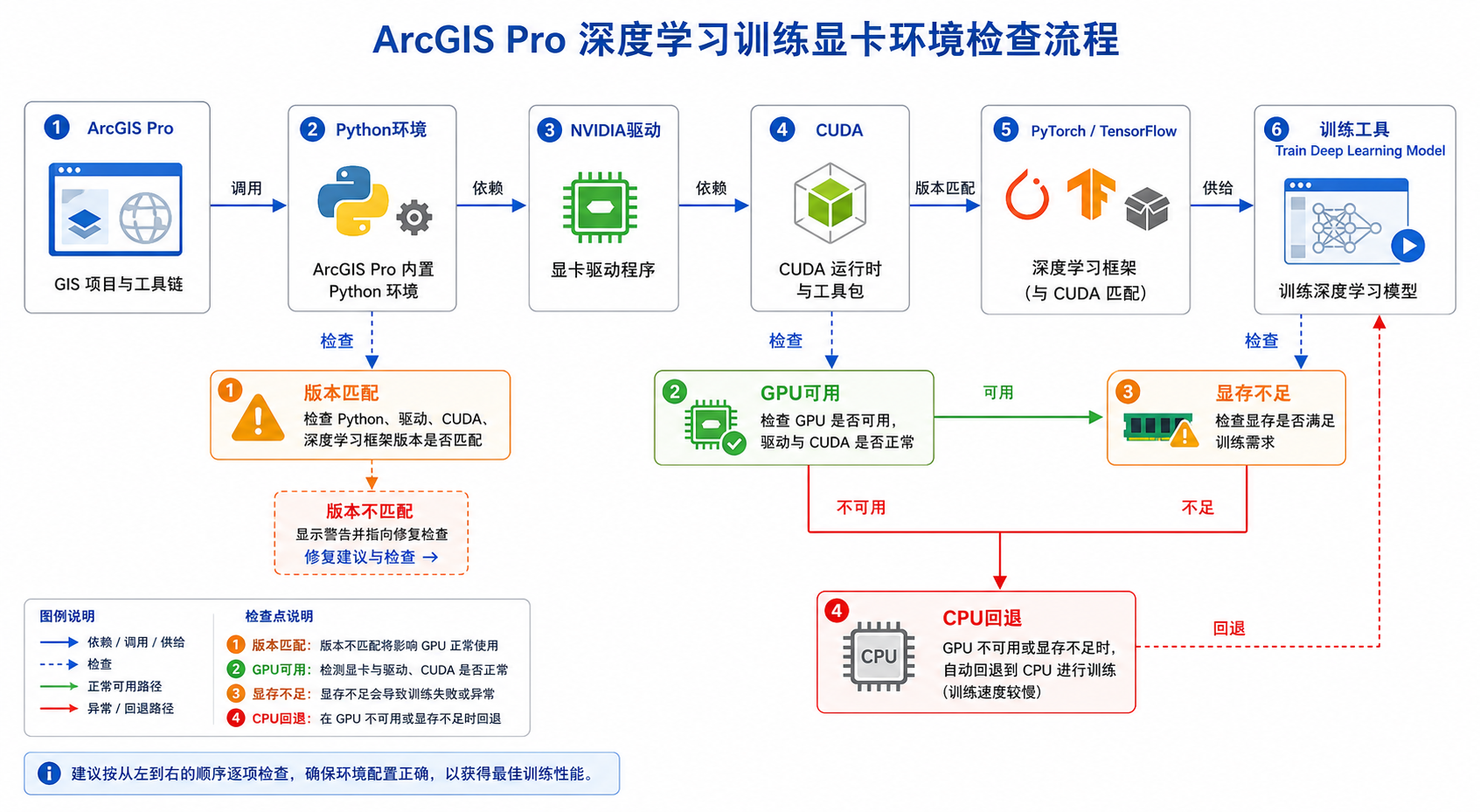
ArcGIS Pro 本身是 GIS 桌面软件,但深度学习训练并不是由普通制图模块完成的,而是通过 ArcGIS Pro 的 Python 环境调用深度学习框架,例如 PyTorch 或 TensorFlow。GPU 加速则依赖 NVIDIA 显卡驱动和 CUDA 相关运行库。
可以把整个链路理解为:
- ArcGIS Pro 工具界面:负责接收输入影像、训练样本、模型参数。
- ArcGIS Pro Python 环境:负责调用深度学习包和 ArcGIS 深度学习工具包。
- 深度学习框架:负责真正执行模型训练,例如卷积计算、反向传播。
- NVIDIA 驱动和 CUDA:负责让深度学习框架调用 GPU。
- 显卡显存:决定 batch size、chip size、模型复杂度能开多大。
所以,ArcGIS Pro训练模型报错并不一定是 GIS 数据错了。只要其中一个环节版本不匹配,训练就可能失败。例如 Python 环境里没有正确安装深度学习库,工具会直接找不到模块;GPU 驱动太旧,框架可能识别不到 CUDA;显存不足,则可能运行一段时间后报 CUDA out of memory。
步骤:ArcGIS Pro显卡环境怎么配
步骤1:确认电脑是否适合 GPU 训练
先不要急着重装 ArcGIS Pro。第一步是确认你的机器是否具备训练条件。
- 打开 Windows 任务管理器。
- 进入“性能”选项卡。
- 查看是否有 NVIDIA 独立显卡。
- 记录显卡型号和显存大小。
- 如果是笔记本,确认 ArcGIS Pro 使用的是高性能 NVIDIA 显卡,而不是集成显卡。
一般来说,深度学习训练更适合使用 NVIDIA 显卡。只有 CPU 也可以训练部分模型,但速度会非常慢,且不适合大影像、大样本、多轮训练任务。
步骤2:检查 ArcGIS Pro 版本和深度学习库安装方式
ArcGIS Pro 的深度学习能力依赖对应版本的深度学习库。建议优先使用 Esri 官方提供的 ArcGIS Pro 深度学习库安装包,而不是随意用 pip install 混装 PyTorch、TensorFlow 和 CUDA。
建议检查:
- ArcGIS Pro 主程序版本是否明确。
- 是否安装了与当前 ArcGIS Pro 版本对应的深度学习库。
- 是否在 ArcGIS Pro 的 Python 环境中安装,而不是安装到了系统 Python 或 Anaconda 的其他环境。
- 是否克隆过 ArcGIS Pro 默认 Python 环境,并在错误环境中运行工具。
在 ArcGIS Pro 中可以进入“项目”里的 Python 包管理界面,查看当前激活环境。很多 ArcGIS Pro训练模型报错,本质上是用户把库装到了另一个 Python 环境,工具运行时却使用了默认环境。
步骤3:用 Python 验证 GPU 是否可用
如果你使用的是基于 PyTorch 的训练流程,可以在 ArcGIS Pro 对应的 Python 环境中测试 GPU 是否可用。可以在 Python 命令行或 Notebook 中运行:
import torch

print(torch.__version__)
print(torch.cuda.is_available())

if torch.cuda.is_available():
    print(torch.cuda.get_device_name(0))
    print(torch.cuda.get_device_properties(0).total_memory / 1024 / 1024 / 1024)
如果输出 True,说明 PyTorch 可以识别 CUDA GPU。如果输出 False,说明当前深度学习环境没有成功调用显卡,训练可能会转到 CPU,或者在工具执行时直接报错。
如果你看到的错误类似 No module named torch,说明深度学习库没有安装到当前环境。如果看到 CUDA 相关动态链接库错误,通常是驱动或框架版本不匹配。
步骤4:检查 NVIDIA 驱动,而不是只看 CUDA Toolkit
很多人遇到 ArcGIS Pro显卡环境问题时,会先去安装 CUDA Toolkit。实际上,对于 ArcGIS Pro 用户,更常见的关键点是 NVIDIA 显卡驱动是否满足深度学习库要求。
你可以在命令提示符中运行:
nvidia-smi正常情况下会显示显卡型号、驱动版本、CUDA Version、显存占用情况。如果提示命令不存在,可能是驱动没有正确安装,或者环境路径不可用。
需要注意:nvidia-smi 中显示的 CUDA Version 不等于你必须单独安装的 CUDA Toolkit 版本。很多深度学习框架自带所需 CUDA 运行库,普通 ArcGIS Pro 用户通常不需要手工混装多个 CUDA Toolkit。
步骤5:从小参数开始试训,避免显存不足
即使显卡环境配置正确,训练参数过大也会导致报错。最常见的是 CUDA out of memory,也就是显存不够。
建议第一次测试时采用保守参数:
- Batch Size:先从 1、2 或 4 开始。
- Chip Size:先使用较小切片,例如 256 或 512,避免一开始就用过大尺寸。
- Epochs:先设置较少轮数,用于验证流程是否跑通。
- Model Type:先选常用模型,不要一开始就使用特别重的网络。
- Data Augmentation:环境不稳定时先降低复杂度。
如果小参数能跑通,再逐步增加 batch size、chip size 和训练轮数。这样可以区分“环境配置问题”和“显存容量问题”。
常见坑:ArcGIS Pro训练模型报错排查重点
坑1:把深度学习库装到了错误 Python 环境
ArcGIS Pro 有自己的 Python 环境。系统自带 Python、Anaconda 环境、VS Code 选择的解释器,都可能不是 ArcGIS Pro 正在使用的环境。你在命令行里能导入 torch,不代表 ArcGIS Pro 工具也能导入。
排查方法是:在 ArcGIS Pro 的 Python 包管理器中确认当前环境,并尽量使用该环境进行测试。
坑2:显卡驱动太旧
如果 NVIDIA 驱动过旧,深度学习框架可能无法正常调用 GPU。表现为 torch.cuda.is_available() 返回 False,或者训练工具启动后立刻失败。
建议从 NVIDIA 官方渠道更新显卡驱动。更新后重启电脑,再用 nvidia-smi 和 Python 测试脚本确认。
坑3:显存不足被误认为环境错误
CUDA out of memory 不是 ArcGIS Pro 没装好,而是当前模型、切片大小、batch size 超过了显卡显存。解决思路不是重装软件,而是减小训练参数。
- 优先减小 batch size。
- 其次减小 chip size。
- 关闭其他占用 GPU 的程序。
- 必要时换用显存更大的显卡或改用云端训练环境。
坑4:训练样本路径包含特殊字符或同步盘路径
深度学习训练会频繁读取图片、标注文件和中间文件。路径过长、包含特殊字符、位于网盘同步目录或网络盘,都可能增加失败概率。
建议使用短路径,例如:
D:gis_dlproject01training_data
D:gis_dlproject01model_output
尽量避免中文特殊符号、空格过多、层级太深、OneDrive 同步目录和网络共享路径。
坑5:训练样本格式和模型类型不匹配
导出训练样本时选择的元数据格式,需要与后续模型类型匹配。例如目标检测、像素分类、对象分类使用的标注结构不同。如果样本格式不匹配,即使显卡环境正常,也会在读取数据阶段报错。
因此,排查 ArcGIS Pro训练模型报错时,不要只看显卡,也要确认“导出训练样本”时的模型类型、元数据格式和训练工具参数是否一致。
方法比较:CPU训练、GPU训练和云端训练怎么选
| 方法 | 适用场景 | 优点 | 限制 |
|---|---|---|---|
| CPU 训练 | 小样本、流程测试、没有 NVIDIA 显卡 | 环境要求相对低,可用于验证数据和参数 | 速度慢,不适合大规模训练 |
| 本地 GPU 训练 | 常规影像分类、目标检测、重复实验 | 速度快,数据不必上传,适合日常 GIS 项目 | 依赖显卡驱动、显存和深度学习库匹配 |
| 云端 GPU 训练 | 本地显卡不足、大模型、大范围影像 | 可使用更高显存 GPU,便于扩展 | 需要上传数据,成本和数据安全要评估 |
如果你只是验证 ArcGIS Pro 深度学习流程,CPU 或小 GPU 都可以先跑通一轮。如果要正式训练大范围遥感影像模型,本地 GPU 或云端 GPU 更合适。
检查清单:ArcGIS Pro显卡环境配置快速核对
- 是否安装了 NVIDIA 独立显卡,而不是只有集成显卡?
- Windows 任务管理器中是否能看到 GPU 和显存?
nvidia-smi是否能正常显示显卡和驱动信息?- ArcGIS Pro 版本是否与深度学习库版本对应?
- 深度学习库是否安装在 ArcGIS Pro 正在使用的 Python 环境?
torch.cuda.is_available()是否返回True?- 训练样本路径是否足够简单,是否避免了同步盘和网络盘?
- 导出训练样本的元数据格式是否与模型类型一致?
- batch size 是否过大?
- chip size 是否超过显存承受范围?
- 是否关闭了占用 GPU 的浏览器、游戏、视频处理和其他训练任务?
- 是否先用少量 epoch 做过试训?
建议每次排错时只改一个变量。比如先更新驱动并测试 GPU,再调整 batch size。不要同时重装软件、换环境、改参数,否则很难判断到底是哪一步解决了问题。
FAQ:ArcGIS Pro训练模型报错常见问题
1. ArcGIS Pro训练模型一定需要 NVIDIA 显卡吗?
不是绝对需要。部分任务可以用 CPU 训练,但速度会明显变慢。对于遥感影像深度学习、目标检测和语义分割,推荐使用 NVIDIA GPU,因为主流深度学习框架对 CUDA 支持更成熟。
2. 为什么安装了 CUDA,ArcGIS Pro 还是识别不到 GPU?
因为问题不一定在 CUDA Toolkit。ArcGIS Pro 调用 GPU 的关键是当前 Python 环境中的深度学习框架能否识别 CUDA,以及 NVIDIA 驱动是否兼容。建议先运行 nvidia-smi 和 torch.cuda.is_available(),不要盲目安装多个 CUDA 版本。
3. CUDA out of memory 怎么处理?
这是显存不足。优先把 batch size 降到 1 或 2,再减小 chip size,关闭其他占用 GPU 的程序。如果仍然报错,说明当前显卡显存不足以支持该模型和参数组合,需要进一步简化模型或更换训练环境。
4. 为什么别人同样的数据能训练,我这里报错?
最常见原因是环境不同,包括 ArcGIS Pro 版本、深度学习库版本、Python 环境、显卡型号、驱动版本和显存大小不同。建议让对方提供环境信息,再逐项对比,而不是只复制数据和工具参数。
5. ArcGIS Pro 深度学习库可以用 pip 自己装吗?
有经验的用户可以手动管理环境,但不建议初学者随意混装。更稳妥的方式是使用 Esri 官方对应版本的深度学习库安装包,避免 PyTorch、TensorFlow、CUDA 运行库之间出现版本冲突。
6. 训练速度很慢但没有报错,是不是显卡没用上?
有可能。可以打开任务管理器查看 GPU 使用率,也可以用 Python 检查 torch.cuda.is_available()。如果 GPU 不工作,训练可能正在使用 CPU。还要注意,某些阶段如数据读取和预处理不一定会让 GPU 持续高占用。
7. 路径中文会导致 ArcGIS Pro训练模型报错吗?
不一定,但在深度学习训练中,短路径、英文路径、本地磁盘路径更稳。为了减少不确定因素,建议把训练样本和输出模型放在类似 D:gis_dlproject01 的目录下。
结论:先验证环境,再调整参数,最后检查数据
ArcGIS Pro训练模型报错?显卡环境怎么配? 这个问题不要靠反复重装来解决。正确顺序是:先确认 NVIDIA 显卡和驱动,再确认 ArcGIS Pro 深度学习库安装在正确 Python 环境中,然后用脚本验证 GPU 是否可用,最后通过减小 batch size 和 chip size 排除显存不足。
对于 GIS 项目来说,稳定的深度学习训练环境比一次性跑通更重要。建议你为每个 ArcGIS Pro 版本保留清晰的 Python 环境记录、驱动版本记录和训练参数记录。这样以后遇到 ArcGIS Pro训练模型报错时,就能快速判断是显卡环境问题、参数问题,还是训练样本本身的问题。