
ArcGIS镶嵌数据集咋建?黑边如何去除?

遇到“ArcGIS镶嵌数据集咋建?黑边如何去除?”这个问题,通常说明你手里有多景影像、航片或DEM栅格,需要在 ArcGIS 中统一管理、快速显示,并处理影像边缘的黑色 NoData 区域。本文以 ArcGIS Desktop / ArcMap 中的镶嵌数据集为主线,讲清楚 ArcGIS镶嵌数据集创建流程、黑边产生原因,以及常用的黑边去除方法。
引言:ArcGIS镶嵌数据集适合解决什么问题
镶嵌数据集是 ArcGIS 地理数据库中的一种影像管理方式。它不是简单把所有影像合成一个大 TIFF,而是把多幅栅格影像以目录方式组织起来,按需动态显示、查询和处理。
如果你有以下需求,使用 ArcGIS镶嵌数据集通常比直接拼接影像更合适:
- 多景遥感影像、无人机正射影像、DEM 或扫描地图需要统一加载。
- 影像数量多,直接合并成一个大文件容易过大、打开慢。
- 需要保留原始影像,同时在地图中像一张连续影像一样浏览。
- 需要动态裁切边界、去除黑边、设置镶嵌规则和金字塔。
- 需要后续发布为影像服务或供其他 GIS 工程使用。
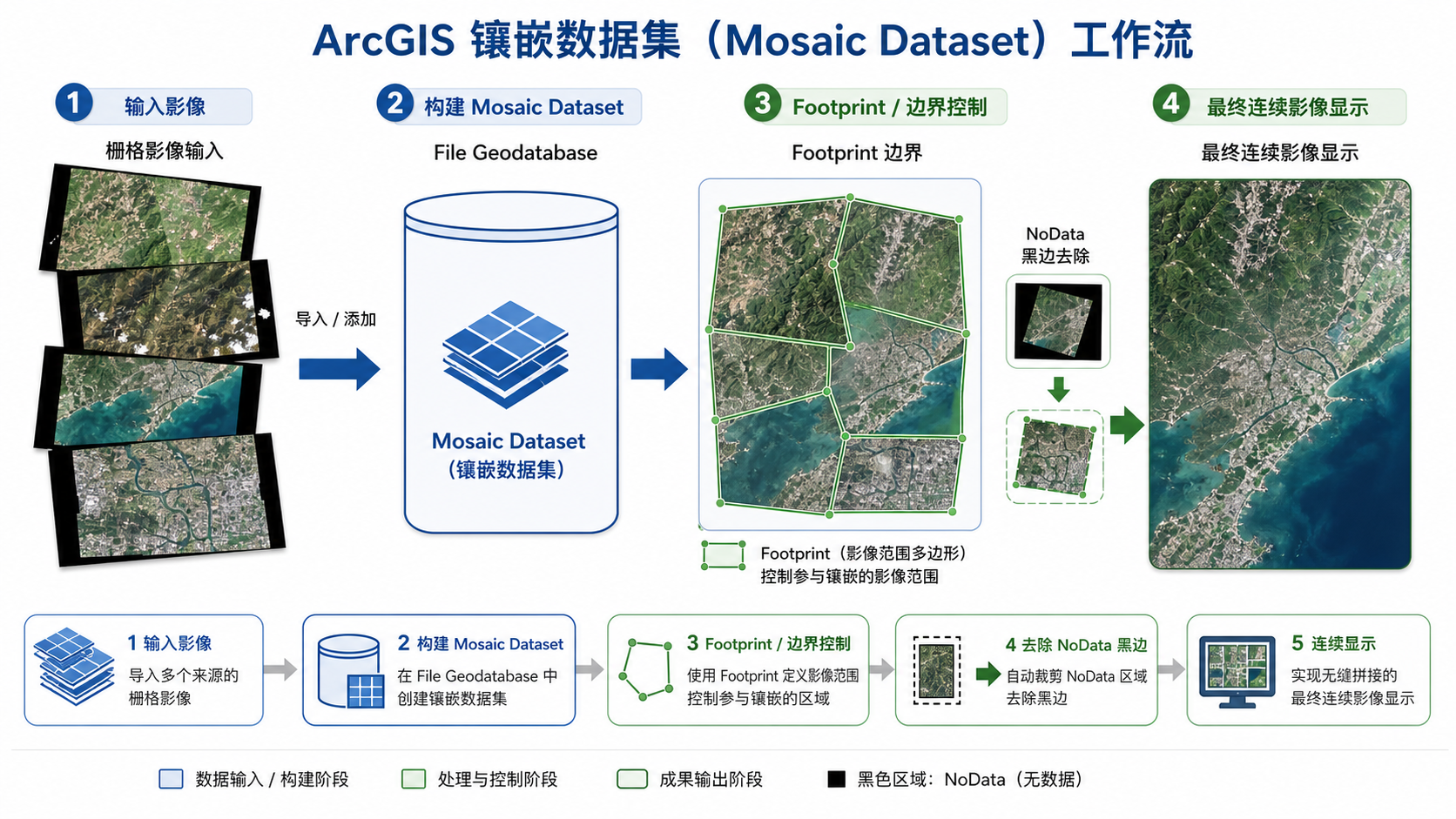
背景:为什么镶嵌后会出现黑边
ArcGIS影像黑边通常不是显示错误,而是栅格数据本身在边缘区域存在背景值。常见背景值包括 0、255、-9999 或其他 NoData 值。
黑边最常见于以下场景:
- 倾斜或旋转后的影像外接矩形区域被填充为黑色。
- 遥感影像裁剪后,原始有效影像之外的像元值为 0。
- 无人机正射影像输出时,背景区没有正确写入 NoData。
- 多波段影像中每个波段的 NoData 设置不一致。
- 影像虽然看起来是黑边,但属性中并没有声明 NoData。
所以,黑边去除的核心不是“把黑色擦掉”,而是让 ArcGIS 正确识别哪些像元是无效背景,或者让镶嵌数据集只显示有效影像范围。
原理:ArcGIS镶嵌数据集如何管理影像和黑边
ArcGIS镶嵌数据集主要依靠三个关键概念管理影像显示:
- Raster:实际参与管理的原始栅格数据。
- Footprint:每一景影像的有效显示边界。ArcGIS 可根据 Footprint 裁掉无效区域。
- Boundary:整个镶嵌数据集的总范围边界。
如果 Footprint 包含了黑色背景区域,黑边就会跟着显示出来。如果 NoData 没有设置正确,ArcGIS 也无法自动透明化这些背景像元。
因此,处理 ArcGIS影像黑边一般有两条路线:
- 在源影像或栅格属性中设置正确的 NoData 值。
- 在镶嵌数据集中重新构建或编辑 Footprint,让有效边界避开黑边。
实际项目中,这两种方法经常配合使用。先声明 NoData,再构建 Footprint,效果最稳定。
步骤:ArcGIS镶嵌数据集创建流程
步骤一:准备 File Geodatabase
ArcGIS镶嵌数据集必须创建在地理数据库中,常用的是 File Geodatabase。
- 在 ArcCatalog 或 ArcMap 的 Catalog 窗口中,右键目标文件夹。
- 选择 New。
- 选择 File Geodatabase。
- 命名为项目相关名称,例如 image_mosaic.gdb。
建议不要把地理数据库放在中文路径、超长路径或网络不稳定的共享目录中。影像数据量较大时,本地 SSD 路径更稳。
步骤二:创建镶嵌数据集
- 打开 ArcToolbox。
- 进入 Data Management Tools。
- 展开 Raster。
- 选择 Mosaic Dataset。
- 运行 Create Mosaic Dataset 工具。
主要参数建议如下:
| 参数 | 建议设置 | 说明 |
|---|---|---|
| Output Location | 刚创建的 File Geodatabase | 镶嵌数据集必须存入地理数据库 |
| Mosaic Dataset Name | 例如 dom_mosaic | 使用英文、数字、下划线更稳妥 |
| Coordinate System | 选择与影像一致或项目统一坐标系 | 坐标系不一致会导致错位或重投影显示变慢 |
| Number of Bands | 按影像波段数设置 | RGB 影像通常为 3,单波段 DEM 通常为 1 |
| Pixel Type | 按源影像位深设置 | 常见有 8-bit unsigned、16-bit unsigned、32-bit float |
如果不确定波段数和像元类型,可以先在 ArcMap 中查看单景影像属性,再创建镶嵌数据集。
步骤三:添加栅格数据
- 右键刚创建的镶嵌数据集。
- 选择 Add Rasters。
- Raster Type 一般选择 Raster Dataset。
- Input Data 选择影像文件所在文件夹或影像列表。
- 勾选是否递归读取子文件夹。
- 运行工具。
添加完成后,ArcGIS 会在镶嵌数据集中生成影像记录、Footprint 和相关属性。此时可以先把镶嵌数据集拖入 ArcMap,检查影像是否基本显示正常。
步骤四:构建金字塔和统计值
影像数量多或分辨率高时,如果不构建金字塔和统计值,浏览会很慢,拉伸显示也可能不正确。
- 在 ArcToolbox 中打开 Build Pyramids And Statistics。
- 输入影像数据或镶嵌数据集。
- 勾选构建金字塔。
- 勾选计算统计值。
- 运行后重新加载图层检查显示速度。
金字塔用于小比例尺快速显示,统计值用于影像拉伸、渲染和显示优化。对于大型镶嵌数据集,这一步很重要。
步骤:ArcGIS影像黑边去除的实用方法
方法一:设置 NoData 值去除黑边
如果黑边像元值明确,比如 RGB 三个波段的黑边都是 0,那么可以通过设置 NoData 让 ArcGIS 把这些像元视为透明背景。
- 右键影像或镶嵌数据集图层。
- 打开 Properties。
- 进入 Symbology 或相关显示设置。
- 检查是否存在 NoData 显示选项。
- 将背景值设置为 NoData,例如 0。
如果要批量处理源影像,可以使用 ArcToolbox 中的 Set Raster Properties 工具设置 NoData。
注意,多波段影像的黑边有时不是简单的 0,而是每个波段组合为 0,0,0。只设置单个波段可能效果不完整,需要检查各波段值。
方法二:在添加栅格时指定背景值
在 Add Rasters To Mosaic Dataset 工具中,可以设置与 NoData、背景值相关的参数。不同 ArcGIS 版本界面略有差异,但思路一致:让工具在加入影像时识别背景像元。
适用场景:
- 黑边像元值稳定,例如全部为 0。
- 影像很多,不想逐个设置 NoData。
- 希望在镶嵌数据集内部统一处理背景区域。
操作时建议先用 2 到 3 张影像测试效果,确认黑边确实消失后,再批量添加全部影像。不要一上来处理几百景数据,否则发现参数不对时返工成本很高。
方法三:重新构建 Footprint 裁掉黑边
如果黑边是由于影像旋转、裁剪或无效边缘造成的,仅设置 NoData 不一定可靠。这时可以通过构建 Footprint 来确定有效影像边界。
- 打开 Build Footprints 工具。
- 输入目标镶嵌数据集。
- 根据黑边特征设置最大数据值、最小数据值或边界检测参数。
- 运行工具。
- 刷新 ArcMap,检查黑边是否被 Footprint 裁掉。
Footprint 构建完成后,ArcGIS 会根据有效边界显示影像。对于无人机正射影像、旋转影像和带背景填充值的遥感图像,这个方法非常常用。
方法四:手动编辑 Footprint
自动构建 Footprint 有时会误判,比如水体、阴影、深色屋顶被识别成黑边。此时可以手动编辑 Footprint。
- 将镶嵌数据集添加到 ArcMap。
- 显示 Footprint 图层。
- 启动编辑。
- 选择需要修改的 Footprint 面。
- 编辑边界,使其贴合有效影像范围。
- 保存编辑并停止编辑。
手动编辑适合少量关键影像,不适合大规模批量数据。如果影像很多,应优先优化 NoData 和 Build Footprints 参数。
方法五:先预处理源影像再建镶嵌数据集
如果源影像本身质量较差,黑边值混乱,或不同影像背景值不一致,建议先进行预处理,再创建 ArcGIS镶嵌数据集。
常见预处理包括:
- 统一投影坐标系。
- 统一像元大小。
- 设置或重写 NoData 值。
- 裁剪有效范围。
- 转换为 GeoTIFF 等更稳定的格式。
预处理可以用 ArcGIS 工具完成,也可以用 GDAL 等命令行工具完成。对于长期项目,源数据规范化往往比在镶嵌数据集里反复修补更可靠。
常见坑:ArcGIS镶嵌数据集和黑边处理容易出错的地方
坑一:坐标系没统一,影像看起来像“没拼上”
镶嵌数据集可以管理不同坐标系的影像,但如果源数据坐标系缺失或定义错误,就会出现错位、偏移或显示不到一起的问题。
检查方法:
- 右键单景影像查看 Spatial Reference。
- 确认是“定义投影”问题还是“投影转换”问题。
- 不要用 Define Projection 代替 Project Raster。
坑二:把黑色有效地物误删了
很多影像中本来就有黑色或接近黑色的地物,例如水体、阴影、沥青路面。如果简单把所有 0 值都当作 NoData,可能会误删有效区域。
处理前建议放大检查黑边和有效地物的像元值。如果黑边和有效地物值相同,应优先使用 Footprint,而不是粗暴设置 NoData。
坑三:只处理显示,没有处理数据本身
有时在 ArcMap 中通过图层属性让黑边透明了,但换一台电脑、换一个工程或发布服务后黑边又出现。这说明你只是修改了显示方式,没有把 NoData 或 Footprint 写入稳定的数据管理流程。
更稳妥的做法是:
- 在源影像属性中设置 NoData。
- 在镶嵌数据集中构建 Footprint。
- 保存图层文件或发布前重新检查服务预览效果。
坑四:金字塔缓存里仍然有旧黑边
如果你修改了 NoData 或 Footprint,但缩小地图时仍看到黑边,可能是旧金字塔或缓存仍在影响显示。
可以尝试重新构建金字塔、统计值,或者刷新 ArcMap 缓存后再检查。
坑五:镶嵌数据集路径移动后影像丢失
镶嵌数据集通常记录源影像路径。如果你移动了原始影像文件夹,可能导致镶嵌数据集无法找到数据。
项目归档时建议保持固定目录结构,或在移动后使用修复路径工具更新影像路径。
方法比较:NoData、Footprint 和源数据预处理怎么选
| 方法 | 适用场景 | 优点 | 局限 |
|---|---|---|---|
| 设置 NoData | 黑边像元值固定且清晰 | 操作快,批量处理方便 | 可能误删同值有效地物 |
| 构建 Footprint | 影像有旋转边、外接矩形黑边 | 更适合裁掉影像外部无效区 | 参数不当会误判边界 |
| 手动编辑 Footprint | 少量关键影像边界复杂 | 控制精确 | 不适合大量影像 |
| 源数据预处理 | 数据来源复杂、背景值混乱 | 最稳定,便于长期维护 | 前期工作量较大 |
| 仅图层透明显示 | 临时制图预览 | 最快 | 换工程或发布服务后不一定生效 |
如果是正式项目,推荐顺序是:先检查源影像 NoData,再创建 ArcGIS镶嵌数据集,然后构建 Footprint,最后根据需要重建金字塔和统计值。
检查清单:建完镶嵌数据集后必须验证这些点
- 镶嵌数据集是否创建在 File Geodatabase 中。
- 坐标系是否与项目要求一致。
- 影像是否全部成功添加,没有遗漏路径。
- 不同影像之间是否存在明显错位。
- 黑边是否在大比例尺和小比例尺下都消失。
- 是否误删了水体、阴影、道路等深色有效地物。
- Footprint 是否贴合有效影像范围。
- Boundary 是否覆盖完整研究区。
- 是否构建了金字塔和统计值。
- 重新打开 ArcMap 或换工程加载后,显示效果是否仍然正常。
FAQ:ArcGIS镶嵌数据集咋建和黑边去除常见问题
1. ArcGIS镶嵌数据集和 Mosaic To New Raster 有什么区别?
Mosaic To New Raster 会生成一个新的栅格文件,相当于把多幅影像真正合成一个结果。镶嵌数据集则是动态管理多幅影像,保留原始数据,适合数据量大、需要长期维护或发布影像服务的场景。
2. ArcGIS影像黑边去除后为什么放大正常,缩小又出现?
常见原因是金字塔、统计值或缓存没有更新。修改 NoData 或 Footprint 后,建议重新构建金字塔和统计值,并刷新地图显示。
3. 黑边不是纯黑,而是接近黑色,怎么处理?
如果黑边值不是固定的 0,可以尝试使用 Build Footprints 根据像元值范围识别有效区域。但要小心阴影、水体等深色地物被误判。最好先抽样查看像元值,再决定阈值。
4. ArcGIS镶嵌数据集可以直接删除源影像吗?
不建议。镶嵌数据集通常引用源影像路径,并不等于把所有像元完整复制进数据库。删除源影像后,镶嵌数据集可能无法正常显示。
5. 为什么设置了 NoData,黑边还是没有消失?
可能有几个原因:黑边值并不是你设置的值;多波段 NoData 设置不完整;镶嵌数据集使用了旧缓存;Footprint 仍然包含背景区域。建议按“像元值检查、NoData 设置、Footprint 构建、金字塔重建”的顺序排查。
6. 无人机正射影像建镶嵌数据集,应该优先用哪种黑边处理方式?
无人机正射影像常见外接矩形黑边,优先检查导出时是否写入 NoData。如果源影像没有正确 NoData,再使用 Build Footprints 或手动修正 Footprint,通常比单纯设置透明色更稳。
结论:先识别黑边来源,再选择处理方式
ArcGIS镶嵌数据集的关键不只是“把影像加进去”,而是正确管理坐标系、NoData、Footprint、Boundary、金字塔和统计值。黑边问题的本质,是 ArcGIS 没有准确识别无效像元或有效影像范围。
实操时可以按这个顺序处理:先创建 File Geodatabase 和镶嵌数据集,再添加栅格影像,随后检查 NoData 和 Footprint,最后重建金字塔与统计值。这样既能解决 ArcGIS影像黑边去除问题,也能让镶嵌数据集在后续制图、分析和发布中更稳定。