
Pix4D生成DOM色差大?匀色处理怎么做?

“Pix4D生成DOM色差大?匀色处理怎么做?”是很多无人机测绘项目在交付正射影像图(DOM)时都会遇到的问题:单张航片看起来正常,拼接后的DOM却出现一块亮、一块暗、条带明显、接缝突出的情况。本文以Pix4D生成DOM色差大为核心问题,讲清楚色差产生原因、Pix4D匀色处理思路、重跑参数建议,以及导出后在GIS软件中检查成果的方法。
引言:Pix4D生成DOM色差大时先别急着重飞
Pix4D生成DOM色差大,并不一定代表航测数据不能用。很多时候,问题来自飞行时光照变化、相机曝光策略、重叠度不足、地物反射差异,或者Pix4D在生成正射镶嵌时没有充分做颜色平衡。
实际项目中,GIS人员最关心的不是“图像好不好看”,而是DOM能否满足判读、制图、入库和交付要求。因此处理Pix4D DOM色差时,应按下面的顺序判断:
- 先判断色差是局部问题还是全图问题。
- 再判断是航片采集问题、空三质量问题,还是正射镶嵌参数问题。
- 最后决定是在Pix4D内部重新生成DOM,还是导出后用QGIS、ArcGIS Pro、Photoshop等工具做后处理。
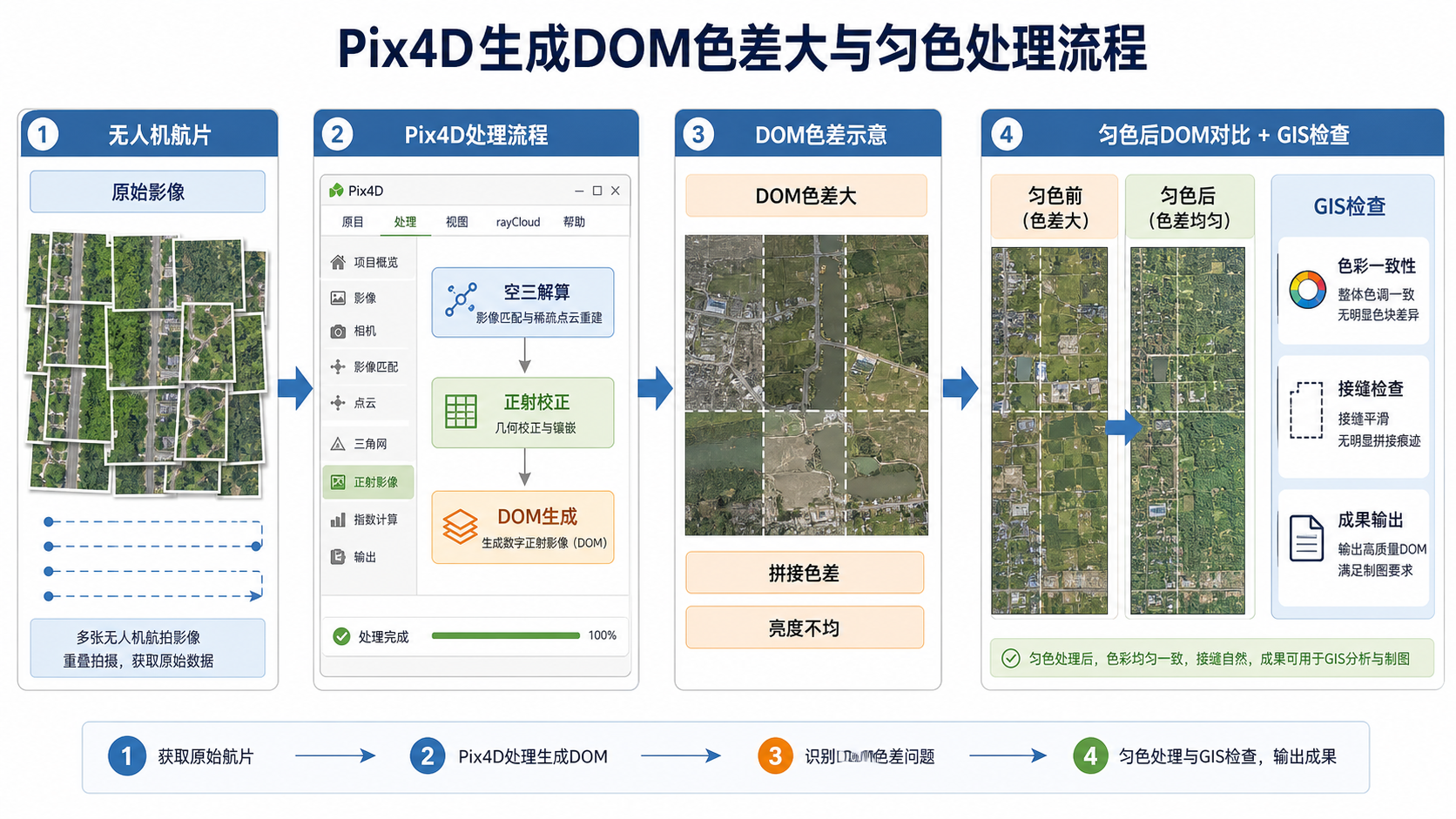
背景:DOM色差大通常表现在哪些地方
DOM色差不是单一现象。不同色差表现,对应的原因和处理方法也不同。处理前建议先把问题分类,而不是直接套一个“增强对比度”或“自动色阶”。
常见表现一:块状明暗不一致
块状色差通常表现为不同航片覆盖区域之间亮度不同,拼接后像“补丁”。这类问题多与相机自动曝光、云影、太阳高度变化有关。Pix4D生成DOM色差大时,最常见的就是这种块状明暗不一致。
常见表现二:接缝线明显
如果DOM中能明显看到航片之间的边界,说明正射镶嵌时接缝选择和颜色平衡效果不理想。接缝线明显不一定影响平面精度,但会严重影响制图和判读效果。
常见表现三:条带状色差
条带状色差常出现在航线之间,尤其是固定翼或大面积航测项目中。如果每条航线曝光条件不同,DOM会呈现一条亮、一条暗的带状纹理。
常见表现四:局部偏色或过曝
局部偏色可能来自水面、玻璃屋顶、白色地面、强反光设施等高反射地物。过曝区域如果原始像素已经丢失细节,后期匀色只能缓解,不能完全恢复真实纹理。
原理:为什么Pix4D生成DOM色差大
Pix4D生成DOM的过程大致包括影像匹配、空三加密、点云和DSM生成、正射校正、影像镶嵌与导出。DOM色差通常出现在最后的正射镶嵌阶段,但根源可能在前面的航片采集和空三质量。
原因一:相机使用了自动曝光或自动白平衡
无人机航测中,如果相机启用了自动曝光或自动白平衡,不同照片可能会有不同的亮度和色温。单张照片看起来问题不大,但拼接成DOM后,差异会被放大。
这也是Pix4D DOM匀色处理中最常见的源头。软件可以做颜色平衡,但它无法完全消除采集阶段造成的严重曝光差异。
原因二:飞行过程中光照发生变化
多云天气、太阳角度变化、云影快速移动,都会造成同一测区不同时间拍摄的照片亮度不同。尤其是大面积项目,前半段和后半段航线可能已经处于不同光照条件。
原因三:航向重叠和旁向重叠不足
重叠度不足会导致Pix4D在影像之间缺少足够的同名区域,既影响空三稳定性,也影响正射镶嵌时的颜色过渡。对于纹理少的区域,如水面、农田、沙地、雪地,重叠度不足更容易放大色差。
原因四:DSM或地表模型质量不稳定
DOM是把影像投影到地表模型上生成的。如果DSM在建筑物边缘、树冠、水面附近质量不稳定,正射校正后可能出现拉花、重影、局部接缝明显等问题。这类问题看起来像色差,但本质上可能是几何纠正不稳定。
原因五:正射镶嵌没有充分颜色平衡
Pix4D在生成正射影像时会进行镶嵌和颜色处理,但默认参数不一定适合所有测区。地物类型复杂、光照变化明显、航片曝光不一致时,需要有针对性地检查正射镶嵌设置和输出结果。
步骤:Pix4D DOM匀色处理怎么做
下面给出一个实用流程,适合已经完成Pix4D项目处理,但发现DOM色差明显的情况。不同版本界面名称可能略有差异,但处理思路一致。
第一步:检查原始航片是否已经有明显色差
先不要直接调整DOM。打开原始照片文件夹,按拍摄顺序快速浏览航片,重点看以下内容:
- 前后航线亮度是否明显不同。
- 是否存在云影覆盖部分航片。
- 是否有大量过曝照片。
- 是否有照片明显偏蓝、偏黄或偏绿。
- 是否存在快门、ISO、光圈参数变化过大的情况。
如果原始航片已经存在严重曝光不一致,Pix4D匀色处理只能改善结果,不能保证完全无缝。此时应先评估是否需要剔除异常照片,或者在后处理阶段做局部修补。
第二步:在Pix4D中查看处理报告
打开Pix4D的质量报告,重点检查以下项目:
- 影像是否全部完成校准。
- 相机内参和外参是否稳定。
- 重投影误差是否异常。
- 控制点或检查点误差是否满足项目要求。
- 测区边缘是否存在弱连接区域。
如果空三质量本身不稳定,直接做Pix4D DOM匀色处理意义有限。因为几何拼接不稳定时,颜色接缝和重影往往同时出现。
第三步:重新生成正射镶嵌前先备份结果
在重新处理前,建议备份当前输出目录中的DOM成果。特别是已经用于质检或交付沟通的版本,应保留原始版本,方便对比。
- 备份GeoTIFF格式DOM。
- 备份坐标文件、金字塔文件和统计信息文件。
- 记录当前Pix4D项目参数。
- 保留处理报告,方便对比前后质量。
第四步:检查正射影像生成选项
在Pix4D中重新生成DOM时,应重点关注正射镶嵌相关设置。实际项目中,建议优先使用软件提供的颜色平衡或影像均衡选项,而不是导出后再强行拉伸整个DOM。
处理思路如下:
- 进入正射影像或镶嵌输出相关设置。
- 确认输出格式为GeoTIFF,便于后续在GIS软件中检查坐标和像元值。
- 启用或检查颜色平衡、辐射校正、镶嵌线优化等相关选项。
- 避免对影像做过度锐化和过强对比度增强。
- 重新生成正射镶嵌成果。
如果项目界面中有不同的镶嵌模式,建议先用小范围测区或复制项目进行测试,不要直接覆盖正式工程。
第五步:剔除明显异常照片后重跑
如果某些航片明显过曝、模糊、被云影覆盖或色温异常,可以尝试在Pix4D项目中禁用这些照片,再重新生成DOM。需要注意,剔除照片会影响覆盖和重叠,不能只看颜色效果。
剔除照片前应检查:
- 剔除后该区域是否仍有足够重叠度。
- 是否影响控制点周边影像数量。
- 是否造成测区边缘缺图。
- 是否影响DSM和正射影像的完整性。
对于少量异常照片,剔除通常有效;对于整条航线曝光异常,则要谨慎,因为删除整条航线可能会破坏空三结构。
第六步:导出后在QGIS或ArcGIS Pro中检查DOM
Pix4D重新生成DOM后,建议不要只在图片查看器里看效果,而应放到GIS软件中检查。QGIS和ArcGIS Pro都可以用于DOM色差检查。
建议检查内容包括:
- 是否存在明显接缝线。
- 色差是否集中在航线边界或特定地物区域。
- 坐标系是否正确识别。
- 像元大小是否符合项目设计分辨率。
- 边缘区域是否有黑边、空洞或拉伸变形。
在QGIS中,可以加载DOM后调整图层渲染方式,查看是否只是显示拉伸造成的视觉差异。如果同一个GeoTIFF在不同软件中颜色表现差异很大,可能是统计值、色彩解释或渲染方式的问题,而不一定是DOM本身有严重色差。
第七步:必要时做GIS或图像软件后处理
如果Pix4D内部匀色后仍有轻微色差,可以导出GeoTIFF后做后处理。常见方式包括:
- 在ArcGIS Pro中使用镶嵌数据集的颜色校正功能。
- 在QGIS中调整栅格渲染、重新计算统计值和金字塔。
- 在图像软件中做局部亮度修正,但要注意保留地理参考信息。
- 使用GDAL对影像进行格式转换、裁剪和压缩,避免二次处理破坏坐标。
如果需要在Photoshop等图像软件中修图,建议采用“影像文件处理”和“地理参考文件保留”分开的方式。处理完成后,要回到GIS软件中核对坐标、范围和像元大小,避免得到一张好看的但无法准确配准的图片。
常见坑:Pix4D生成DOM色差大时容易误判的地方
坑一:把GIS软件显示效果误认为DOM本身色差
有些DOM在Pix4D中看起来正常,放到QGIS或ArcGIS Pro后颜色变暗或变灰。这可能是渲染统计值、波段显示、拉伸方式不同造成的。处理前应先检查栅格渲染设置,而不是直接判断为Pix4D生成DOM色差大。
坑二:用全局对比度增强掩盖接缝
全局增强可能让DOM看起来更“通透”,但也可能放大局部过曝、阴影和接缝。对于测绘交付成果,过度美化并不是好事,尤其是涉及地物判读和变化检测时。
坑三:忽略原始航片曝光参数
如果相机在飞行过程中频繁改变曝光参数,后期匀色压力会很大。下一次外业飞行时,应尽量使用固定曝光、固定白平衡,并选择稳定光照时段采集。
坑四:只处理颜色,不检查几何问题
DOM中建筑物边缘重影、树冠错位、水面破碎,并不是单纯匀色能解决的问题。它们往往与DSM、重叠度、影像匹配和正射校正有关。
坑五:直接覆盖原成果
DOM匀色处理具有一定试验性。每次调整参数后都应输出新版本,并保留旧版本。建议用版本号命名,例如:
project_dom_v01_original.tif
project_dom_v02_pix4d_color_balance.tif
project_dom_v03_gis_checked.tif
方法比较:Pix4D内部匀色、GIS后处理和重新飞行怎么选
| 方法 | 适用情况 | 优点 | 限制 |
|---|---|---|---|
| Pix4D内部重新生成DOM并做颜色平衡 | 航片总体可用,色差主要来自镶嵌和曝光差异 | 保留完整摄影测量流程,成果坐标和正射关系更可靠 | 对严重过曝、云影和大范围曝光异常修复有限 |
| 剔除异常照片后重跑 | 少量照片过曝、模糊、偏色明显 | 能减少局部色斑和异常接缝 | 可能降低重叠度,影响空三和DOM完整性 |
| ArcGIS Pro或QGIS后处理 | DOM几何正确,仅需改善显示和轻微色差 | 便于制图、裁剪、入库和质检 | 不应替代摄影测量阶段的正确处理 |
| 图像软件局部修图 | 交付展示图、汇报图需要局部视觉优化 | 人工控制灵活 | 容易丢失地理参考或改变像素真实性 |
| 重新飞行采集 | 大面积过曝、云影严重、重叠度不足、数据不可用 | 从源头解决问题 | 成本高,受天气和现场条件影响 |
一般建议优先顺序是:检查原始数据和报告,尝试Pix4D内部匀色处理,再做GIS端检查和轻量后处理。只有当源数据质量明显不满足要求时,才考虑重新飞行。
检查清单:DOM匀色处理完成后怎么验收
处理Pix4D DOM色差后,建议按下面清单逐项检查,避免只看“颜色顺眼”就交付。
- 整体色调:全图亮度是否均匀,是否仍有明显块状色差。
- 接缝线:航线边界、建筑物边缘、道路交叉口是否有明显拼接痕迹。
- 局部异常:水面、白色屋顶、裸地、阴影区是否出现过曝或偏色。
- 几何质量:是否有重影、拉花、扭曲、错位。
- 坐标系统:GeoTIFF加载到QGIS或ArcGIS Pro后是否落在正确位置。
- 像元大小:输出分辨率是否符合项目要求。
- 边界完整性:测区边缘是否缺图、黑边或透明区域异常。
- 文件可用性:是否能正常建立金字塔、裁剪、压缩和发布服务。
- 版本记录:是否记录处理参数、输出时间和处理人。
经验建议:DOM匀色验收不要只在小比例尺下看全图,也要放大到建筑物、道路、水体和测区边缘检查。很多接缝问题在全图视图中不明显,放大后才会暴露。
FAQ:Pix4D生成DOM色差大常见问题
Pix4D生成DOM色差大是不是一定要重新处理整个项目?
不一定。先检查色差范围和原始航片质量。如果只是GIS软件渲染造成的显示差异,可能只需要重新计算统计值或调整拉伸方式。如果色差来自正射镶嵌,则通常需要在Pix4D中重新生成DOM。只有空三质量或源数据严重异常时,才需要从前面步骤重跑。
Pix4D匀色处理能完全消除航片曝光差异吗?
不能保证完全消除。Pix4D匀色处理可以改善不同影像之间的亮度和色调差异,但如果原始照片已经严重过曝、欠曝或受云影影响,软件只能缓解,不能恢复已经丢失的纹理信息。
为什么DOM在Pix4D里正常,在QGIS里颜色不一样?
这通常与渲染方式有关。QGIS会根据栅格统计值、波段组合、最小最大值拉伸方式来显示影像。建议检查单波段或多波段设置、拉伸方式、统计值范围和金字塔文件,再判断DOM本身是否有问题。
ArcGIS Pro能不能继续做DOM匀色?
可以。ArcGIS Pro适合对已经生成的正射影像进行镶嵌数据集管理、颜色校正、裁剪和制图输出。但如果DOM的色差根源来自空三、DSM或正射校正问题,仍然应回到Pix4D摄影测量流程中处理。
无人机航测时怎么减少后期DOM色差?
建议选择光照稳定的时段飞行,避免云影快速变化;尽量固定曝光和白平衡;保证足够的航向重叠和旁向重叠;大面积项目分区飞行时注意时间连续性;飞行后及时抽查航片亮度、清晰度和覆盖范围。
DOM匀色后会不会影响测量精度?
单纯颜色平衡一般不会改变几何精度,但如果处理过程中重新采样、裁剪、图像软件编辑或丢失地理参考,就可能影响后续GIS使用。匀色后必须重新检查坐标、像元大小、范围和控制点位置。
结论:Pix4D生成DOM色差大要从源数据到成果逐级排查
Pix4D生成DOM色差大时,正确做法不是直接套滤镜,而是先判断问题来源:原始航片是否曝光不一致,空三质量是否稳定,正射镶嵌参数是否合适,GIS软件显示是否造成误判。
实务中,优先建议在Pix4D内部进行颜色平衡和正射镶嵌优化;如果只是轻微显示问题,再用QGIS或ArcGIS Pro做检查和制图级调整;如果存在大面积过曝、云影严重或重叠度不足,则应考虑重新采集数据。
对于GIS交付成果来说,好的DOM不仅要颜色均匀,还要坐标正确、几何稳定、细节清晰、文件可用。按本文流程处理Pix4D DOM色差和匀色问题,可以减少返工,也能让最终成果更适合制图、判读、入库和WebGIS发布。