
ArcPy脚本具体怎么写?开发环境咋搭建?

引言
很多刚接触 GIS 自动化的同学都会问:ArcPy脚本具体怎么写?开发环境咋搭建? 这个问题其实可以拆成两件事:第一,确认 ArcGIS Pro 自带的 Python 和 ArcPy 能正常运行;第二,用一个可复现的小脚本完成真实 GIS 任务,比如批量裁剪、字段计算、缓冲区分析或数据格式转换。
本文按“先搭环境,再写脚本,再排错”的顺序讲解,适合 ArcGIS Pro 用户、GIS 学生、入门 GIS 工程师和需要批处理空间数据的分析人员。读完后,你应该能独立配置 ArcPy 开发环境,并写出第一个可运行的 ArcPy 脚本。
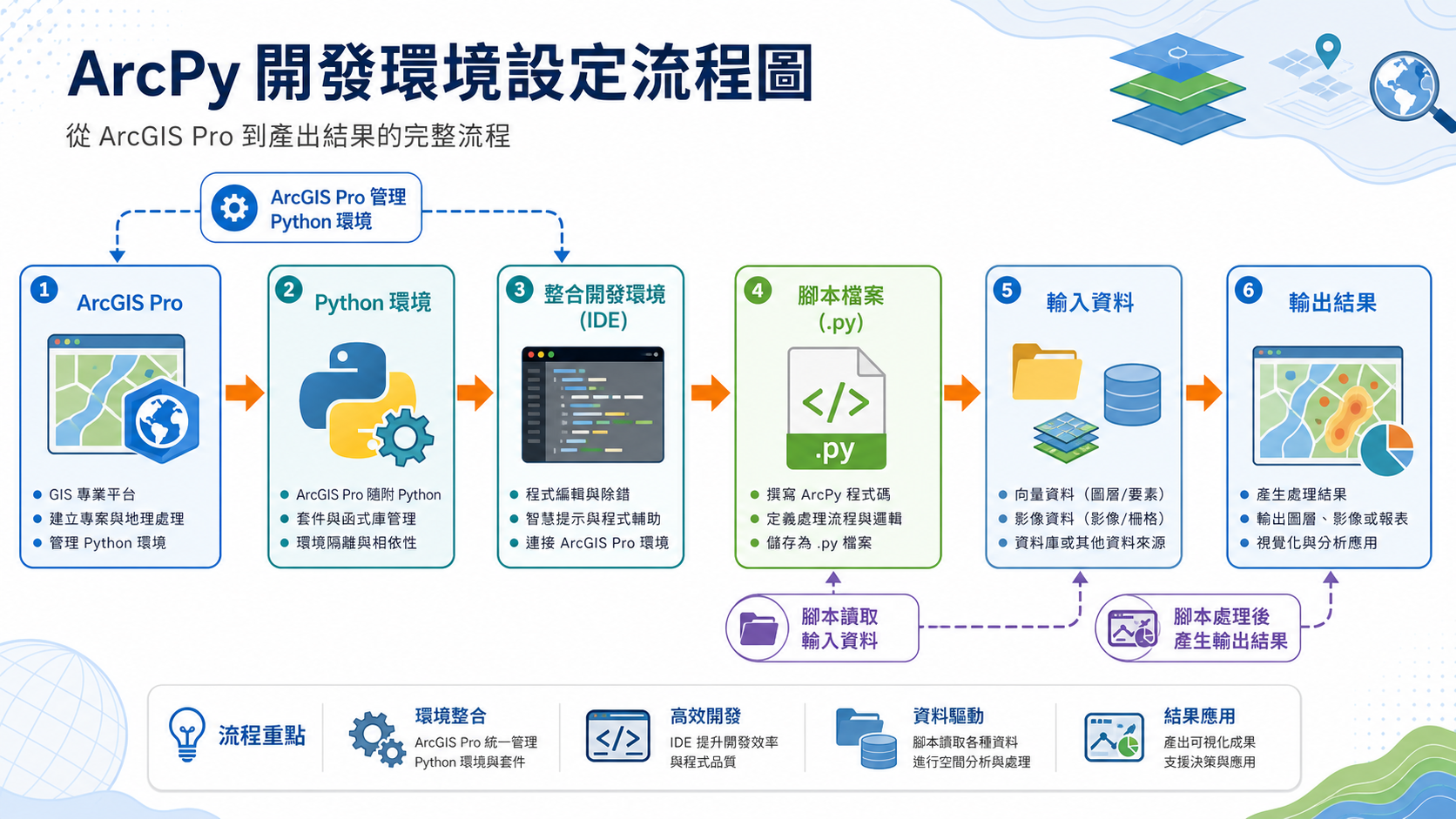
背景
ArcPy 是 Esri 为 ArcGIS 提供的 Python 站点包,可以在脚本中调用 ArcGIS Pro 的地理处理工具、地图文档、空间分析和数据管理能力。简单说,ArcGIS Pro 里能点菜单完成的许多操作,都可以通过 ArcPy 写成脚本自动执行。
在实际工作中,ArcPy 脚本常用于这些场景:
- 批量处理多个 Shapefile、File Geodatabase 要素类或栅格数据。
- 自动执行缓冲区、叠加分析、裁剪、投影转换等地理处理流程。
- 统一字段结构、批量计算字段、检查数据完整性。
- 把重复性的 ArcGIS Pro 操作封装成工具箱脚本。
- 生成标准化成果数据,减少人工点击出错。
新手最容易卡在两个地方:一是把普通 Python 环境和 ArcGIS Pro 的 Python 环境混用,导致 import arcpy 失败;二是不知道 ArcPy 脚本的基本结构,代码写出来后路径、工作空间、许可、参数都容易出问题。
原理
要理解 ArcPy脚本具体怎么写,先要理解 ArcPy 脚本的运行环境。
ArcPy 不是通过普通 pip install arcpy 安装的第三方库。它随 ArcGIS Pro 一起安装,并依赖 ArcGIS Pro 的许可、地理处理工具和本机组件。因此,正确做法是使用 ArcGIS Pro 自带的 Python 环境,或基于它克隆出的 Python 环境。
ArcPy 脚本通常包含以下几个组成部分:
- 导入模块:使用
import arcpy调用 ArcPy。 - 设置工作空间:通过
arcpy.env.workspace指定默认数据目录或地理数据库。 - 设置覆盖规则:通过
arcpy.env.overwriteOutput = True控制是否覆盖已有结果。 - 定义输入输出:明确输入数据路径、输出路径和参数。
- 调用地理处理工具:例如
arcpy.analysis.Buffer、arcpy.management.Project、arcpy.analysis.Clip。 - 输出日志和异常处理:用
print、arcpy.AddMessage或try except记录脚本执行情况。
所以,搭建 ArcPy 开发环境的核心不是“安装一个 Python”,而是让你的 IDE 使用 ArcGIS Pro 的 Python 解释器。
步骤
步骤一:确认 ArcGIS Pro 自带 Python 能运行 ArcPy
先打开 ArcGIS Pro,确认软件可以正常启动,并且当前账号具备相应许可。然后在 Windows 开始菜单中找到 ArcGIS Pro 附带的 Python 命令行,通常名称类似 Python Command Prompt。
在命令行中输入:
python进入 Python 交互环境后输入:
import arcpy
print(arcpy.GetInstallInfo())
如果能输出 ArcGIS Pro 的安装信息,说明 ArcPy 可以正常导入。如果这里就报错,后面在 IDE 中也不会正常运行,需要先检查 ArcGIS Pro 安装和许可状态。
步骤二:找到 ArcGIS Pro 的 Python 解释器路径
ArcGIS Pro 默认 Python 环境通常位于类似下面的位置:
C:Program FilesArcGISProbinPythonenvsarcgispro-py3python.exe不同版本和安装方式可能略有差异。更稳妥的方法是在 Python Command Prompt 中输入:
where python记录输出的 python.exe 路径。这个路径后面要配置到 VS Code、PyCharm 或其他 IDE 中。
步骤三:选择开发工具
写 ArcPy 脚本不一定要用复杂工具。常见选择如下:
- ArcGIS Pro 内置 Python 窗口:适合测试单行命令和快速验证工具参数。
- VS Code:轻量,适合写独立
.py脚本,推荐新手使用。 - PyCharm:项目管理能力强,适合较复杂的 ArcPy 工程。
- Jupyter Notebook:适合探索式分析,但不适合所有 ArcPy 批处理任务。
如果你只是刚开始学习 ArcPy脚本开发环境搭建,建议先用 VS Code,配置清晰,排错也相对直接。
步骤四:在 VS Code 中配置 ArcPy 解释器
- 安装 VS Code。
- 安装 Microsoft 提供的 Python 扩展。
- 打开一个用于存放脚本的文件夹,例如
D:gis_projectarcpy_demo。 - 按下
Ctrl Shift P,搜索并选择Python: Select Interpreter。 - 选择 ArcGIS Pro 的 Python 解释器,例如
arcgispro-py3python.exe。 - 新建
test_arcpy.py文件,输入测试代码。
测试代码如下:
import arcpy

print("ArcPy 导入成功")
print(arcpy.GetInstallInfo()["Version"])
运行后如果输出版本号,就说明 VS Code 已经使用了正确的 ArcPy 环境。
步骤五:写第一个 ArcPy 脚本
下面用一个最常见的任务演示 ArcPy脚本具体怎么写:对一个点、线或面要素类生成缓冲区。
假设你的数据结构如下:
D:gis_projectarcpy_demo
  ├─ data
  │   └─ roads.shp
  └─ scripts
      └─ buffer_roads.py
脚本内容如下:
import arcpy
import os

arcpy.env.overwriteOutput = True

workspace = r"D:gis_projectarcpy_demodata"
input_fc = os.path.join(workspace, "roads.shp")
output_fc = os.path.join(workspace, "roads_buffer_100m.shp")

buffer_distance = "100 Meters"

try:
    if not arcpy.Exists(input_fc):
        raise FileNotFoundError(f"输入数据不存在:{input_fc}")

    arcpy.analysis.Buffer(
        in_features=input_fc,
        out_feature_class=output_fc,
        buffer_distance_or_field=buffer_distance,
        line_side="FULL",
        line_end_type="ROUND",
        dissolve_option="NONE"
    )

    print("缓冲区分析完成")
    print(f"输出结果:{output_fc}")

except Exception as e:
    print("脚本执行失败")
    print(e)
    print(arcpy.GetMessages())
这个脚本做了几件关键的事:
- 用
arcpy.env.overwriteOutput = True允许覆盖旧结果。 - 用原始字符串
r"路径"避免 Windows 路径中的反斜杠转义问题。 - 用
arcpy.Exists检查输入数据是否存在。 - 用
try except捕获异常,方便定位错误。 - 用
arcpy.GetMessages()获取 ArcGIS 地理处理工具的详细报错信息。
步骤六:在 ArcGIS Pro 中验证结果
脚本运行成功后,不要只看控制台提示。建议在 ArcGIS Pro 中把输出的 roads_buffer_100m.shp 加载到地图中检查。
重点检查:
- 输出文件是否生成在预期目录。
- 缓冲区距离是否符合要求。
- 数据坐标系是否适合使用米作为距离单位。
- 要素数量是否明显异常。
- 是否存在空几何、破碎面或拓扑问题。
如果输入数据是经纬度坐标系,直接使用 100 Meters 做缓冲区可能得到不可靠结果。更规范的做法是先投影到合适的投影坐标系,再做距离分析。
步骤七:把脚本改成可复用模板
一个实用的 ArcPy 脚本不应该只适用于一个文件。可以把输入、输出和距离参数集中放在脚本开头,方便以后修改。
import arcpy
import os

def create_buffer(input_fc, output_fc, distance):
    arcpy.env.overwriteOutput = True

    if not arcpy.Exists(input_fc):
        raise FileNotFoundError(f"输入数据不存在:{input_fc}")

    arcpy.analysis.Buffer(
        in_features=input_fc,
        out_feature_class=output_fc,
        buffer_distance_or_field=distance
    )

    return output_fc

if __name__ == "__main__":
    input_fc = r"D:gis_projectarcpy_demodataroads.shp"
    output_fc = r"D:gis_projectarcpy_demodataroads_buffer_100m.shp"
    distance = "100 Meters"

    try:
        result = create_buffer(input_fc, output_fc, distance)
        print(f"处理完成:{result}")
    except Exception as err:
        print("处理失败")
        print(err)
        print(arcpy.GetMessages())
这种写法比把所有代码堆在一起更清晰,也方便后续扩展成批处理脚本或 ArcGIS Pro 脚本工具。
常见坑
坑一:普通 Python 环境里 import arcpy 失败
这是 ArcPy开发环境搭建中最常见的问题。ArcPy 依赖 ArcGIS Pro,不能简单地在普通 Anaconda、系统 Python 或从 Python 官网下载的解释器中直接使用。
解决方法:
- 确认 IDE 选择的是 ArcGIS Pro 自带的
arcgispro-py3环境。 - 不要在普通环境里用
pip install arcpy作为主要解决方案。 - 先用 Python Command Prompt 测试
import arcpy。
坑二:路径写法错误
Windows 路径中反斜杠容易被 Python 当作转义字符。例如 n 会被理解为换行。
推荐写法:
input_fc = r"D:gis_projectdataroads.shp"或者使用双反斜杠:
input_fc = "D:gis_projectdataroads.shp"也可以用 os.path.join 拼接路径,减少手写错误。
坑三:坐标系不适合距离和面积计算
如果输入数据是 WGS 84 经纬度坐标系,单位是度,不适合直接做米、公里级别的缓冲区或面积计算。ArcPy 脚本能执行不代表结果一定正确。
处理建议:
- 先用
arcpy.Describe(input_fc).spatialReference查看坐标系。 - 距离和面积分析前,优先投影到适合研究区的投影坐标系。
- 全国尺度、省域尺度和城市尺度应选择不同的投影方案。
坑四:输出结果已存在导致脚本失败
很多 ArcPy 工具默认不覆盖已有输出。如果同名结果已经存在,脚本会报错。
可以在脚本开头加入:
arcpy.env.overwriteOutput = True但在生产环境中要谨慎使用覆盖输出,避免误删或覆盖重要成果。
坑五:脚本能运行但结果为空
结果为空通常不是 ArcPy 本身的问题,而是输入条件不满足。
常见原因包括:
- 裁剪范围和输入图层没有空间相交。
- SQL 查询条件写错。
- 图层选择集为空。
- 输入数据坐标系不一致但未正确定义或投影。
- 字段名拼写错误或字段类型不匹配。
排查时建议先在 ArcGIS Pro 图形界面中手动执行一次同样工具,确认参数逻辑正确,再迁移到脚本。
方法比较
ArcPy脚本开发环境搭建有多种方式,不同方式适合不同阶段。下面这个表可以帮助你选择。
| 方式 | 适合人群 | 优点 | 限制 |
|---|---|---|---|
| ArcGIS Pro Python 窗口 | 刚学习 ArcPy 的用户 | 无需额外配置,适合测试工具参数 | 不适合管理复杂脚本和项目 |
| VS Code 加 ArcGIS Pro Python | 大多数入门和中级用户 | 轻量、配置直观、适合写独立脚本 | 需要手动选择正确解释器 |
| PyCharm 加 ArcGIS Pro Python | 较复杂项目开发者 | 项目管理、调试和代码导航更强 | 配置略复杂,占用资源较多 |
| ArcGIS Pro 脚本工具 | 需要给同事复用工具的 GIS 工程师 | 可以在 ArcGIS Pro 工具箱中运行,有参数界面 | 前期需要设计参数和工具箱结构 |
| Notebook | 探索式空间分析用户 | 适合边分析边记录结果 | 批处理和工程化部署不如脚本清晰 |
如果你的目标是学习 ArcPy脚本具体怎么写,推荐路线是:先用 ArcGIS Pro Python 窗口验证工具,再用 VS Code 写 .py 脚本,最后把成熟脚本封装为 ArcGIS Pro 脚本工具。
检查清单
写 ArcPy 脚本前,可以按下面清单逐项检查。
环境检查
- ArcGIS Pro 是否已安装并能正常启动。
- 当前账号是否具备运行相关工具的许可。
- Python Command Prompt 中是否能成功
import arcpy。 - VS Code 或 PyCharm 是否选择了
arcgispro-py3解释器。 - 是否避免把普通 Python 环境和 ArcGIS Pro Python 环境混用。
数据检查
- 输入数据路径是否真实存在。
- 数据格式是否被 ArcGIS Pro 支持。
- 坐标系是否已正确定义。
- 距离、面积分析是否使用合适的投影坐标系。
- 字段名、字段类型和 SQL 条件是否正确。
脚本检查
- 是否使用
import arcpy并成功导入。 - 是否设置了合理的工作空间。
- 是否明确输入和输出路径。
- 是否处理输出已存在的情况。
- 是否加入异常捕获和日志输出。
- 是否在 ArcGIS Pro 中验证了输出结果。
FAQ
ArcPy 可以单独安装吗?
通常不建议把 ArcPy 当成普通 Python 第三方库单独安装。ArcPy 随 ArcGIS Pro 提供,并依赖 ArcGIS Pro 的许可和本机组件。最稳定的做法是使用 ArcGIS Pro 自带的 Python 环境,或从 ArcGIS Pro 中克隆环境后再开发。
ArcPy 脚本一定要在 ArcGIS Pro 打开时才能运行吗?
不一定。很多 ArcPy 脚本可以直接在命令行、VS Code 或 PyCharm 中运行。但前提是本机已正确安装 ArcGIS Pro,并且使用的是 ArcGIS Pro 对应的 Python 环境。有些涉及许可级别或扩展模块的工具,还需要确认许可可用。
为什么我的 VS Code 里 import arcpy 报错?
最常见原因是 VS Code 选错了解释器。你需要在 Python: Select Interpreter 中选择 ArcGIS Pro 的 arcgispro-py3 环境,而不是系统 Python、普通 Anaconda 环境或其他虚拟环境。
ArcPy 脚本和 ModelBuilder 有什么区别?
ModelBuilder 更适合用图形化方式串联工具,学习成本低;ArcPy 脚本更适合复杂逻辑、批处理、条件判断、循环和工程化复用。实际工作中可以先用 ModelBuilder 搭流程,再导出或改写为 ArcPy 脚本。
新手学 ArcPy 应该先写什么脚本?
建议从数据管理和简单空间分析开始,例如批量投影、批量裁剪、字段计算、缓冲区分析、按属性导出要素。不要一开始就写大型自动制图或复杂工具箱,先把路径、环境、坐标系和工具参数掌握清楚。
ArcPy 脚本运行很慢怎么办?
先检查数据量、存储位置和工具选择。File Geodatabase 通常比大量 Shapefile 更适合复杂处理;本地磁盘通常比网络盘稳定;循环中频繁读写磁盘会明显降低效率。还可以减少中间数据输出,合理使用内存工作空间,并在每一步验证耗时。
结论
回答“ArcPy脚本具体怎么写?开发环境咋搭建?”,关键是先把 ArcGIS Pro 的 Python 环境配置正确,再从一个简单、可验证的 GIS 任务开始写脚本。不要急着追求复杂框架,先掌握 import arcpy、路径管理、工作空间、工具调用、异常处理和结果验证。
对于新手,推荐实践顺序是:在 ArcGIS Pro 中手动跑通工具,在 Python 窗口测试参数,在 VS Code 中写独立 ArcPy 脚本,最后根据工作需要封装成脚本工具。这样学习 ArcPy 脚本会更稳,也更贴近真实 GIS 项目流程。