
ArcGIS Pro要素复制总出错?跨图层粘贴数据的正确姿势(附:批量工具)

引言:如果你在做数据整理时遇到“ArcGIS Pro要素复制总出错?跨图层粘贴数据的正确姿势(附:批量工具)”这个问题,通常不是简单的复制粘贴手慢了,而是源图层和目标图层在字段结构、几何类型、坐标系、编辑状态或数据权限上存在差异。
在 ArcGIS Pro 里,把一个图层的要素复制到另一个图层,看起来像 Office 里的复制粘贴:选中要素,复制,切到目标图层,粘贴。但 GIS 数据不是普通表格,它包含几何、属性、空间参考、字段类型、域、子类型、附件、编辑规则等约束。只要其中一项不匹配,就可能出现粘贴失败、字段丢失、属性错位、几何为空、无法保存编辑等问题。
背景:ArcGIS Pro要素复制为什么经常出错
很多同学在 ArcGIS Pro 中复制要素时,最常见的场景有三类:
- 把临时采集图层中的点、线、面复制到正式成果库。
- 把一个行政区范围内的要素复制到另一个项目图层。
- 把多个同结构图层合并到一个标准图层。
这些操作表面上都是“复制要素”,但实际涉及两个问题:一个是几何能不能放进去,另一个是属性能不能正确映射。
例如,源图层是面要素,目标图层是线要素,肯定不能直接粘贴。源图层字段名是 land_type,目标图层字段名是 DLBM,即使含义相同,直接粘贴时属性也不会自动理解你的业务含义。再比如目标图层有必填字段、域值限制或子类型规则,源数据不满足规则时,粘贴也可能失败。
判断 ArcGIS Pro 要素复制问题时,不要先怀疑软件。优先检查:几何类型、坐标系、字段结构、编辑权限、规则约束。
原理:跨图层粘贴数据时 ArcGIS Pro 实际在检查什么
ArcGIS Pro 跨图层粘贴数据时,核心检查包括以下几项。
1. 几何类型必须兼容
点只能粘贴到点图层,线只能粘贴到线图层,面只能粘贴到面图层。多点、多部件、Z 值、M 值也可能影响复制结果。
如果源图层是三维要素,目标图层不支持 Z 值,可能出现几何被降维、粘贴失败或部分属性保留但几何异常的情况。
2. 坐标系不一致时会发生投影转换
源图层和目标图层坐标系不同,并不一定导致复制失败。ArcGIS Pro 通常会根据地图或数据框的空间参考进行动态显示,并在写入目标图层时转换坐标。
但如果没有正确设置地理坐标转换,尤其是涉及 CGCS2000、WGS 1984、西安 80、北京 54 等坐标系时,可能出现位置偏移。此时看似复制成功,实际成果位置已经不准。
3. 字段名和字段类型决定属性是否能带过去
ArcGIS Pro 的复制粘贴不是按“字段含义”匹配,而是按字段结构匹配。字段名、字段类型、长度、是否可为空等都会影响结果。
- 字段名一致、类型兼容:属性通常可以正常写入。
- 字段名不同:目标字段不会自动获得源字段值。
- 字段长度不足:文本可能被截断或写入失败。
- 目标字段不可为空:源数据没有对应值时可能报错。
4. 目标图层的规则会限制写入
如果目标图层来自文件地理数据库或企业级地理数据库,它可能配置了域、子类型、属性规则、关系类、拓扑、版本管理等规则。这些规则会影响要素能否被保存。
例如,目标字段 status 只允许填写 已核查 和 未核查,而源数据里是 完成,粘贴时就可能触发规则错误。
步骤:ArcGIS Pro跨图层粘贴数据的正确姿势
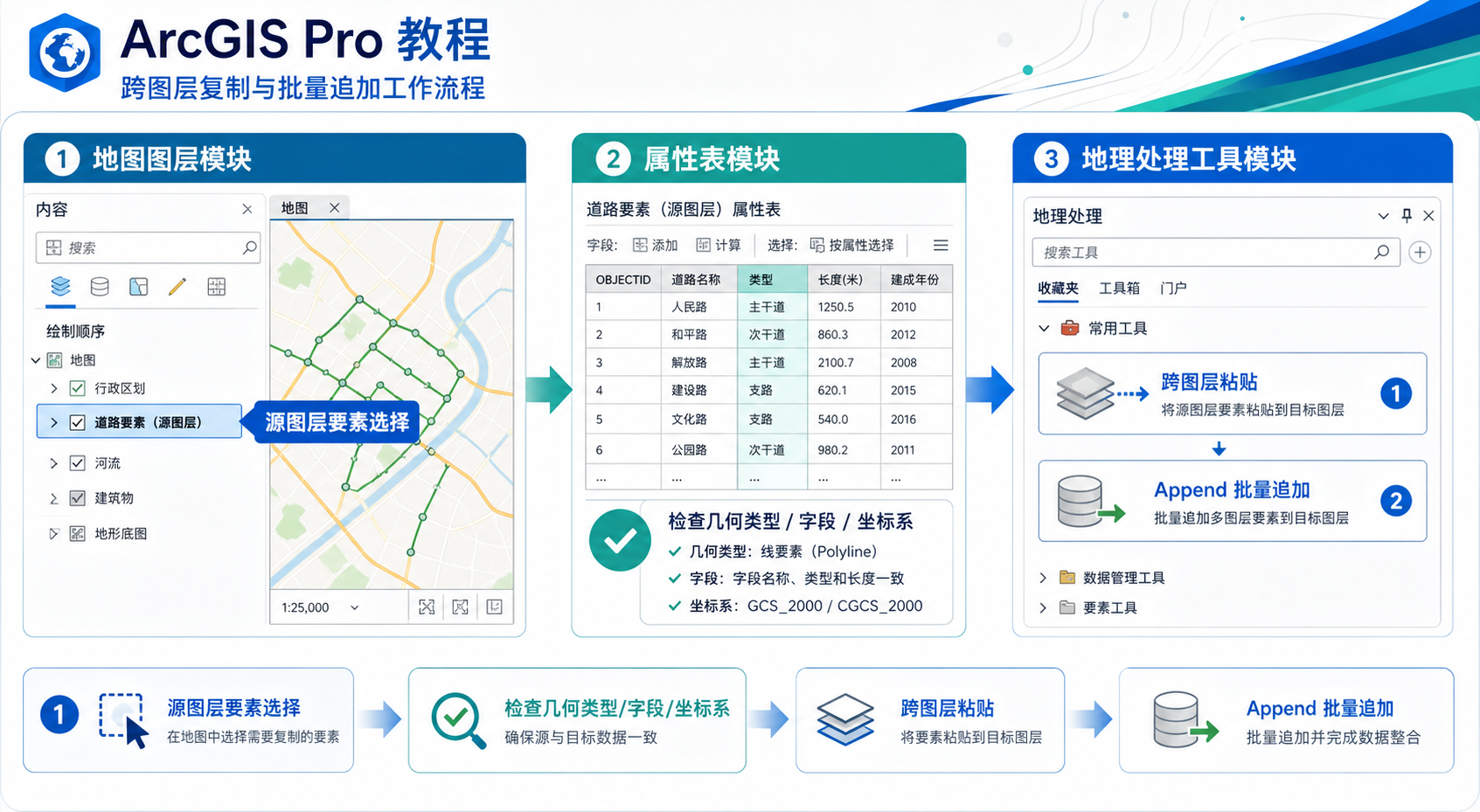
下面给出一个适合日常数据整理的标准流程。这个流程适用于点、线、面图层之间的同类型要素复制,也适用于从临时数据整理到成果库的场景。
步骤一:确认源图层和目标图层的几何类型
- 在 ArcGIS Pro 的 Contents 面板中右键源图层。
- 打开 Properties。
- 查看 Source 中的 Geometry Type。
- 用同样方法查看目标图层的 Geometry Type。
确保两者都是点、线或面中的同一类型。如果类型不同,不建议强行复制,应先进行转换。例如线转面、面转线、点生成面等,需要使用专门的地理处理工具。
步骤二:检查坐标系和地理转换
- 右键图层,打开 Properties。
- 查看 Source 中的 Spatial Reference。
- 对比源图层与目标图层坐标系。
- 如果涉及不同地理坐标系,检查地图属性中的 Transformations 设置。
如果只是投影坐标系不同,但地理坐标基准一致,通常可以正常转换。如果地理坐标基准不同,例如 WGS 1984 与 CGCS2000、北京 54 与西安 80,则要特别谨慎。
步骤三:对比字段结构
打开源图层和目标图层的属性表,重点检查以下内容:
- 目标图层是否有必填字段。
- 源字段和目标字段名称是否一致。
- 字段类型是否兼容,例如文本、长整型、双精度、日期。
- 文本字段长度是否足够。
- 目标字段是否绑定了域或子类型。
如果只是少量要素,并且字段结构基本一致,可以直接复制粘贴。如果字段差异明显,建议使用后文的 Append 工具并配置字段映射。
步骤四:开启编辑并选中源要素
- 在地图中选择需要复制的源要素。
- 切换到 Edit 选项卡。
- 点击 Copy,或使用快捷键
Ctrl+C。
注意,复制前应确认你选中的是正确图层中的要素。ArcGIS Pro 中多个图层叠放时,视觉上看似选中了某类要素,实际可能选中的是另一个图层。
步骤五:使用 Paste Special 指定目标图层
跨图层复制时,不建议只使用普通粘贴。更稳妥的方法是使用 Paste Special。
- 复制源要素后,切换到 Edit 选项卡。
- 点击 Paste Special。
- 在目标列表中选择要粘贴到的目标图层。
- 确认粘贴。
- 打开目标图层属性表,检查新增记录。
使用 Paste Special 的好处是可以明确指定目标图层,避免 ArcGIS Pro 将要素粘贴到当前不想编辑的图层中。
步骤六:保存编辑并验证结果
- 在 Edit 选项卡中点击 Save。
- 查看目标图层新增要素数量是否正确。
- 打开属性表,检查关键字段是否写入。
- 缩放到新增要素,确认位置没有偏移。
- 如有拓扑或规则检查,运行验证工具。
不要只看地图上“有图形出现”就认为完成。ArcGIS Pro 要素复制的结果至少要从数量、位置、属性、规则四个方面检查。
步骤:使用 Append 批量工具追加要素
如果你需要复制的是几十个、几百个甚至多个图层的数据,不建议手工复制粘贴。更适合使用 ArcGIS Pro 的 Append 工具,也就是“追加”工具。
适用场景
- 多个同类型图层追加到一个目标图层。
- 临时采集数据批量入库。
- 字段结构不完全一致,但需要手动配置字段映射。
- 需要可重复执行的数据处理流程。
Append 工具操作步骤
- 打开 Analysis 选项卡。
- 点击 Tools 打开 Geoprocessing 面板。
- 搜索 Append。
- 在 Input Datasets 中选择源图层。
- 在 Target Dataset 中选择目标图层。
- 设置 Schema Type。
- 如需字段对应,配置 Field Map。
- 点击 Run 执行。
Schema Type 是 Append 工具中最容易选错的参数。
| Schema Type | 含义 | 适用情况 |
|---|---|---|
TEST |
要求源数据字段结构与目标数据严格匹配 | 标准化成果库、字段完全一致的数据入库 |
NO_TEST |
允许字段结构不同,可通过字段映射处理 | 临时数据、外部数据、字段名称不一致的数据追加 |
TEST_AND_SKIP |
不匹配的数据会被跳过 | 多个输入数据质量不稳定,需要跳过异常输入 |
实际工作中,如果你不确定字段结构是否完全一致,建议先使用 NO_TEST,并认真检查字段映射。否则很容易出现工具运行成功,但关键属性没有进入目标字段的情况。
ArcPy 批量追加示例
如果你需要把多个图层批量追加到一个目标图层,可以使用 ArcPy。下面示例适合文件地理数据库中的同类型要素类。
import arcpy
import os

arcpy.env.workspace = r"D:gis_projectwork.gdb"

target_fc = r"D:gis_projectresult.gdbparcel_final"

input_fcs = [
    r"D:gis_projectwork.gdbparcel_part_01",
    r"D:gis_projectwork.gdbparcel_part_02",
    r"D:gis_projectwork.gdbparcel_part_03"
]

for fc in input_fcs:
    print(f"Appending: {fc}")
    arcpy.management.Append(
        inputs=fc,
        target=target_fc,
        schema_type="NO_TEST"
    )

print("Append finished.")
如果字段名不同,建议先在 ArcGIS Pro 图形界面中配置一次字段映射,确认逻辑正确后,再考虑导出为 Python 脚本或在模型构建器中固化流程。
常见坑:ArcGIS Pro要素复制失败的排查清单
坑一:复制后没有任何反应
可能原因包括:
- 没有真正选中源要素。
- 目标图层不可编辑。
- 目标图层几何类型不匹配。
- 当前地图或工程处于异常编辑状态。
处理方法:先用属性表确认选中记录数,再检查目标图层是否可编辑。必要时关闭工程重新打开,或将数据复制到新的文件地理数据库中测试。
坑二:粘贴成功但属性为空
这是跨图层粘贴数据中非常常见的问题。主要原因是字段名不一致或目标字段不允许自动写入。
处理方法:对比字段名和字段类型。如果字段结构差异较大,改用 Append 工具并设置 Field Map。
坑三:粘贴后位置偏移
位置偏移通常与坐标系和地理转换有关。特别是从经纬度数据复制到地方投影坐标系成果库时,要检查坐标系定义是否正确。
- 如果图层坐标系是 Unknown,应先 Define Projection。
- 如果坐标系定义正确但需要转换,应使用 Project 工具。
- 不要把 Define Projection 当成坐标转换工具。
坑四:工具运行成功但数据少了
使用 Append 或复制粘贴后,如果目标图层要素数量少于预期,可能是部分数据因规则、域值、几何错误或字段限制没有写入。
处理方法:查看地理处理消息,检查 Warning 和 Error。对源数据运行 Check Geometry 或 Repair Geometry,再重新追加。
坑五:企业级地理数据库无法保存编辑
如果目标图层来自企业级地理数据库,可能受到版本、锁、权限和服务编辑能力的影响。
- 确认当前账号有编辑权限。
- 确认数据没有被其他用户独占锁定。
- 确认是否需要切换到正确版本。
- 如果通过要素服务编辑,确认服务允许创建和更新。
方法比较:复制粘贴、Paste Special、Append、Merge 怎么选
| 方法 | 适合场景 | 优点 | 风险 |
|---|---|---|---|
| 普通复制粘贴 | 同一图层内少量要素复制 | 最快、操作简单 | 跨图层时容易粘错目标图层 |
| Paste Special | 少量要素跨图层粘贴 | 可以明确指定目标图层 | 字段映射能力有限 |
| Append | 批量追加到已有目标图层 | 适合入库,可配置字段映射 | 参数选错会导致属性缺失 |
| Merge | 多个图层合并生成新图层 | 适合生成新的合并结果 | 不是追加到已有成果库 |
| ArcPy 脚本 | 重复性批处理、自动化入库 | 可复用、可记录、适合批量 | 需要理解路径、字段和环境设置 |
简单判断:如果只是几条要素跨图层粘贴,用 Paste Special;如果要把一批数据追加到标准成果图层,用 Append;如果要生成一个新的合并图层,用 Merge;如果每周都要重复做,用 ArcPy。
检查清单:复制前、复制中、复制后分别看什么
复制前
- 源图层和目标图层几何类型是否一致。
- 目标图层是否可编辑。
- 目标图层是否有必填字段。
- 源数据坐标系是否已正确定义。
- 目标数据是否有域、子类型、属性规则。
复制中
- 确认选中要素数量。
- 跨图层时优先使用 Paste Special。
- 不要在多个相似图层叠加时盲目粘贴。
- 批量入库时优先使用 Append。
复制后
- 检查目标图层新增要素数量。
- 检查关键字段是否写入。
- 检查地图位置是否偏移。
- 保存编辑并重新打开数据验证。
- 必要时运行几何检查和拓扑检查。
FAQ:ArcGIS Pro要素复制与跨图层粘贴常见问题
1. ArcGIS Pro 要素复制后为什么属性没有复制过去?
通常是因为源图层和目标图层字段名或字段类型不一致。ArcGIS Pro 不会根据字段含义自动匹配属性。少量数据可以手动补字段,大量数据建议使用 Append 工具并配置字段映射。
2. ArcGIS Pro 跨图层粘贴数据一定要求坐标系一致吗?
不一定。坐标系不同也可能成功粘贴,但前提是源数据坐标系定义正确,并且必要的地理坐标转换设置正确。如果坐标系是 Unknown,或者把 Define Projection 误当成 Project 使用,就容易产生位置偏移。
3. 为什么点图层不能复制到面图层?
因为几何类型不兼容。点、线、面是不同的几何结构,不能直接互相粘贴。如果业务上需要转换,应使用对应的地理处理工具,例如点生成面、线转面、面转线等。
4. Append 和 Merge 有什么区别?
Append 是把源数据追加到一个已经存在的目标图层中,适合成果库入库。Merge 是把多个输入合并成一个新的输出图层,适合生成临时合并结果。已有标准图层不想改变结构时,优先考虑 Append。
5. 复制要素时提示目标图层不可编辑怎么办?
先检查图层数据源是否只读,文件是否被占用,当前账号是否有权限。如果是企业级地理数据库,还要检查版本、锁和服务编辑能力。如果是文件地理数据库,可以尝试关闭其他占用程序后重新打开工程。
6. 批量复制多个图层到一个图层,推荐哪种方法?
推荐使用 Append 工具。如果流程需要反复执行,可以使用 ArcPy 封装批量追加脚本。不要长时间依赖手工复制粘贴,因为它难以记录过程,也容易遗漏图层。
结论:把“复制要素”当成一次小型数据入库
ArcGIS Pro要素复制并不是简单的快捷键操作。只要涉及跨图层粘贴数据,就应该把它看成一次小型数据入库:先检查几何类型,再检查坐标系和字段结构,少量数据用 Paste Special,大量数据用 Append,重复任务用 ArcPy。
如果你遇到复制失败、属性丢失、位置偏移或无法保存编辑,按本文的检查清单逐项排查,通常都能定位到原因。真正稳定的做法不是反复尝试粘贴,而是让源数据、目标结构和入库工具三者匹配。