
OpenLayers下载版本众多,如何选择适配GIS开发的稳定版?(附:环境配置教程)

很多刚开始做 WebGIS 的同学都会遇到一个问题:OpenLayers下载版本众多,如何选择适配GIS开发的稳定版?(附:环境配置教程)。官网、npm、CDN、GitHub Release、旧项目里的 ol 包,看起来都能用,但版本选错后,常见问题就是示例代码跑不起来、API 名称对不上、打包报错、地图瓦片加载正常但交互控件异常。
本文以 GIS 开发中的常见场景为主,说明 OpenLayers 稳定版应该怎么选、不同下载方式适合什么项目,并给出一套可复用的本地环境配置流程。目标不是追最新,而是让你的 WebGIS 项目在开发、部署和后续维护中都更稳。
引言:OpenLayers下载不要只看“最新版”
OpenLayers 是常用的开源 WebGIS 前端地图库,适合加载 OSM、XYZ、WMTS、WMS、矢量图层、GeoJSON、空间交互绘制等地图功能。对 GIS 开发者来说,OpenLayers下载版本的选择会直接影响代码写法、插件兼容性和部署方式。
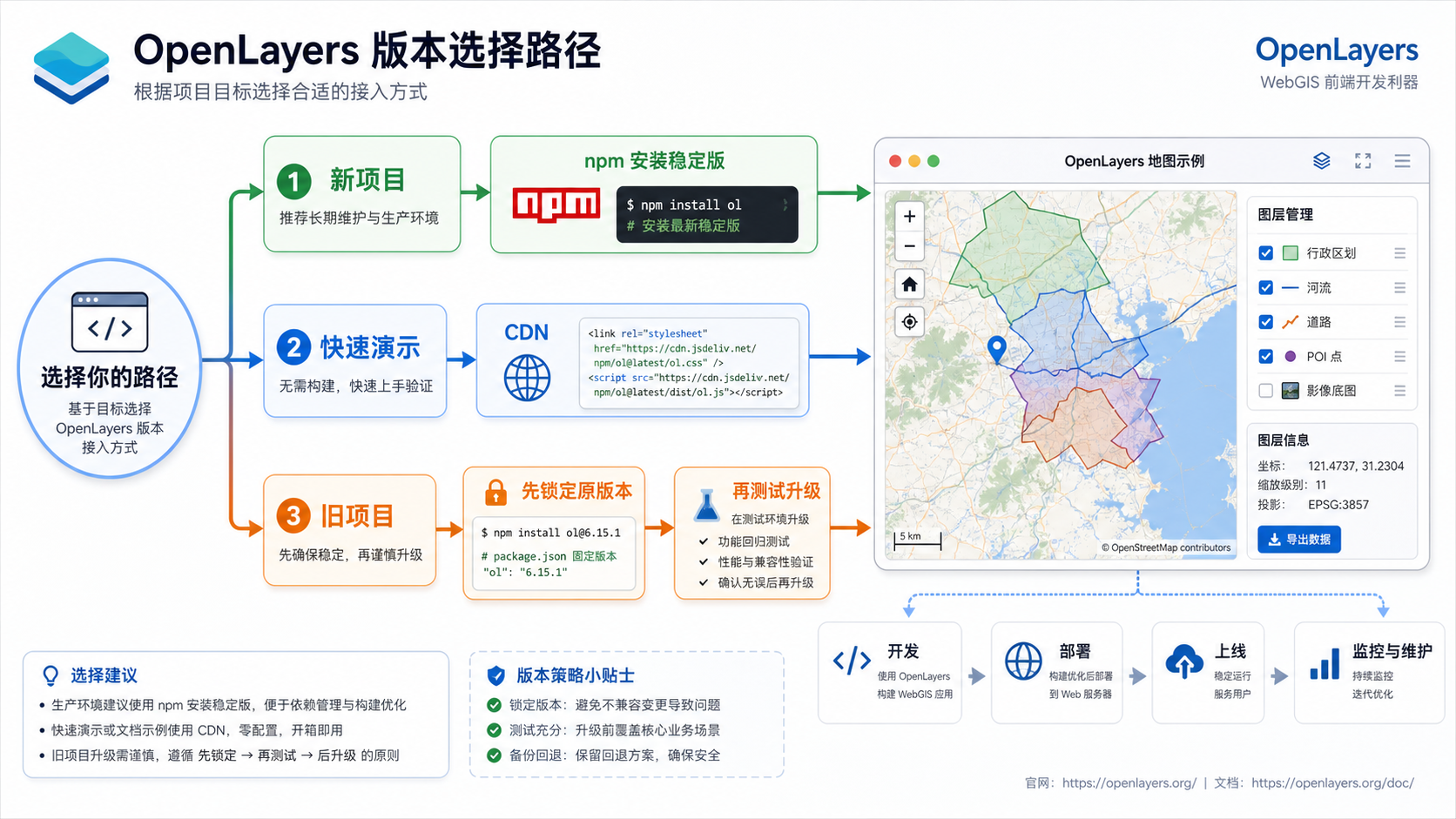
一个实用原则是:新项目优先选择当前官方稳定主版本,旧项目优先保持原有大版本,教学演示可使用 CDN 快速引入。不要在不了解 API 变化的情况下,把旧项目直接升级到最新大版本。
背景:为什么 OpenLayers 版本看起来特别多
你可能会在多个地方看到 OpenLayers:
- OpenLayers 官网文档中的安装命令。
- npm 上的
ol包。 - CDN 地址中的
ol.css和ol.js。 - GitHub Release 中的源码包。
- 旧教程里引用的
openlayers.org/en/v4.6.5/build/ol.js这类地址。
这些来源并不完全等价。现代 OpenLayers 项目通常使用 npm 包 ol,再配合 Vite、Webpack 或其他构建工具。早期教程常见的单文件 ol.js 更适合快速学习或无构建工具页面,但在工程化项目中不再是首选。
GIS 项目还会叠加更多因素,例如坐标系转换、WMTS 瓦片矩阵集、GeoJSON 大文件加载、空间绘制交互、与后端 GeoServer 或 MapServer 对接等。因此,OpenLayers稳定版的选择应当结合项目需求,而不是简单复制某篇旧教程的版本号。
原理:OpenLayers稳定版应该看哪些维度
选择 OpenLayers 版本时,建议重点看 4 个维度。
1. 大版本是否适合项目生命周期
OpenLayers 的大版本变化可能带来 API 调整。新项目可以从当前稳定主版本开始,这样能获得较新的功能、文档和社区示例。旧项目如果已经大量使用某个大版本的 API,则不建议直接跨多个大版本升级。
2. 安装方式是否匹配开发模式
如果你使用 Vue、React、Vite 或 TypeScript,建议通过 npm 安装 ol。如果只是写一个 HTML 页面验证 WMS 服务是否能加载,可以使用 CDN。两者不要混用,否则容易出现样式重复、对象来源不同、调试困难等问题。
3. 文档示例是否与版本一致
OpenLayers下载后最常见的坑,是代码来自一个版本,依赖却是另一个版本。尤其是从搜索引擎复制示例时,要确认示例页面对应的 OpenLayers 版本。GIS 功能代码往往比较长,例如 WMTS 参数、投影注册、矢量样式函数,版本不一致会增加排错成本。
4. 第三方库是否兼容
如果项目中使用了 ol-ext、proj4、geostyler、地图绘制插件或公司内部封装库,要先确认它们支持的 OpenLayers 版本。很多企业 WebGIS 项目不是 OpenLayers 本身不能升级,而是外围组件没有跟上。
步骤:OpenLayers下载与环境配置教程
步骤一:判断你的项目类型
先根据项目场景选择下载方式:
| 项目场景 | 推荐方式 | 原因 |
|---|---|---|
| Vue、React、Vite、TypeScript 项目 | npm 安装 ol |
便于模块化开发、打包和版本锁定 |
| 单页 HTML 快速演示 | CDN 引入 OpenLayers | 配置简单,适合验证服务和教学 |
| 旧 WebGIS 项目维护 | 先确认原版本,再小步升级 | 避免 API 变化导致地图功能异常 |
| 内网离线部署 | 下载依赖包或构建后静态部署 | 避免生产环境依赖外部 CDN |
步骤二:新项目推荐使用 npm 安装稳定版
如果你正在新建 WebGIS 项目,推荐使用 Vite 加 npm 的方式。下面以普通 JavaScript 项目为例。
npm create vite@latest ol-gis-demo
cd ol-gis-demo
npm install
npm install ol
npm run dev
安装完成后,检查 package.json 中的 ol 版本。为了保持团队环境一致,建议提交 package-lock.json、pnpm-lock.yaml 或 yarn.lock。这一步对 OpenLayers稳定版非常重要,因为它能防止不同同事安装出不同依赖树。
步骤三:创建一个最小可运行地图
在 Vite 项目中,可以用下面的方式验证 OpenLayers 环境是否正常。
import './style.css';
import 'ol/ol.css';

import Map from 'ol/Map.js';
import View from 'ol/View.js';
import TileLayer from 'ol/layer/Tile.js';
import OSM from 'ol/source/OSM.js';

const map = new Map({
  target: 'map',
  layers: [
    new TileLayer({
      source: new OSM()
    })
  ],
  view: new View({
    center: [0, 0],
    zoom: 2
  })
});
页面中需要有一个地图容器:
<div id="map"></div>同时给容器设置高度:
#map {
  width: 100%;
  height: 500px;
}
如果页面空白,优先检查浏览器控制台、容器高度和样式是否正确。OpenLayers 地图不显示,很多时候不是版本问题,而是 div 没有高度。
步骤四:CDN 方式适合快速验证,不建议作为复杂项目长期方案
如果只是想验证一个 WMS、XYZ 或 GeoJSON 是否能加载,可以使用 CDN。示例结构如下:
<link rel="stylesheet" href="https://cdn.jsdelivr.net/npm/ol/ol.css">
<script src="https://cdn.jsdelivr.net/npm/ol/dist/ol.js"></script>

<div id="map" style="width:100%;height:500px;"></div>

<script>
  const map = new ol.Map({
    target: 'map',
    layers: [
      new ol.layer.Tile({
        source: new ol.source.OSM()
      })
    ],
    view: new ol.View({
      center: [0, 0],
      zoom: 2
    })
  });
</script>
CDN 的优点是简单,缺点是版本容易不受控。正式项目建议把版本号写清楚,或者使用 npm 构建后部署静态资源。
步骤五:旧项目升级前先锁定当前 OpenLayers 版本
旧项目不要一上来就升级。建议先做 3 件事:
- 在
package.json、HTML 引用地址或构建产物中找到当前 OpenLayers 版本。 - 整理项目中用到的核心 API,例如
ol.Map、ol.View、ol.layer.Vector、ol.source.Vector、ol.interaction.Draw。 - 建立一个最小测试页面,覆盖底图、业务图层、弹窗、绘制、查询、坐标转换等关键功能。
如果项目依赖 GeoServer WMS、WMTS 或矢量编辑功能,升级后必须逐项回归测试。不要只看底图能显示就认为升级成功。
常见坑:OpenLayers下载版本选错后的典型问题
坑一:复制旧教程代码,新版本运行报错
很多旧教程使用全局对象写法,例如 ol.Map。现代 npm 项目常使用模块导入写法,例如 import Map from 'ol/Map.js'。两种写法不能简单混在一起。
坑二:只引入 JS,没有引入 CSS
OpenLayers 的控件、缩放按钮和部分默认样式依赖 ol.css。如果忘记引入,地图可能能显示,但控件样式异常。
坑三:地图容器没有高度
这是新手最常见的问题。OpenLayers 初始化成功,但容器高度为 0,页面看起来就是空白。检查方法是打开浏览器开发者工具,看 #map 元素是否有实际高度。
坑四:生产环境直接依赖不固定版本的 CDN
如果 CDN 地址没有锁定版本,未来依赖变化可能导致线上项目异常。正式环境应当锁定版本,或将构建后的资源部署到自己的服务器。
坑五:忽略坐标系与数据源差异
OpenLayers 默认视图常用 Web Mercator,即 EPSG:3857。很多 GIS 数据是 EPSG:4326 经纬度。地图能加载不代表坐标一定正确。使用 GeoJSON、WFS 或自定义坐标时,要检查数据坐标系和视图投影。
方法比较:npm、CDN、源码下载怎么选
| 方式 | 适合场景 | 优点 | 注意事项 |
|---|---|---|---|
npm 安装 ol |
正式 WebGIS 项目、组件化开发 | 版本可控,适合工程化和打包 | 需要 Node.js 和构建工具基础 |
| CDN 引入 | 教学、快速验证、简单页面 | 上手快,不需要构建配置 | 正式环境要锁定版本,避免外部依赖不可用 |
| GitHub 源码下载 | 阅读源码、定制构建、研究实现 | 便于理解内部机制 | 不适合初学者直接用于业务项目 |
| 复制旧项目依赖 | 维护历史系统 | 短期风险低 | 长期需要规划升级和安全维护 |
对于大多数 GIS 开发者,推荐路线很明确:新项目用 npm,简单验证用 CDN,旧项目先不动大版本。这比盲目追最新 OpenLayers下载版本更可靠。
检查清单:选择 OpenLayers稳定版前先核对这些项
- 项目是新建项目还是旧项目维护?
- 是否使用 Vue、React、Vite、Webpack 或 TypeScript?
- 是否需要加载 WMS、WMTS、XYZ、GeoJSON、WFS 等 GIS 数据源?
- 是否依赖第三方 OpenLayers 插件或公司内部封装库?
- 是否需要内网离线部署?
- 是否已经锁定
ol的版本号和 lock 文件? - 是否引入了
ol.css? - 地图容器是否设置了明确高度?
- 坐标系是否确认,包括 EPSG:3857 和 EPSG:4326 的转换关系?
- 升级前是否准备了底图、业务图层、交互绘制、弹窗查询的回归测试用例?
Dr.GIS 建议:如果你只是学习 OpenLayers,优先跟随官网当前稳定文档;如果你是在维护生产 WebGIS 系统,优先尊重现有版本和现有业务测试结果。
FAQ:OpenLayers下载与版本选择常见问题
OpenLayers下载应该选择最新版还是稳定版?
新项目一般选择官方当前稳定版本即可。旧项目不要直接追最新版,应先确认当前大版本、第三方插件兼容性和关键功能测试结果。对 GIS 项目来说,稳定可维护通常比“最新”更重要。
OpenLayers稳定版在哪里安装最可靠?
工程化项目推荐通过 npm 安装 ol,并使用 lock 文件锁定依赖。快速演示可以使用可靠 CDN,但正式环境最好固定版本号或自行部署构建产物。
为什么 OpenLayers 示例代码复制后不能运行?
常见原因有 4 个:示例版本和本地版本不一致、模块导入写法与全局对象写法混用、没有引入 ol.css、地图容器没有高度。排查时先看浏览器控制台错误,再检查 DOM 和样式。
OpenLayers 与 Leaflet 选哪个更适合 GIS 开发?
如果主要做轻量级互联网地图展示,Leaflet 上手很快。如果需要较多 OGC 服务、复杂矢量样式、投影处理、专业 WebGIS 交互,OpenLayers 通常更适合。版本选择上,两者都建议在正式项目中锁定依赖。
内网项目可以使用 OpenLayers 吗?
可以。建议用 npm 构建项目,然后把打包后的静态文件部署到内网服务器。不要让内网生产环境依赖外部 CDN,否则网络隔离后地图页面可能无法加载。
OpenLayers升级后 WMS 图层不显示怎么办?
先确认 WMS 服务地址、图层名、坐标系、图片格式和跨域设置。再检查升级前后的参数写法是否变化。还要用浏览器网络面板查看 WMS 请求是否成功返回图片,而不是只看页面是否显示。
结论:选择 OpenLayers 版本的核心是“匹配项目”
OpenLayers下载版本众多,但选择思路并不复杂:新 WebGIS 项目优先使用 npm 安装当前稳定版;教学和临时验证可以使用 CDN;旧项目维护则先锁定原版本,再评估升级成本。
真正可靠的 OpenLayers稳定版,不只是版本号看起来稳定,而是与你的构建工具、GIS 数据源、第三方插件、部署环境和团队维护能力相匹配。按本文的环境配置教程完成最小地图验证,再逐步接入 WMS、WMTS、GeoJSON 和业务交互功能,排错会更清晰,项目也更容易长期维护。