
OpenLayers与Vue融合开发,如何彻底去掉默认缩放控件?(附:完整代码与GIS交互优化指南)

在做“OpenLayers与Vue融合开发,如何彻底去掉默认缩放控件?(附:完整代码与GIS交互优化指南)”这类 WebGIS 页面时,很多同学会遇到一个很具体的问题:地图左上角总是出现默认的“+ / -”缩放按钮,明明业务界面已经有自定义工具栏,却不知道应该从哪里关闭。
本文围绕一个目标展开:在 Vue 项目中使用 OpenLayers 时,彻底去掉默认缩放控件,并顺带梳理地图初始化、控件管理、交互优化和常见坑。适合正在做 WebGIS、在线地图、空间数据可视化、Vue + OpenLayers 项目的 GIS 学生和初级开发者。
引言:为什么 OpenLayers 与 Vue 融合开发时会出现默认缩放控件
OpenLayers 默认会给地图添加一组基础控件,其中最常见的就是左上角的缩放控件。它来自 OpenLayers 的默认控件集合,而不是 Vue 组件自动生成的 DOM。
所以,仅仅在 Vue 模板里删除某个按钮,或者用 CSS 隐藏页面元素,并不是最推荐的做法。正确方式是在创建 OpenLayers 地图实例时,控制默认控件是否加载。
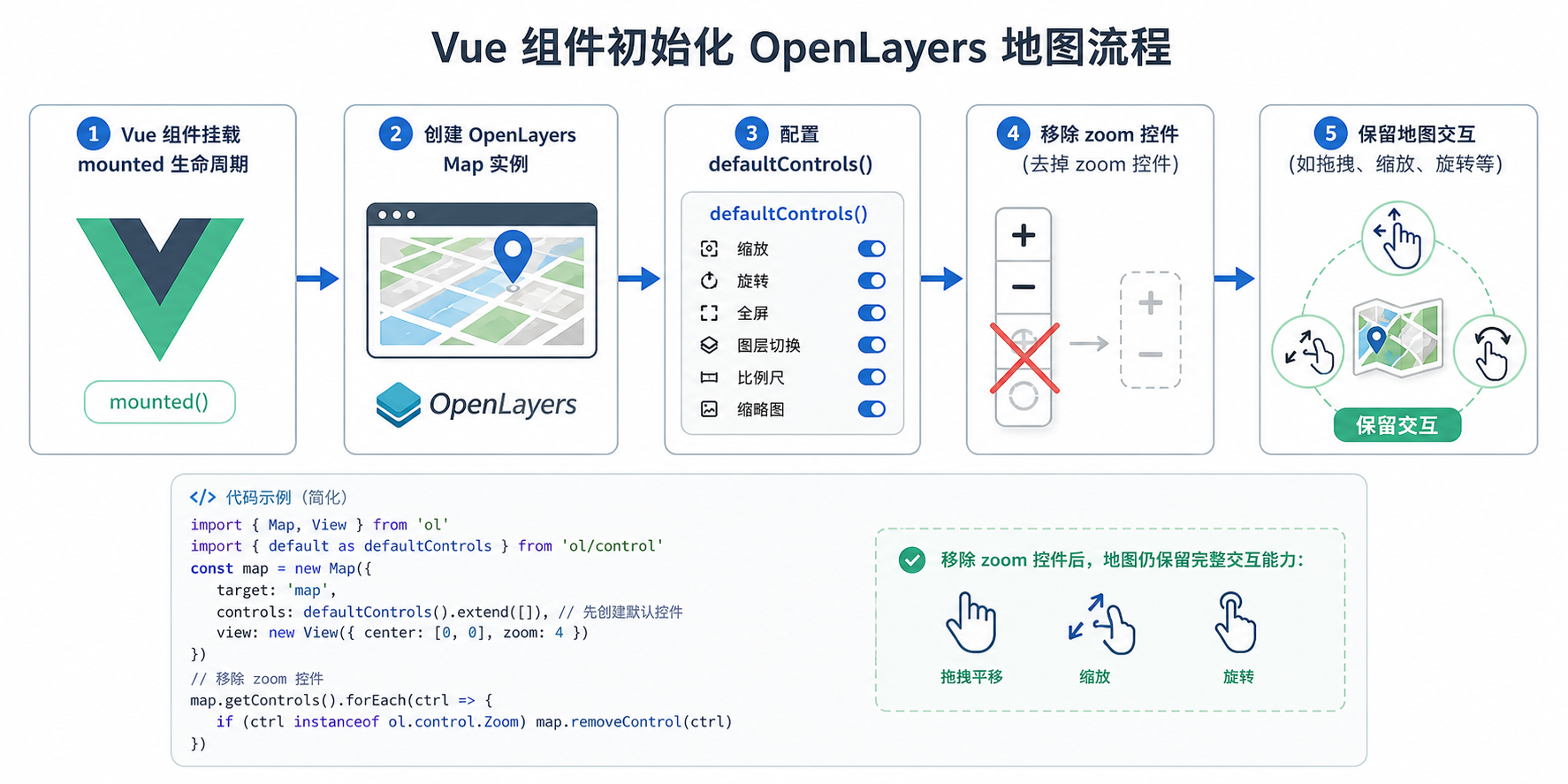
核心结论:如果要彻底去掉 OpenLayers 默认缩放控件,应在初始化 Map 时通过
controls: defaultControls({ zoom: false })关闭,而不是只靠 CSS 隐藏。
背景:OpenLayers 默认控件到底从哪里来
在 OpenLayers 中,地图对象通常由 Map、View、图层和控件组成。很多初学者会重点关注图层和坐标系,却忽略控件也是地图初始化的一部分。
默认情况下,OpenLayers 会添加一些基础控件,例如:
- Zoom:左上角的放大、缩小按钮。
- Rotate:地图旋转后出现的复位按钮。
- Attribution:底图版权信息控件。
如果你的 Vue 页面已经设计了自定义工具栏,例如右侧地图工具箱、顶部查询栏、底部图层切换面板,那么默认缩放控件就可能造成界面冲突。
这也是“OpenLayers与Vue融合开发”中非常常见的 UI 集成问题:不是地图不能加载,而是地图默认行为没有和业务界面统一。
原理:去掉默认缩放控件的正确方式
OpenLayers 的默认控件由 defaults 方法生成。在较新的 OpenLayers 使用方式中,通常从 ol/control/defaults 引入 defaults as defaultControls。
关闭默认缩放控件的关键代码如下:
import { defaults as defaultControls } from 'ol/control/defaults'

const map = new Map({
  target: 'map',
  controls: defaultControls({
    zoom: false
  }),
  layers: [],
  view: new View({
    center: [0, 0],
    zoom: 2
  })
})
这里的 zoom: false 不是关闭地图缩放能力,而是关闭默认的缩放按钮控件。用户仍然可以通过鼠标滚轮、双击、触摸手势或代码方法控制地图缩放。
这点很重要。很多 GIS 开发者误以为去掉缩放控件后,地图就不能缩放了。实际上,控件和交互是两个不同概念:
- 控件:页面上的 UI 按钮,例如加号、减号、比例尺、版权信息。
- 交互:地图行为,例如拖拽平移、滚轮缩放、框选、点击查询。
步骤:Vue 项目中彻底去掉 OpenLayers 默认缩放控件
步骤一:安装 OpenLayers
如果你的 Vue 项目还没有安装 OpenLayers,可以先执行:
npm install ol如果已经安装,可以跳过这一步。建议检查 package.json 中的 ol 版本,避免同一个项目中混用旧写法和新写法。
步骤二:创建 Vue 地图组件
下面给出一个完整的 Vue 组件示例,演示如何加载 OSM 底图,并去掉默认缩放控件。
<template>
  <div class="map-page">
    <div ref="mapContainer" class="map-container"></div>

    <div class="custom-toolbar">
      <button @click="zoomIn">放大</button>
      <button @click="zoomOut">缩小</button>
      <button @click="resetView">复位</button>
    </div>
  </div>
</template>

<script setup>
import { onMounted, onBeforeUnmount, ref } from 'vue'
import Map from 'ol/Map'
import View from 'ol/View'
import TileLayer from 'ol/layer/Tile'
import OSM from 'ol/source/OSM'
import { defaults as defaultControls } from 'ol/control/defaults'
import 'ol/ol.css'

const mapContainer = ref(null)
let map = null

onMounted(() => {
  map = new Map({
    target: mapContainer.value,
    controls: defaultControls({
      zoom: false,
      rotate: false,
      attribution: true
    }),
    layers: [
      new TileLayer({
        source: new OSM()
      })
    ],
    view: new View({
      center: [0, 0],
      zoom: 2,
      projection: 'EPSG:3857'
    })
  })
})

onBeforeUnmount(() => {
  if (map) {
    map.setTarget(null)
    map = null
  }
})

const zoomIn = () => {
  if (!map) return
  const view = map.getView()
  const zoom = view.getZoom()
  view.animate({
    zoom: zoom + 1,
    duration: 250
  })
}

const zoomOut = () => {
  if (!map) return
  const view = map.getView()
  const zoom = view.getZoom()
  view.animate({
    zoom: zoom - 1,
    duration: 250
  })
}

const resetView = () => {
  if (!map) return
  map.getView().animate({
    center: [0, 0],
    zoom: 2,
    duration: 300
  })
}
</script>

<style scoped>
.map-page {
  position: relative;
  width: 100%;
  height: 100vh;
}

.map-container {
  width: 100%;
  height: 100%;
}

.custom-toolbar {
  position: absolute;
  right: 16px;
  top: 16px;
  z-index: 10;
  display: flex;
  gap: 8px;
}

.custom-toolbar button {
  padding: 6px 10px;
  border: 1px solid #dcdfe6;
  background: #ffffff;
  cursor: pointer;
}
</style>
这段代码实现了三件事:
- OpenLayers 地图正常加载。
- 默认缩放控件被关闭。
- 通过 Vue 自定义按钮控制地图放大、缩小和复位。
步骤三:确认默认缩放控件是否真的移除
页面运行后,可以从三个角度检查:
- 地图左上角不再出现 OpenLayers 默认的“+ / -”按钮。
- 鼠标滚轮仍然可以缩放地图。
- 自定义工具栏按钮可以正常调用
view.animate改变级别。
如果左上角仍然出现默认按钮,通常说明当前页面存在多个地图实例,或者某个地方又重新创建了带默认控件的 Map。
步骤四:如果只想保留部分默认控件
实际项目中,你可能只想去掉缩放控件,但保留版权信息。可以这样写:
controls: defaultControls({
  zoom: false,
  rotate: false,
  attribution: true
})
如果连默认版权控件也不想显示,可以这样写:
controls: defaultControls({
  zoom: false,
  rotate: false,
  attribution: false
})
需要注意,使用 OSM、Mapbox、天地图、高德、百度等第三方底图时,版权和审图号信息通常有合规要求。生产环境不要随意隐藏必要的 attribution 信息。
常见坑:OpenLayers 去掉默认缩放控件不生效的原因
坑一:只用 CSS 隐藏,没有从控件源头关闭
有些教程会写:
.ol-zoom {
  display: none;
}
这确实能让按钮看不见,但控件对象仍然存在。对于简单页面问题不大,但在复杂 WebGIS 系统中,不建议只靠 CSS 处理。
更推荐的写法仍然是:
controls: defaultControls({
  zoom: false
})
坑二:Vue 组件重复挂载导致多个地图实例
在 Vue 路由切换、弹窗地图、标签页地图中,如果没有在组件卸载时清理地图实例,可能出现控件残留、事件重复绑定、地图渲染异常等问题。
建议在 onBeforeUnmount 中执行:
onBeforeUnmount(() => {
  if (map) {
    map.setTarget(null)
    map = null
  }
})
这一步可以减少内存泄漏,也能避免返回页面后地图控件重复出现。
坑三:把控件和交互混为一谈
zoom: false 只是关闭默认缩放按钮,不会关闭滚轮缩放。如果你的需求是禁止用户滚轮缩放,需要配置 interactions,而不是 controls。
例如关闭鼠标滚轮缩放:
import { defaults as defaultInteractions } from 'ol/interaction/defaults'

const map = new Map({
  target: mapContainer.value,
  controls: defaultControls({
    zoom: false
  }),
  interactions: defaultInteractions({
    mouseWheelZoom: false
  }),
  layers: [],
  view: new View({
    center: [0, 0],
    zoom: 2
  })
})
坑四:忘记引入 ol.css 导致控件样式异常
虽然本文目标是去掉默认缩放控件,但 OpenLayers 的其他控件、弹窗、交互样式仍可能依赖 ol/ol.css。建议在入口文件或地图组件中引入:
import 'ol/ol.css'坑五:地图容器没有高度
如果地图不显示,很多人会误以为控件配置写错了。实际上,OpenLayers 地图容器必须有明确高度。
.map-container {
  width: 100%;
  height: 100vh;
}
如果父级容器高度为 0,即使地图初始化成功,页面也可能看不到任何内容。
方法比较:关闭默认缩放控件的几种方式
| 方法 | 示例 | 是否推荐 | 适用场景 |
|---|---|---|---|
| 初始化时关闭 zoom 控件 | defaultControls({ zoom: false }) |
推荐 | Vue + OpenLayers 正式项目、后台 GIS 系统、WebGIS 应用 |
| CSS 隐藏 | .ol-zoom { display: none; } |
临时可用 | 快速调试、无法修改初始化代码的旧项目 |
| 完全不使用默认控件 | controls: [] |
谨慎使用 | 需要完全自定义地图 UI 的项目 |
| 保留默认控件并调整位置 | 自定义 CSS 覆盖 | 视情况使用 | 只是不想让控件挡住业务面板 |
如果你的目标是“彻底去掉默认缩放控件”,最佳选择是第一种。它从 OpenLayers 控件集合层面关闭 zoom 控件,逻辑清晰,也更利于后期维护。
检查清单:Vue + OpenLayers 地图交互优化
完成默认缩放控件移除后,建议顺手检查以下项目。很多 WebGIS 页面的问题并不在单个按钮,而在整体交互设计。
- 地图容器:是否设置了明确宽度和高度。
- 生命周期:是否在 Vue 组件卸载时执行
map.setTarget(null)。 - 默认控件:是否明确配置
zoom、rotate、attribution。 - 地图交互:是否需要保留拖拽、滚轮缩放、双击缩放、触摸缩放。
- 自定义工具栏:按钮是否调用
map.getView(),而不是直接修改 DOM。 - 图层管理:底图、业务图层、临时绘制图层是否分层清楚。
- 坐标系:底图和业务数据是否使用兼容的投影,例如常见的
EPSG:3857。 - 版权信息:使用第三方底图时是否保留必要的 attribution。
- 性能:大数据量矢量图层是否需要聚合、切片或后端简化。
FAQ:OpenLayers 默认缩放控件与 Vue 集成常见问题
1. OpenLayers 去掉默认缩放控件后,地图还能缩放吗?
可以。defaultControls({ zoom: false }) 只是去掉界面上的默认缩放按钮,不会关闭滚轮缩放、双击缩放、触摸缩放等交互。如果要关闭交互,需要配置 interactions。
2. 为什么我设置了 zoom: false,左上角按钮还在?
常见原因有三个:第一,代码没有作用在真正创建地图的 Map 实例上;第二,Vue 组件重复挂载创建了多个地图实例;第三,项目中还有其他地方手动添加了 Zoom 控件。
3. 可以直接用 CSS 隐藏 .ol-zoom 吗?
可以作为临时方案,但不推荐作为长期方案。CSS 隐藏只是让控件不可见,控件对象仍然存在。正式项目更建议通过 defaultControls({ zoom: false }) 从初始化阶段关闭。
4. 如果我要保留版权信息,但去掉缩放和旋转控件,应该怎么写?
可以这样配置:
controls: defaultControls({
  zoom: false,
  rotate: false,
  attribution: true
})
这样左上角的缩放按钮和旋转按钮不会显示,但仍保留底图版权信息。
5. Vue 中 OpenLayers 地图为什么在切换路由后显示异常?
多数情况下是地图实例没有正确销毁,或者容器尺寸发生变化后没有触发更新。组件卸载时建议执行 map.setTarget(null)。如果地图所在容器从隐藏变为显示,可以根据业务情况调用 map.updateSize()。
6. 自定义放大缩小按钮应该操作地图还是操作页面 DOM?
应该操作 OpenLayers 的 View。例如通过 map.getView().animate() 修改缩放级别。不要直接操作默认控件 DOM,因为这会让 Vue 状态、地图状态和页面结构变得难以维护。
结论:OpenLayers 与 Vue 融合开发应从初始化阶段管理控件
在 OpenLayers 与 Vue 融合开发中,去掉默认缩放控件的关键不是删除 DOM,也不是简单写一条 CSS,而是在创建地图时配置默认控件集合。
推荐写法是:
controls: defaultControls({
  zoom: false
})
如果项目中还需要自定义工具栏,可以通过 map.getView() 实现放大、缩小、复位等操作。这样既能彻底去掉默认缩放控件,又能保持地图交互清晰、代码结构稳定,适合正式 WebGIS 项目长期维护。