
OpenLayers矢量切片框选查询如何实现?含源码与GIS项目实战技巧!

在 WebGIS 项目里,OpenLayers矢量切片框选查询如何实现?含源码与GIS项目实战技巧!这个问题很常见:地图上显示的是 MVT 矢量切片,用户想拖一个矩形框,把框内可见要素选出来,并在右侧列表或弹窗中展示属性。它看起来像普通矢量图层查询,但实际处理方式和 GeoJSON 图层不同。
本文以 OpenLayers 加载矢量切片为场景,讲清楚 OpenLayers 矢量切片框选查询的实现思路、可运行代码、常见坑和项目落地建议。重点解决三个问题:怎么画框、怎么从矢量切片里取要素、怎么判断要素是否与框选范围相交。
引言:OpenLayers 矢量切片框选查询适合解决什么问题
OpenLayers 矢量切片框选查询适合处理“地图上已经显示了很多要素,但不想一次性请求全量数据”的业务场景。例如:
- 框选当前视图中的地块、建筑物、道路或管线。
- 在专题图中批量选中可见范围内的企业、POI 或网格单元。
- 前端需要做轻量级空间交互,后端暂时没有提供框选查询接口。
- 项目数据量较大,使用 MVT 矢量切片提升渲染性能。
需要先说明一点:矢量切片框选查询通常只能查询当前已加载到浏览器端的切片要素。如果业务要求查询完整数据库范围内的所有要素,应该使用后端空间查询,例如 PostGIS 的 ST_Intersects 或服务端 WFS 查询,而不是只依赖前端矢量切片。
背景:为什么 OpenLayers 矢量切片不能直接按普通 VectorLayer 查询
很多 GIS 初学者会把 VectorTileLayer 当成普通 VectorLayer 使用,然后尝试通过 source.getFeatures() 获取所有要素。实际项目中,这通常会遇到问题。
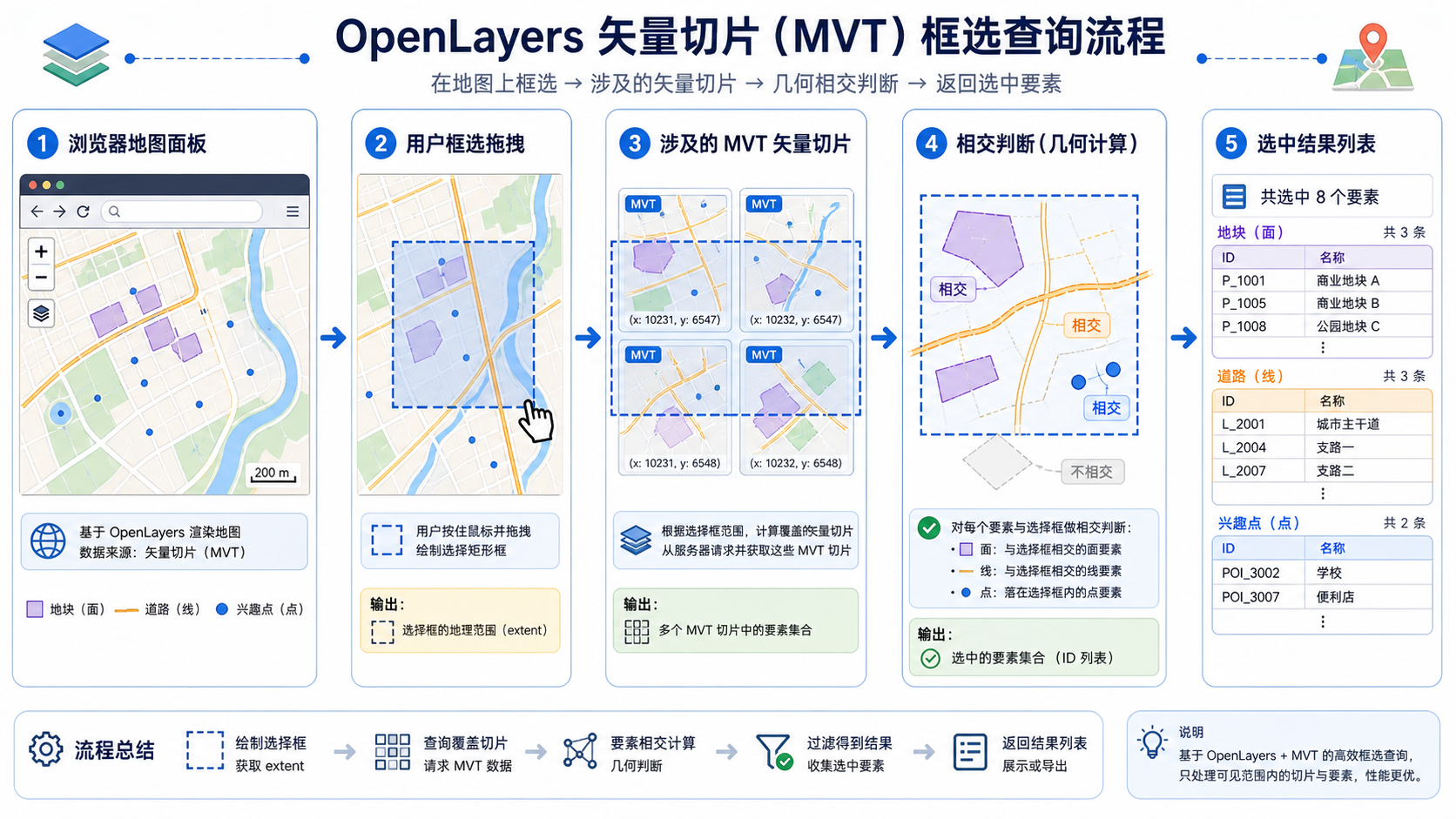
原因是 OpenLayers 的矢量切片图层使用的是 VectorTileSource。它按瓦片加载数据,每个瓦片中包含一批要素。浏览器端并不持有完整数据集,只持有当前视图和缓存中的部分切片要素。因此,OpenLayers 矢量切片框选查询的重点不是“从图层拿所有数据”,而是“从当前已渲染或已加载的切片中识别与框选范围相关的要素”。
在真实项目里,这种查询方式有两个特点:
- 优点:响应快,不需要每次框选都请求后端,适合交互式筛选和临时选择。
- 限制:只能保证查询当前前端已加载的矢量切片要素,不能替代数据库级空间查询。
原理:OpenLayers 矢量切片框选查询的核心逻辑
OpenLayers 矢量切片框选查询可以拆成四步:
- 使用
DragBox交互让用户在地图上拖出一个矩形范围。 - 获取矩形框的几何对象和范围
extent。 - 遍历当前地图上可命中的矢量切片要素。
- 判断要素几何与框选范围是否相交,把命中的要素加入选中集合。
在 OpenLayers 中,前端框选常用两个接口:
DragBox:负责绘制矩形框。map.forEachFeatureAtPixel()或基于像素网格的遍历:负责从当前渲染结果中取要素。
对于普通矢量图层,很多时候可以直接按空间范围过滤数据。但对于矢量切片,项目中更稳妥的前端做法是:在框选范围内按一定像素步长扫描地图像素,通过 forEachFeatureAtPixel 获取被渲染出来的要素,再去重和高亮。
简单理解:矢量切片框选查询不是在前端数据库里做完整空间查询,而是在当前地图渲染结果上做“可见要素拾取”。
步骤:OpenLayers 矢量切片框选查询完整实现
1. 准备矢量切片图层
下面示例使用 OpenLayers 加载 MVT 矢量切片。实际项目中,你可以把 url 替换为自己的 GeoServer、Martin、Tegola、Mapbox 或自建切片服务地址。
import Map from 'ol/Map';
import View from 'ol/View';
import MVT from 'ol/format/MVT';
import VectorTileLayer from 'ol/layer/VectorTile';
import VectorTileSource from 'ol/source/VectorTile';
import {Fill, Stroke, Style} from 'ol/style';

const vectorTileLayer = new VectorTileLayer({
  source: new VectorTileSource({
    format: new MVT(),
    url: 'https://your-domain.com/tiles/buildings/{z}/{x}/{y}.pbf'
  }),
  style: new Style({
    fill: new Fill({
      color: 'rgba(0, 120, 255, 0.25)'
    }),
    stroke: new Stroke({
      color: '#0078ff',
      width: 1
    })
  })
});

const map = new Map({
  target: 'map',
  layers: [vectorTileLayer],
  view: new View({
    center: [12950000, 4860000],
    zoom: 12,
    projection: 'EPSG:3857'
  })
});
这里默认地图使用 Web Mercator 坐标系,也就是 EPSG:3857。如果你的框选范围、后端接口或属性查询使用 EPSG:4326,需要进行坐标转换。
2. 添加 DragBox 框选交互
DragBox 可以让用户按住指定按键并拖拽出矩形框。下面示例使用 platformModifierKeyOnly,也就是 Windows 下按 Ctrl,macOS 下按 Command 进行框选。
import DragBox from 'ol/interaction/DragBox';
import {platformModifierKeyOnly} from 'ol/events/condition';

const dragBox = new DragBox({
  condition: platformModifierKeyOnly
});

map.addInteraction(dragBox);
如果你的业务希望直接鼠标拖拽框选,不要求按键,可以自定义 condition。但在实际项目中,建议保留快捷键条件,避免和地图平移操作冲突。
3. 在 boxend 事件中获取框选范围
当用户完成框选后,DragBox 会触发 boxend 事件。此时可以获取矩形几何和范围。
dragBox.on('boxend', function () {
  const boxGeometry = dragBox.getGeometry();
  const boxExtent = boxGeometry.getExtent();

  console.log('框选范围:', boxExtent);
});
boxExtent 是当前地图投影坐标下的范围数组,格式为:
[minX, minY, maxX, maxY]如果地图是 EPSG:3857,这里的单位是米,而不是经纬度。
4. 从框选区域内拾取矢量切片要素
OpenLayers 矢量切片要素可以通过像素拾取方式获得。思路是把框选范围转换为屏幕像素范围,然后按一定步长遍历像素点。
function getFeaturesInBox(map, boxExtent, targetLayer) {
  const bottomLeft = map.getPixelFromCoordinate([boxExtent[0], boxExtent[1]]);
  const topRight = map.getPixelFromCoordinate([boxExtent[2], boxExtent[3]]);

  const minX = Math.min(bottomLeft[0], topRight[0]);
  const maxX = Math.max(bottomLeft[0], topRight[0]);
  const minY = Math.min(bottomLeft[1], topRight[1]);
  const maxY = Math.max(bottomLeft[1], topRight[1]);

  const selected = new Map();
  const step = 4;

  for (let x = minX; x <= maxX; x += step) {
    for (let y = minY; y <= maxY; y += step) {
      map.forEachFeatureAtPixel(
        [x, y],
        function (feature, layer) {
          if (layer !== targetLayer) {
            return;
          }

          const id = feature.getId() || feature.get('id') || feature.get('gid');

          if (id !== undefined && id !== null) {
            selected.set(String(id), feature);
          } else {
            selected.set(String(selected.size) + '_' + x + '_' + y, feature);
          }
        },
        {
          hitTolerance: 2,
          layerFilter: function (layer) {
            return layer === targetLayer;
          }
        }
      );
    }
  }

  return Array.from(selected.values());
}这个方法适合大多数前端交互式框选场景。它不是严格的数据库空间查询,而是基于当前地图渲染结果拾取要素。step 越小,识别越细,但遍历次数越多;step 越大,性能更好,但可能漏选很窄的线或小面。
5. 将框选结果接入 DragBox
把上面的函数放到 boxend 事件中,就可以完成 OpenLayers 矢量切片框选查询。
dragBox.on('boxend', function () {
  const boxGeometry = dragBox.getGeometry();
  const boxExtent = boxGeometry.getExtent();

  const features = getFeaturesInBox(map, boxExtent, vectorTileLayer);

  console.log('框选命中要素数量:', features.length);

  const rows = features.map(function (feature) {
    return {
      id: feature.getId() || feature.get('id') || feature.get('gid'),
      name: feature.get('name'),
      type: feature.get('type')
    };
  });

  console.table(rows);
});在项目中,rows 可以传给 Vue、React 或原生 DOM 列表,用于显示查询结果。建议展示唯一编号、名称、类型、行政区、面积或长度等核心字段。
6. 给框选结果添加高亮效果
矢量切片的高亮有两种常见做法:一种是通过图层样式函数判断选中 ID;另一种是把选中要素复制到普通 VectorLayer 上展示。项目中我更推荐第二种,因为逻辑清晰,也更容易控制高亮样式。
import VectorLayer from 'ol/layer/Vector';
import VectorSource from 'ol/source/Vector';

const highlightSource = new VectorSource();

const highlightLayer = new VectorLayer({
  source: highlightSource,
  style: new Style({
    fill: new Fill({
      color: 'rgba(255, 180, 0, 0.35)'
    }),
    stroke: new Stroke({
      color: '#ff6600',
      width: 2
    })
  })
});

map.addLayer(highlightLayer);

function highlightFeatures(features) {
  highlightSource.clear();

  features.forEach(function (feature) {
    const clone = feature.clone();
    highlightSource.addFeature(clone);
  });
}

dragBox.on('boxend', function () {
  const boxExtent = dragBox.getGeometry().getExtent();
  const features = getFeaturesInBox(map, boxExtent, vectorTileLayer);

  highlightFeatures(features);

  console.log('已高亮要素:', features.length);
});
需要注意,MVT 要素在 OpenLayers 中可能是为渲染优化过的对象。不同数据源、不同版本、不同配置下,属性 ID 的处理方式可能不同。项目中应优先在切片生成阶段保留稳定的业务 ID,例如 gid、objectid 或 feature_id。
常见坑:OpenLayers 矢量切片框选查询容易踩的 7 个问题
1. 把矢量切片当成完整数据源
OpenLayers 矢量切片框选查询只能针对当前浏览器端已加载和已渲染的数据。用户框了一个范围,不代表这个范围内数据库中的所有要素都一定已加载到前端。
如果要做审批、统计、导出、报表等严肃业务,应把框选范围传给后端,由 PostGIS、GeoServer WFS 或自定义空间查询接口返回完整结果。
2. 没有稳定的要素 ID,导致重复选中
同一个真实要素可能跨越多个切片,前端拾取时可能被识别多次。如果没有稳定 ID,就很难去重。
建议在 MVT 生成阶段保留唯一字段:
idgidobjectidfeature_id
如果使用 PostGIS 生成 MVT,可以在查询中明确输出唯一主键字段。
3. 框选范围坐标系与后端接口坐标系不一致
OpenLayers 默认 WebGIS 项目常用 EPSG:3857,而后端数据库常用 EPSG:4326 或地方投影坐标系。如果要把框选范围传给后端,需要转换坐标。
import {transformExtent} from 'ol/proj';

const extent3857 = dragBox.getGeometry().getExtent();

const extent4326 = transformExtent(
  extent3857,
  'EPSG:3857',
  'EPSG:4326'
);

console.log('经纬度范围:', extent4326);
坐标系不一致是 WebGIS 框选查询结果偏移、为空、数量不对的高频原因。
4. 像素步长设置过大导致漏选
如果 step 设置为 10 或更大,小面、细线、点要素很容易漏选。对于点图层或道路管线图层,建议从 step = 2 或 step = 3 开始测试。
如果数据量大、框选范围大,可以根据地图缩放级别动态调整步长。
function getScanStep(map) {
  const zoom = map.getView().getZoom();

  if (zoom >= 16) {
    return 2;
  }

  if (zoom >= 13) {
    return 4;
  }

  return 8;
}
5. 图层过滤没写,选中了其他图层要素
如果地图上有多个矢量图层,必须使用 layerFilter。否则框选结果可能混入 POI、行政区、底图注记或其他业务图层。
layerFilter: function (layer) {
  return layer === vectorTileLayer;
}
6. MVT 属性字段被切片服务裁剪或改名
有些切片服务为了减小体积,会只输出部分属性字段。前端框选后拿不到 name、type 或 gid,不一定是 OpenLayers 代码问题,可能是 MVT 服务没有把字段写入切片。
排查方法:
- 打开浏览器开发者工具,确认 PBF 切片是否正常返回。
- 在
forEachFeatureAtPixel中打印feature.getProperties()。 - 检查 GeoServer、Tegola、Martin 或 PostGIS MVT SQL 的字段配置。
7. 高亮图层与原始图层坐标不一致
如果高亮要素显示偏移,优先检查地图投影、MVT 数据投影和高亮图层投影。一般情况下,OpenLayers 会处理 MVT 到地图视图的渲染坐标,但自定义数据转换时容易引入偏差。
方法比较:前端框选、后端空间查询、WFS 查询怎么选
| 方法 | 适用场景 | 优点 | 限制 |
|---|---|---|---|
| OpenLayers 前端矢量切片框选 | 交互选择、可见要素拾取、轻量筛选 | 响应快,不依赖额外查询接口 | 只能保证当前前端已加载或已渲染要素 |
| PostGIS 后端空间查询 | 统计、导出、审批、完整业务查询 | 结果完整,可使用空间索引,适合大数据 | 需要后端接口和数据库支持 |
| GeoServer WFS BBOX 查询 | 标准 OGC 服务、少量数据查询 | 实现相对简单,标准化程度高 | 大数据量下性能和返回体积需要控制 |
| 普通 VectorLayer 前端查询 | 小数据 GeoJSON、一次性加载数据 | 代码简单,可以直接遍历全部要素 | 不适合大数据量和复杂地图项目 |
如果只是做前端地图交互,OpenLayers 矢量切片框选查询非常合适。如果结果要用于统计报表、空间分析或权限判断,建议把框选范围传到后端,用数据库重新查询一次。
检查清单:项目上线前请逐项确认
- 矢量切片服务是否稳定返回 MVT 或 PBF 数据。
- MVT 中是否包含稳定唯一 ID 字段。
- 框选查询是否限制了目标图层,避免选中其他图层。
- 像素扫描步长是否经过点、线、面三类数据测试。
- 坐标系是否明确:地图端、后端接口、数据库是否一致或已转换。
- 框选结果是否做了去重处理。
- 高亮结果是否会在下一次框选前清空。
- 大范围框选是否有性能保护,例如限制最大框选面积或动态调整步长。
- 如果用于正式统计,是否已接入后端空间查询接口。
FAQ:OpenLayers 矢量切片框选查询常见问题
OpenLayers 矢量切片框选查询能查到所有数据库要素吗?
不能保证。前端矢量切片框选主要查询当前浏览器端可见或已加载的切片要素。如果要查询数据库中的完整结果,应把框选范围传给后端,由 PostGIS 或 GIS 服务端执行空间查询。
为什么框选后有些要素漏选?
常见原因是像素扫描步长过大、要素太小、线要素太细、样式没有渲染出来,或者该区域切片尚未加载完成。可以减小 step,增加 hitTolerance,并在切片加载完成后再允许用户框选。
为什么同一个要素被选中了多次?
矢量切片会按瓦片切分数据,同一个真实要素可能出现在多个瓦片中。如果没有用业务 ID 去重,就可能重复。建议在 MVT 中保留 gid 或 objectid 字段,并在前端用 Map 去重。
OpenLayers 矢量切片框选查询可以精确判断几何相交吗?
前端像素拾取方式更接近“渲染结果命中”,不是严格的拓扑空间分析。如果要严格判断几何相交,建议在后端使用 PostGIS 的 ST_Intersects、ST_Within 或 ST_Contains。
框选范围传给后端时应该用 EPSG:3857 还是 EPSG:4326?
取决于后端接口约定。如果数据库使用经纬度坐标,通常要把 OpenLayers 的 EPSG:3857 范围转换为 EPSG:4326。如果数据库表本身是投影坐标系,也可以转换成对应坐标系后再查询。
矢量切片框选查询适合移动端吗?
可以使用,但移动端拖拽框选交互不如桌面端自然。移动端更常见的方式是点击查询、圈选查询或通过绘制多边形查询。如果确实需要框选,应限制最大框选范围并优化像素扫描步长。
结论:前端做交互,后端保准确
OpenLayers 矢量切片框选查询的关键,不是把矢量切片当成完整数据集,而是基于当前地图渲染结果进行要素拾取、去重和高亮。对于 WebGIS 项目中的快速选择、临时筛选和交互反馈,这种方案实现简单、响应快、用户体验好。
但如果你的业务需要完整、可审计、可统计的查询结果,建议采用“前端框选获取范围,后端空间查询返回结果”的架构。前端负责交互体验,后端负责空间计算准确性,这才是 OpenLayers 矢量切片项目中更稳妥的工程实践。