
CesiumJS三维可视化性能卡顿怎么破?含:海量点云与倾斜摄影优化实战!

引言:很多 WebGIS 项目做到三维阶段都会遇到同一个问题:CesiumJS三维可视化性能卡顿怎么破?含:海量点云与倾斜摄影优化实战! 这不是简单换一台电脑就能解决的事。CesiumJS 性能卡顿通常同时来自数据体量、3D Tiles 切片质量、浏览器渲染压力、网络传输、样式计算和相机视角控制等多个环节。
本文面向 GIS 学生、WebGIS 开发者和三维数据处理工程师,围绕一个具体目标展开:在 CesiumJS 中加载海量点云与倾斜摄影数据时,如何定位卡顿原因,并通过可复现的参数、数据和代码优化,让三维场景更流畅。
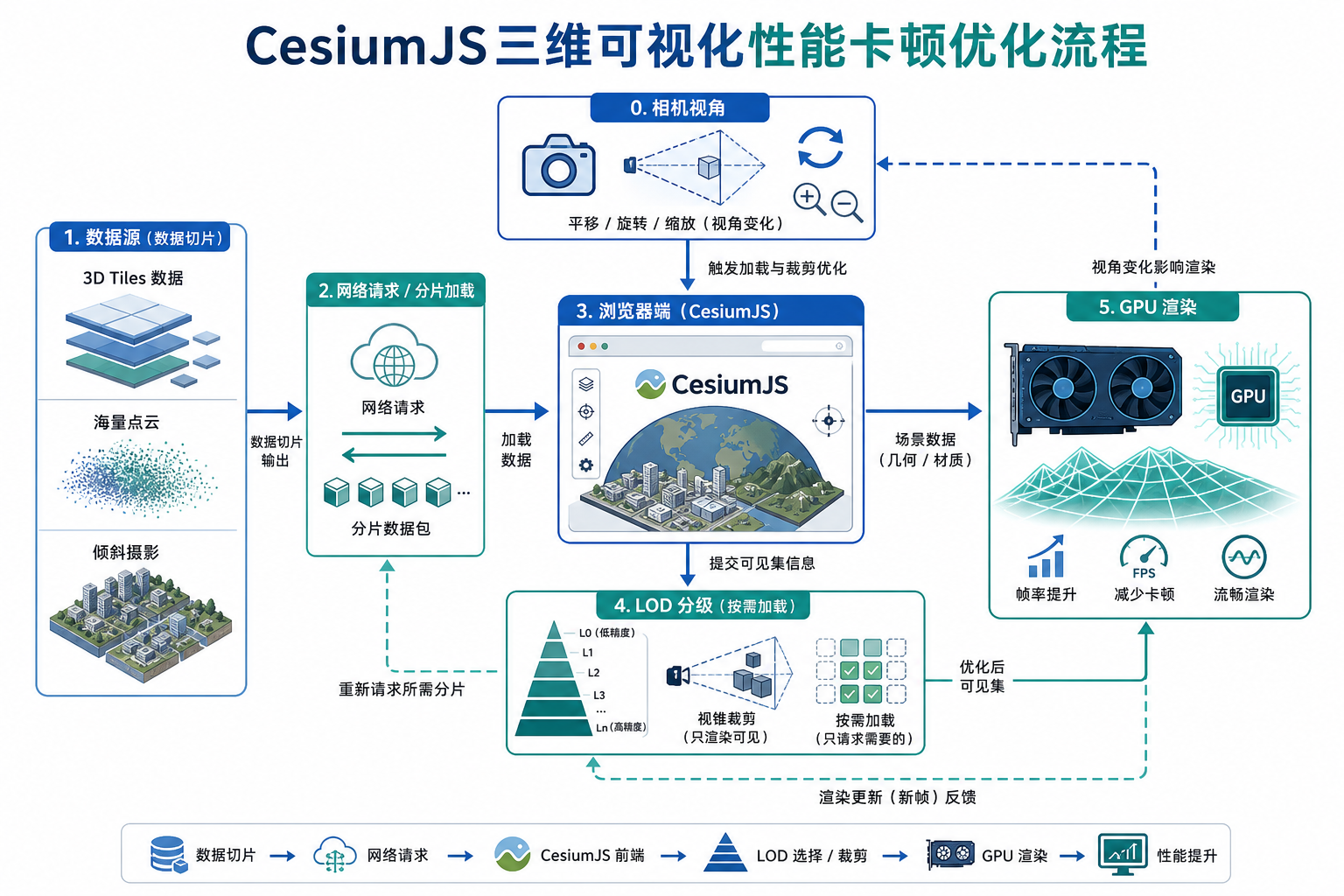
背景:CesiumJS 性能卡顿通常卡在哪里
背景:CesiumJS 是常用的 Web 三维地理可视化框架,适合展示全球影像、地形、3D Tiles、点云、BIM、倾斜摄影和动态轨迹。但一旦数据规模变大,用户就容易看到以下现象:
- 首次进入场景时白屏或长时间加载。
- 相机旋转、缩放、平移时明显掉帧。
- 加载海量点云后浏览器内存快速升高。
- 倾斜摄影模型近看糊、远看闪,移动时频繁重载。
- 同一份 3D Tiles 在桌面端勉强可用,移动端几乎不可操作。
- 浏览器控制台出现 WebGL context lost、内存不足或资源请求失败。
这些问题的根源并不一定在 CesiumJS 本身。更多时候,是数据没有做好分层切片、前端加载策略过于激进、点云属性过多、倾斜摄影纹理过大,或者把本该由数据预处理解决的问题全部交给浏览器实时计算。
原理:为什么海量点云与倾斜摄影会让 CesiumJS 卡顿
原理:要优化 CesiumJS 三维可视化性能,先要理解浏览器端到底在做什么。一个 3D Tiles 场景从加载到显示,大致会经过以下过程:
- 浏览器请求 tileset.json。
- CesiumJS 根据相机位置、屏幕误差和包围盒判断需要加载哪些瓦片。
- 浏览器下载 b3dm、pnts、i3dm、glb 或其他瓦片资源。
- CPU 解析瓦片结构、几何、纹理、批处理属性和样式。
- GPU 上传顶点、纹理和材质并执行 WebGL 渲染。
- 相机移动后重复判断、卸载、加载和渲染。
海量点云的主要压力在于点数量、点属性、渲染点大小、颜色计算和可见瓦片数量。倾斜摄影的主要压力则集中在三角网数量、纹理大小、瓦片层级、几何误差和频繁的瓦片替换。
所以,解决 CesiumJS 性能卡顿不能只改一个参数。正确思路是:先确认瓶颈在哪里,再分别处理数据、网络、渲染和交互策略。
步骤:先用浏览器和 Cesium 工具定位卡顿原因
步骤第一步不是改代码,而是做性能诊断。建议在开发环境中打开 CesiumJS 的调试信息,观察帧率、瓦片加载和内存变化。
viewer.scene.debugShowFramesPerSecond = true;加载 3D Tiles 后,可以开启瓦片边界和包围盒辅助观察。调试完成后记得关闭,否则调试线框本身也会增加渲染负担。
const tileset = await Cesium.Cesium3DTileset.fromUrl('/data/tileset.json');

viewer.scene.primitives.add(tileset);

// 调试时使用,正式环境关闭
tileset.debugShowBoundingVolume = true;
tileset.debugShowContentBoundingVolume = false;
tileset.debugShowGeometricError = false;

await viewer.zoomTo(tileset);
排查时重点看 5 个指标:
- Network:是否存在大量小文件请求、资源 404、单个纹理过大、HTTP 缓存未命中。
- Performance:主线程是否长期被 JavaScript、样式计算或资源解析占满。
- Memory:移动相机后内存是否持续上升但不下降。
- FPS:静止时低帧率,通常偏向渲染瓶颈;移动时掉帧,通常偏向瓦片加载和替换瓶颈。
- GPU:显存压力大时,常表现为纹理加载慢、画面闪烁或 WebGL 上下文丢失。
步骤:优化 3D Tiles 加载参数,控制可见瓦片数量
对于 CesiumJS 性能卡顿,最常用、最直接的优化点是 3D Tiles 的加载参数。下面是一组适合倾斜摄影和城市级三维模型的基础配置。
const tileset = await Cesium.Cesium3DTileset.fromUrl('/data/oblique/tileset.json', {
  maximumScreenSpaceError: 16,
  skipLevelOfDetail: true,
  baseScreenSpaceError: 1024,
  skipScreenSpaceErrorFactor: 16,
  skipLevels: 1,
  immediatelyLoadDesiredLevelOfDetail: false,
  loadSiblings: false,
  cullWithChildrenBounds: true
});

viewer.scene.primitives.add(tileset);
await viewer.zoomTo(tileset);
几个关键参数需要理解清楚:
- maximumScreenSpaceError:屏幕空间误差。数值越小,显示越精细,但加载瓦片越多,性能压力越大。倾斜摄影可从 16 或 32 开始测试。
- skipLevelOfDetail:允许跳级加载 LOD,减少中间层级瓦片带来的加载压力。
- loadSiblings:是否加载兄弟瓦片。关闭后可以减少视野边缘不必要的请求。
- cullWithChildrenBounds:使用子瓦片包围盒剔除,有助于减少不可见瓦片渲染。
如果用户反馈“近看还可以,飞行过程中卡”,优先检查 LOD 跳级和相机移动时的瓦片请求量。如果用户反馈“静止也卡”,则更可能是单屏可见几何和纹理过多。
步骤:海量点云优化实战
海量点云在 CesiumJS 中通常以 3D Tiles Point Cloud,也就是 pnts 瓦片形式发布。点云卡顿最常见的原因是:单瓦片点数过多、层级不合理、点属性冗余、点大小设置不当。
1. 点云预处理时先做抽稀和分层
不要直接把原始 LAS、LAZ 或 PCD 点云转换成一个巨大的前端资源。更合理的流程是:
- 检查点云坐标系、高程基准和单位。
- 清理噪声点、离群点和重复点。
- 按空间范围建立层级索引。
- 生成支持 LOD 的 3D Tiles 点云。
- 按业务需求保留必要属性,例如 RGB、强度、分类,不要保留无用字段。
如果使用 PDAL、Entwine、Cesium ion 或其他点云切片工具,应重点关注切片层级、每瓦片点数和属性输出。前端优化不能弥补严重不合理的数据切片。
2. 前端限制点云显示质量
点云不一定需要在所有视角下显示全部细节。可以通过屏幕误差和点大小控制渲染压力。
const pointCloudTileset = await Cesium.Cesium3DTileset.fromUrl('/data/pointcloud/tileset.json', {
  maximumScreenSpaceError: 24,
  skipLevelOfDetail: true
});

viewer.scene.primitives.add(pointCloudTileset);

pointCloudTileset.style = new Cesium.Cesium3DTileStyle({
  pointSize: 2.0
});
如果点云颜色来自分类字段,可以用样式表达式显示关键类别,但不要写过于复杂的条件表达式。复杂样式会增加运行时计算成本。
pointCloudTileset.style = new Cesium.Cesium3DTileStyle({
  color: {
    conditions: [
      ['${Classification} === 2', 'color("rgb(80, 160, 80)")'],
      ['${Classification} === 6', 'color("rgb(200, 80, 80)")'],
      ['true', 'color("white")']
    ]
  },
  pointSize: 2
});
3. 避免一次性叠加多个大点云
如果项目中有地形点云、道路点云、建筑点云和植被点云,建议按业务图层分开控制显隐。不要默认全部加载。
function setLayerVisible(tileset, visible) {
  tileset.show = visible;
}

// 用户勾选后再显示
setLayerVisible(pointCloudTileset, false);
更进一步,可以根据相机高度控制点云图层显示。例如高空只看倾斜摄影或模型轮廓,低空再显示详细点云。
viewer.scene.preRender.addEventListener(function () {
  const height = viewer.camera.positionCartographic.height;
  pointCloudTileset.show = height < 1500;
});
步骤:倾斜摄影优化实战
倾斜摄影模型的 CesiumJS 性能卡顿通常不是“模型太大”这么简单,而是切片层级、纹理尺寸、几何误差和瓦片包围盒共同影响。
1. 检查倾斜摄影 tileset.json 的层级是否合理
倾斜摄影应该具备从粗到细的 LOD。高空看粗模型,近地看细模型。如果每一层几何误差设置不合理,就会出现高空加载过细瓦片、近景频繁跳瓦片的问题。
可以打开调试包围盒观察:如果视野内同时出现大量细小瓦片,且移动相机时请求不断飙升,说明 LOD 或屏幕误差需要调整。
tileset.debugShowBoundingVolume = true;2. 控制倾斜摄影纹理大小
倾斜摄影常见问题是纹理过大。单个瓦片纹理过大时,网络下载慢,GPU 上传慢,显存占用高。数据处理阶段建议:
- 按展示需求压缩纹理,不要保留远超屏幕显示需求的纹理。
- 删除无效纹理、空白纹理和重复纹理。
- 尽量使用适合 Web 传输的纹理格式和合理压缩策略。
- 对不需要近距离查看的区域降低纹理质量。
在前端,可以适当增大 maximumScreenSpaceError,让 CesiumJS 不必过早加载最细层级。
tileset.maximumScreenSpaceError = 24;3. 对倾斜摄影设置动态屏幕误差
动态屏幕误差可以帮助远处瓦片保持较粗层级,减少不必要的细节加载。对于城市级倾斜摄影,经常值得测试。
const obliqueTileset = await Cesium.Cesium3DTileset.fromUrl('/data/oblique/tileset.json', {
  maximumScreenSpaceError: 16,
  dynamicScreenSpaceError: true,
  dynamicScreenSpaceErrorDensity: 0.00278,
  dynamicScreenSpaceErrorFactor: 4.0,
  dynamicScreenSpaceErrorHeightFalloff: 0.25
});
注意,这些参数没有放之四海而皆准的固定值。山地、城市、园区、矿区、室内外一体化场景的最佳参数都不同。建议每次只改一个参数,并记录帧率、请求数和视觉效果。
步骤:减少 CesiumJS 场景渲染压力
如果数据已经比较合理,但 CesiumJS 三维可视化仍然卡顿,就需要从场景渲染配置入手。
1. 关闭不必要的效果
阴影、抗锯齿、泛光、后处理和高精度光照都可能增加 GPU 压力。业务场景不需要时应关闭。
viewer.scene.globe.enableLighting = false;
viewer.shadows = false;
viewer.scene.fxaa = true;

// 如果使用了后处理效果,按需关闭
viewer.scene.postProcessStages.fxaa.enabled = true;
FXAA 是一种快速近似抗锯齿。它通常比更高成本的抗锯齿方式更适合 WebGIS 场景,但仍需结合项目测试。
2. 开启按需渲染
如果场景中没有大量实时动画,可以考虑使用 requestRenderMode。它让 CesiumJS 在场景变化时才渲染,而不是持续满帧刷新。
const viewer = new Cesium.Viewer('cesiumContainer', {
  requestRenderMode: true,
  maximumRenderTimeChange: Infinity,
  animation: false,
  timeline: false,
  baseLayerPicker: false,
  geocoder: false
});
使用按需渲染后,如果你手动更新实体、图层、样式或相机状态,需要调用:
viewer.scene.requestRender();这类优化对静态三维展示、查询定位、后台管理系统非常有用;但对连续飞行、实时轨迹和动态仿真场景,收益会降低。
3. 控制实体数量,避免用 Entity 显示海量对象
CesiumJS 的 Entity API 使用方便,适合少量业务对象,例如标注、车辆、点位、路线。但如果你用 Entity 一次性绘制几万、几十万个点,性能会明显下降。
大量点、线、面应优先考虑:
- 3D Tiles。
- Primitive API。
- 矢量瓦片。
- 服务端聚合后的结果。
- 按视野范围动态加载。
不要把海量点云转成 Entity 点,也不要把大规模建筑轮廓逐个创建为 Entity 多边形。这是很多 CesiumJS 性能卡顿项目的典型错误。
步骤:优化网络传输与服务部署
3D Tiles 是大量文件组成的数据集,网络策略会直接影响加载体验。即使本地测试流畅,部署到服务器后也可能变卡。
1. 启用压缩和缓存
服务端应正确配置静态资源缓存。对于不频繁变化的 3D Tiles,可设置较长缓存时间。对于 tileset.json,可根据更新策略适当缩短。
需要检查的内容包括:
- 服务器是否支持 gzip、br 或适合资源类型的压缩策略。
- 是否正确返回 Cache-Control。
- 是否存在跨域问题。
- 是否存在大量 404、403 或重定向。
- 是否通过 HTTPS 稳定访问。
2. 避免大量小瓦片拖慢加载
切片过碎会导致浏览器发起大量请求,网络往返成本变高。切片过粗则会导致单个瓦片太大,解析和渲染压力过高。理想状态是让瓦片大小和层级与典型访问视角匹配。
如果 Network 面板中看到同一时间出现成百上千个小请求,应回到数据处理阶段检查切片策略,而不是只在前端调参数。
3. 使用 CDN 或对象存储时注意 MIME 类型
3D Tiles 资源部署到对象存储或 CDN 时,要确保 b3dm、pnts、i3dm、glb、json、bin、jpg、png 等资源能被正确访问。错误的 MIME 类型通常不一定直接报错,但可能影响缓存、压缩和加载行为。
常见坑:CesiumJS 性能优化中最容易踩的错误
常见坑主要有以下几类,很多项目的卡顿不是缺少高级技巧,而是这些基础问题没有处理好。
- 只调 maximumScreenSpaceError:这个参数重要,但不能替代数据切片、纹理压缩和网络优化。
- 把所有图层默认打开:点云、倾斜摄影、地形、影像、矢量标注同时加载,会让用户一进入系统就卡。
- 用 Entity 承载海量数据:Entity 适合业务对象,不适合百万级要素或点云。
- 忽略坐标系和偏移:模型位置异常、离地、漂移会导致相机飞行和包围盒判断异常。
- 纹理过大:倾斜摄影看起来清晰,但浏览器显存压力巨大。
- 调试选项忘记关闭:包围盒、帧率、瓦片调试信息会增加额外开销。
- 移动端照搬桌面端参数:移动端 GPU、内存和浏览器限制更严格,需要单独配置。
- 没有做分级加载:高空、低空、室内、查询、编辑场景应使用不同加载策略。
方法比较:前端参数优化、数据重切片与服务端优化怎么选
方法比较时可以按问题严重程度选择方案。不要一开始就重做所有数据,也不要指望只改一行前端代码解决所有卡顿。
| 优化方法 | 适用场景 | 优点 | 限制 |
|---|---|---|---|
| 调整 CesiumJS 加载参数 | LOD 基本合理,但加载过细或请求过多 | 见效快,改动小 | 无法修复糟糕的数据切片 |
| 点云抽稀与重新切片 | 海量点云首次加载慢、内存高、单瓦片过大 | 根本改善点云性能 | 需要重新处理数据 |
| 倾斜摄影纹理压缩 | 模型清晰但显存压力大、加载慢 | 明显降低网络和 GPU 压力 | 可能牺牲近景视觉质量 |
| 服务端缓存与 CDN | 本地流畅,线上加载慢 | 改善访问速度和并发能力 | 不能降低浏览器渲染压力 |
| 按视角动态显隐图层 | 图层多、业务场景复杂 | 用户体验好,资源可控 | 需要设计交互逻辑 |
| 改用 Primitive 或 3D Tiles | Entity 数量过大导致卡顿 | 适合海量数据 | 开发复杂度更高 |
检查清单:上线前逐项排查 CesiumJS 三维可视化性能
检查清单建议在每次发布前执行一次,尤其是涉及海量点云与倾斜摄影数据更新时。
- 是否打开了
viewer.scene.debugShowFramesPerSecond检查帧率。 - 是否检查 Network 面板,确认没有大量 404、重定向和异常慢请求。
- 是否确认 tileset.json 可以正常访问,且相对路径正确。
- 是否测试了高空、低空、旋转、快速飞行、查询定位等典型操作。
- 是否关闭了正式环境中的包围盒和调试显示。
- 是否合理设置
maximumScreenSpaceError。 - 是否对海量点云做了抽稀、分层和属性精简。
- 是否对倾斜摄影纹理做了压缩和无效资源清理。
- 是否避免用 Entity 加载大规模点、线、面。
- 是否为移动端设置了更保守的加载参数。
- 是否启用了静态资源缓存。
- 是否按业务场景控制图层显隐,而不是默认全部加载。
FAQ:CesiumJS 性能卡顿常见问题
Q1:CesiumJS 加载倾斜摄影很卡,应该先改哪个参数?
FAQ:可以先从 maximumScreenSpaceError 开始测试。数值从 16、24、32 逐步比较,观察帧率、请求数量和视觉质量。如果只是飞行过程中卡,再测试 skipLevelOfDetail 和动态屏幕误差。如果静止也卡,优先检查纹理、几何面数和单屏可见瓦片数量。
Q2:海量点云在 CesiumJS 中应该用 Entity 还是 3D Tiles?
海量点云应优先使用 3D Tiles 点云,而不是 Entity。Entity 适合少量业务标注,面对百万级、千万级点时会产生明显性能压力。点云应在数据处理阶段完成抽稀、分层和切片。
Q3:为什么本地加载很快,部署到服务器后 CesiumJS 就卡?
这通常与网络有关。需要检查静态资源缓存、压缩、CDN、跨域、MIME 类型和大量小文件请求。本地磁盘访问不能代表真实网络环境,3D Tiles 在线部署时必须关注请求数量和响应时间。
Q4:maximumScreenSpaceError 越大越好吗?
不是。数值越大,CesiumJS 越倾向于使用粗层级瓦片,性能通常更好,但模型会变糊、边缘更粗糙。数值越小,细节更好,但更容易卡顿。实际项目中要在视觉质量和性能之间取平衡。
Q5:倾斜摄影模型近看破碎或闪烁,是性能问题吗?
不一定。可能是 LOD 层级、几何误差、瓦片包围盒、深度冲突、纹理问题或数据转换质量问题。性能优化可以减少加载抖动,但如果原始切片质量有问题,需要重新处理数据。
Q6:移动端 CesiumJS 三维场景怎么优化?
移动端建议使用更大的屏幕空间误差、更少的默认图层、更低的点云密度、更保守的纹理质量,并尽量开启按需渲染。不要把桌面端倾斜摄影和海量点云参数直接套到移动端。
结论:CesiumJS 卡顿要按“数据、加载、渲染、网络”四层处理
结论:CesiumJS 三维可视化性能卡顿不是单一问题。对于海量点云,要重点关注抽稀、分层、属性精简和 3D Tiles 点云切片;对于倾斜摄影,要重点关注 LOD、纹理、几何误差和瓦片请求数量;对于前端,则要合理设置屏幕空间误差、动态屏幕误差、图层显隐和按需渲染。
实际项目中建议遵循一个简单顺序:先用调试工具确认瓶颈,再调 CesiumJS 参数;如果参数优化收益有限,就回到数据处理阶段重新切片和压缩;如果本地正常线上慢,再检查缓存、CDN 和服务部署。这样处理,才能真正解决 CesiumJS 性能卡顿,而不是在代码里反复试参数。