
CesiumJS性能告急,WebGPU渲染优化怎么破?(附:实战代码)

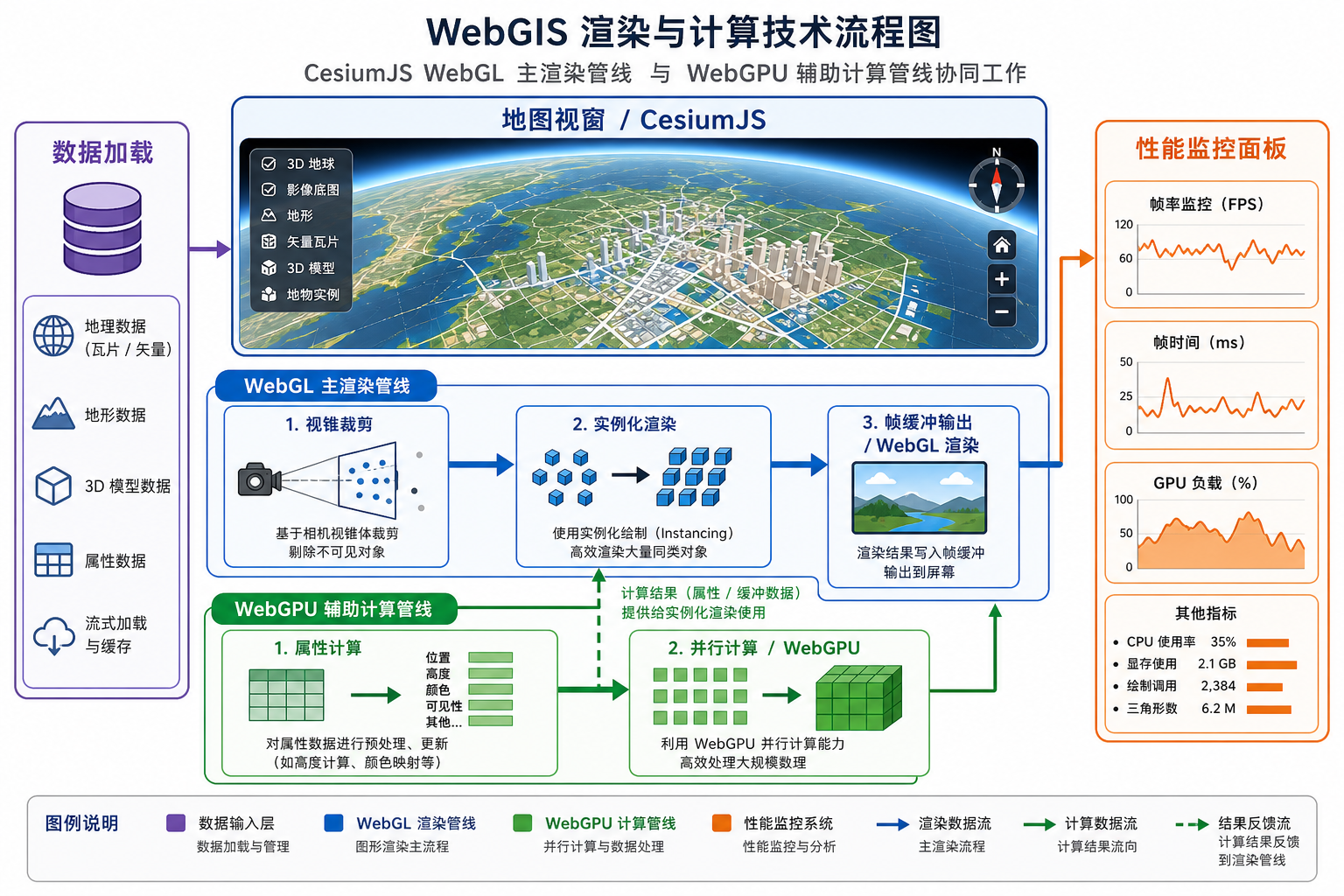
遇到“CesiumJS性能告急,WebGPU渲染优化怎么破?(附:实战代码)”这个问题时,很多 WebGIS 开发者第一反应是:能不能把 CesiumJS 的 WebGL 渲染直接换成 WebGPU?答案要先说清楚:在常规 CesiumJS 项目里,WebGPU 目前不是一个可以一键替换 WebGL 的开关。更现实的做法,是先定位 CesiumJS 性能瓶颈,再把适合 GPU 并行处理的部分拆出来,用 WebGPU 做辅助计算或实验性渲染优化。
本文面向正在做三维地图、倾斜摄影、3D Tiles、海量点位和动态轨迹的 GIS 开发者,重点解决一个具体问题:CesiumJS 性能下降时,如何判断瓶颈,并用 WebGPU 思路优化前端渲染链路。
引言:CesiumJS性能优化不能只盯着 WebGPU
CesiumJS 是 WebGIS 三维可视化里非常常用的引擎,适合加载地形、影像、3D Tiles、模型、点云和矢量数据。但当场景越来越复杂时,经常会出现这些现象:
- 视角移动时明显卡顿,帧率下降。
- 加载大规模 3D Tiles 后浏览器内存持续升高。
- 海量点、线、面实体使用 Entity API 后交互变慢。
- 开启阴影、后处理、轮廓线、透明效果后 GPU 占用飙升。
- 移动端或集成显卡设备上体验明显变差。
WebGPU 的确比传统 WebGL 暴露了更现代的 GPU 能力,例如计算着色器、显式资源管理和更低层的渲染控制。但在 CesiumJS 项目中,性能问题通常不是单一 API 导致的,而是数据量、渲染批次、材质复杂度、CPU 调度、内存释放和瓦片策略共同作用的结果。
背景:CesiumJS性能告急通常发生在哪些场景
在实际项目里,CesiumJS 性能问题最常见于以下几类 GIS 业务场景。
1. 倾斜摄影和 3D Tiles 数据过大
3D Tiles 是 CesiumJS 加载三维空间数据的核心格式之一。它通过分层瓦片和空间包围体实现按需加载。如果数据切片不合理,或者屏幕空间误差参数设置过激,就会造成大量瓦片同时加载和渲染。
2. Entity 数量过多
Entity API 写法简单,适合少量标注、线和模型。但如果直接创建几万甚至几十万个 Entity,CesiumJS 需要维护大量对象状态,CPU 更新压力会非常大。海量点位更适合使用 Primitive、PointPrimitiveCollection 或自定义批量渲染方式。
3. 动态数据每帧全量更新
轨迹、车辆、船舶、传感器点位等实时数据,如果每次推送都重建 Entity 或重建 Primitive,会导致频繁内存分配和 GPU 资源更新。正确做法是复用对象,只更新必要属性。
4. 后处理和透明效果叠加过多
CesiumJS 中的阴影、泛光、轮廓线、屏幕空间后处理、半透明建筑等效果都可能增加 GPU 负担。视觉效果越复杂,越需要控制启用范围和设备分级。
5. 浏览器和硬件环境不稳定
WebGPU 不是所有浏览器和设备都稳定可用。即使浏览器支持 WebGPU,也不代表 CesiumJS 的核心渲染流程可以直接迁移。生产项目必须保留 WebGL 路径,并将 WebGPU 作为增强能力或实验模块。
原理:WebGPU能优化什么,不能优化什么
理解 WebGPU 渲染优化之前,需要先分清 CesiumJS 项目中的两类瓶颈。
CPU 瓶颈
CPU 瓶颈通常来自 JavaScript 层对象管理、事件监听、属性计算、数据解析、瓦片调度和场景更新。例如每帧遍历十万个 Entity、反复创建 Cartesian3、频繁解析 GeoJSON,都属于 CPU 压力。
GPU 瓶颈
GPU 瓶颈通常来自绘制批次过多、片元着色压力大、透明排序复杂、后处理链太长、纹理过大、模型面数过高等问题。WebGPU 更擅长解决这类与 GPU 并行计算、批处理和资源控制相关的问题。
WebGPU在CesiumJS项目中的合理位置
目前更稳妥的思路不是“把 CesiumJS 改成 WebGPU 版本”,而是下面三种方式:
- 作为能力检测:判断当前设备是否支持 WebGPU,决定是否启用高级效果。
- 作为辅助计算:把点位筛选、热力格网、轨迹插值、聚合计算等任务放到 GPU 侧计算,再把结果交给 CesiumJS 显示。
- 作为独立实验图层:在 CesiumJS 容器上叠加自定义 canvas,用 WebGPU 绘制海量二维或屏幕空间效果。
实战建议:如果你的 CesiumJS 性能问题来自 3D Tiles 加载过多、Entity 滥用或数据没有简化,优先改数据和 CesiumJS 参数;如果问题来自海量并行计算或自定义点渲染,再考虑 WebGPU。
步骤:CesiumJS性能优化与WebGPU辅助优化实战
步骤一:先打开 CesiumJS 帧率监控
不要凭感觉判断性能。先打开 CesiumJS 的 FPS 显示,观察不同视角、不同图层、不同数据量下的帧率变化。
const viewer = new Cesium.Viewer("cesiumContainer", {
  terrain: Cesium.Terrain.fromWorldTerrain(),
  timeline: false,
  animation: false,
  shouldAnimate: false
});

viewer.scene.debugShowFramesPerSecond = true;
如果移动视角时 FPS 急剧下降,通常与瓦片加载、绘制批次、模型复杂度有关。如果静止时仍然卡顿,要检查是否有每帧执行的业务逻辑。
步骤二:降低不必要的场景开销
先做一轮低风险优化,尤其适合后台管理系统、数据浏览平台和业务大屏。
const scene = viewer.scene;

// 按需关闭高开销效果
scene.globe.enableLighting = false;
scene.fog.enabled = true;
scene.skyAtmosphere.show = false;
scene.sun.show = false;
scene.moon.show = false;

// 控制分辨率缩放,移动端可适当降低
viewer.resolutionScale = window.devicePixelRatio > 1 ? 0.8 : 1.0;

// 避免无意义的连续渲染
viewer.scene.requestRenderMode = true;
viewer.scene.maximumRenderTimeChange = Infinity;
requestRenderMode 适合静态或低频更新场景。启用后,CesiumJS 不会一直满帧渲染,而是在相机变化、数据变化或主动请求时渲染。
// 当业务数据更新后,主动请求渲染
function updateBusinessLayer() {
  // 更新图层数据
  viewer.scene.requestRender();
}
步骤三:优化 3D Tiles 加载参数
如果 CesiumJS 性能告急发生在倾斜摄影、BIM、白模或点云加载时,优先检查 3D Tiles 参数。
const tileset = await Cesium.Cesium3DTileset.fromUrl("/data/tileset.json", {
  maximumScreenSpaceError: 16,
  skipLevelOfDetail: true,
  baseScreenSpaceError: 1024,
  skipScreenSpaceErrorFactor: 16,
  skipLevels: 1,
  immediatelyLoadDesiredLevelOfDetail: false,
  loadSiblings: false,
  cullWithChildrenBounds: true
});

viewer.scene.primitives.add(tileset);
viewer.zoomTo(tileset);
这些参数的含义可以简单理解为:
- maximumScreenSpaceError:值越小越清晰,但加载和渲染压力越大。
- skipLevelOfDetail:允许跳级加载,减少中间层瓦片压力。
- loadSiblings:是否加载相邻兄弟瓦片,关闭后可降低瞬时加载量。
- cullWithChildrenBounds:利用子包围体裁剪,减少不可见瓦片渲染。
如果你把 maximumScreenSpaceError 设置为 1 或 2,画面可能更细,但中低端设备会非常吃力。生产环境建议根据业务场景、数据精度和设备等级分级配置。
步骤四:用 Primitive 替代海量 Entity
对于海量点位,Entity API 不是最佳选择。下面示例使用 PointPrimitiveCollection 批量添加点,比逐个 Entity 更适合大量静态点。
const points = viewer.scene.primitives.add(
  new Cesium.PointPrimitiveCollection()
);

function addMassivePoints(features) {
  for (const item of features) {
    points.add({
      position: Cesium.Cartesian3.fromDegrees(item.lon, item.lat, item.height || 0),
      pixelSize: 4,
      color: Cesium.Color.CYAN.withAlpha(0.85),
      outlineColor: Cesium.Color.BLACK,
      outlineWidth: 1
    });
  }

  viewer.scene.requestRender();
}
如果点位需要频繁更新,不要每次 removeAll 再重新 add。可以维护索引,只更新变化对象的位置、颜色或显示状态。
步骤五:检测 WebGPU 支持能力
在引入 WebGPU 之前,必须先做能力检测。否则在不支持 WebGPU 的浏览器中会直接失败。
async function checkWebGPU() {
  if (!navigator.gpu) {
    return {
      supported: false,
      reason: "当前浏览器未暴露 navigator.gpu"
    };
  }

  const adapter = await navigator.gpu.requestAdapter();
  if (!adapter) {
    return {
      supported: false,
      reason: "未获取到可用 GPU adapter"
    };
  }

  const device = await adapter.requestDevice();

  return {
    supported: true,
    adapter,
    device
  };
}

checkWebGPU().then(result => {
  if (result.supported) {
    console.log("WebGPU 可用,可以启用实验性优化模块");
  } else {
    console.warn("WebGPU 不可用,继续使用 CesiumJS WebGL 路径:", result.reason);
  }
});
注意:这里的 WebGPU 可用,只代表浏览器和设备支持 WebGPU,不代表 CesiumJS 内部渲染器已经切换到了 WebGPU。
步骤六:用 WebGPU 做海量点位的可见性预筛选
一个比较现实的 WebGPU 优化方向,是把大量点位的筛选、分类或聚合放到 GPU 侧完成,再把筛选后的结果交给 CesiumJS 渲染。下面代码展示一个简化思路:使用 WebGPU 对数值数组做阈值筛选标记。
async function createWebGPUFilter(values, threshold) {
  if (!navigator.gpu) {
    throw new Error("WebGPU not supported");
  }

  const adapter = await navigator.gpu.requestAdapter();
  const device = await adapter.requestDevice();

  const input = new Float32Array(values);
  const output = new Uint32Array(values.length);

  const inputBuffer = device.createBuffer({
    size: input.byteLength,
    usage: GPUBufferUsage.STORAGE | GPUBufferUsage.COPY_DST
  });

  const outputBuffer = device.createBuffer({
    size: output.byteLength,
    usage: GPUBufferUsage.STORAGE | GPUBufferUsage.COPY_SRC
  });

  const readBuffer = device.createBuffer({
    size: output.byteLength,
    usage: GPUBufferUsage.COPY_DST | GPUBufferUsage.MAP_READ
  });

  device.queue.writeBuffer(inputBuffer, 0, input);

  const shaderCode = `
    struct Params {
      threshold: f32,
      count: u32,
    };

    @group(0) @binding(0) var<storage, read> inputValues: array<f32>;
    @group(0) @binding(1) var<storage, read_write> outputFlags: array<u32>;
    @group(0) @binding(2) var<uniform> params: Params;

    @compute @workgroup_size(64)
    fn main(@builtin(global_invocation_id) globalId: vec3<u32>) {
      let i = globalId.x;
      if (i >= params.count) {
        return;
      }

      if (inputValues[i] >= params.threshold) {
        outputFlags[i] = 1u;
      } else {
        outputFlags[i] = 0u;
      }
    }
  `;

  const paramsArray = new ArrayBuffer(8);
  new Float32Array(paramsArray, 0, 1)[0] = threshold;
  new Uint32Array(paramsArray, 4, 1)[0] = values.length;

  const paramsBuffer = device.createBuffer({
    size: paramsArray.byteLength,
    usage: GPUBufferUsage.UNIFORM | GPUBufferUsage.COPY_DST
  });

  device.queue.writeBuffer(paramsBuffer, 0, paramsArray);

  const shaderModule = device.createShaderModule({
    code: shaderCode
  });

  const pipeline = device.createComputePipeline({
    layout: "auto",
    compute: {
      module: shaderModule,
      entryPoint: "main"
    }
  });

  const bindGroup = device.createBindGroup({
    layout: pipeline.getBindGroupLayout(0),
    entries: [
      { binding: 0, resource: { buffer: inputBuffer } },
      { binding: 1, resource: { buffer: outputBuffer } },
      { binding: 2, resource: { buffer: paramsBuffer } }
    ]
  });

  const commandEncoder = device.createCommandEncoder();
  const pass = commandEncoder.beginComputePass();
  pass.setPipeline(pipeline);
  pass.setBindGroup(0, bindGroup);
  pass.dispatchWorkgroups(Math.ceil(values.length / 64));
  pass.end();

  commandEncoder.copyBufferToBuffer(
    outputBuffer,
    0,
    readBuffer,
    0,
    output.byteLength
  );

  device.queue.submit([commandEncoder.finish()]);

  await readBuffer.mapAsync(GPUMapMode.READ);
  const result = new Uint32Array(readBuffer.getMappedRange()).slice();
  readBuffer.unmap();

  return result;
}
这个示例并不是完整的 CesiumJS 渲染器替代方案,而是演示 WebGPU 的一个典型用法:把大量并行判断放到 GPU 中执行。实际项目中,你可以把 values 换成点位权重、时间戳、等级、热度值或业务状态。
步骤七:把 WebGPU 筛选结果回写到 CesiumJS 图层
下面示例演示如何根据 WebGPU 返回的标记结果,控制 CesiumJS 点位显示。生产环境中建议做增量更新,不要每帧全量更新。
async function applyGpuFilterToCesium(features, pointCollection, threshold) {
  const values = features.map(item => item.value);
  const flags = await createWebGPUFilter(values, threshold);

  for (let i = 0; i < flags.length; i++) {
    const point = pointCollection.get(i);
    if (point) {
      point.show = flags[i] === 1;
    }
  }

  viewer.scene.requestRender();
}
这类方案适合“海量候选数据,最终只显示一部分”的场景,例如灾害风险点筛选、传感器异常点过滤、车辆状态过滤、热力等级过滤等。
步骤八:避免每帧从 GPU 读回大量数据
WebGPU 计算后把数据读回 JavaScript 会有成本。如果每帧都执行大规模 GPU 计算并 readback,可能反而更慢。因此建议遵守三条原则:
- 只在筛选条件变化时计算,不要每帧计算。
- 只读回必要结果,例如标记、索引或聚合值。
- 对频繁动画效果,尽量让数据留在 GPU 内部完成渲染,不要频繁传回 CPU。
常见坑:CesiumJS性能告急时最容易误判的地方
坑一:以为 WebGPU 能直接替换 CesiumJS 的 WebGL
很多项目卡顿后会问:“能不能把 CesiumJS 切到 WebGPU?”目前在常规生产项目中,这不是一个稳定可用的配置项。CesiumJS 的大量能力围绕 WebGL 渲染管线构建,不能简单替换。
坑二:使用 Entity 承载所有业务数据
Entity API 适合快速开发,不适合无限堆数量。大量点、线、模型、动态对象应优先考虑 Primitive、批处理、聚合或服务端切片。
坑三:3D Tiles 数据源本身没有优化
如果倾斜摄影切片层级混乱、纹理过大、包围体不准确、瓦片粒度不合理,前端参数只能缓解,无法从根本上解决问题。需要回到数据生产环节检查。
坑四:每次更新都重建图层
实时数据更新时,最常见的错误是先删除全部对象再重新创建。这样会导致 CPU、内存和 GPU 资源同时抖动。正确做法是复用对象并增量更新。
坑五:忽略浏览器开发者工具
Chrome DevTools、Performance、Memory、WebGL 调试信息都能帮助判断瓶颈。不要只看 FPS,要同时观察 JS 执行时间、内存增长、网络加载和 GPU 任务。
方法比较:CesiumJS原生优化、数据优化与WebGPU优化怎么选
| 方法 | 适合场景 | 优点 | 限制 |
|---|---|---|---|
| CesiumJS 参数优化 | 3D Tiles、地形、影像、场景效果过重 | 改动小,见效快,适合生产项目 | 不能解决数据源质量差的问题 |
| Entity 改 Primitive | 海量点、线、静态标注 | 显著降低对象管理开销 | 开发复杂度高于 Entity |
| 服务端切片 | 大规模矢量、点云、倾斜摄影 | 从数据组织上降低前端压力 | 需要数据处理流程支持 |
| Web Worker | GeoJSON 解析、属性计算、坐标转换 | 减少主线程阻塞 | 不直接提升 GPU 绘制能力 |
| WebGPU 辅助计算 | 海量并行筛选、聚合、实验性图层 | 适合 GPU 并行任务,扩展空间大 | 兼容性和工程复杂度较高 |
如果你的目标是快速救火,优先顺序建议是:先调 CesiumJS 参数,再优化数据和对象模型,最后评估 WebGPU 辅助能力。
检查清单:上线前如何确认CesiumJS性能优化有效
- 是否打开 FPS 监控,并记录优化前后的对比现象?
- 是否区分了 CPU 瓶颈和 GPU 瓶颈?
- 3D Tiles 的 maximumScreenSpaceError 是否过低?
- 是否关闭了不必要的阴影、天空、大气、后处理效果?
- 海量点位是否仍在使用 Entity API?
- 实时数据是否每次都重建对象?
- 是否启用了 requestRenderMode 来减少无意义渲染?
- 是否对移动端、集成显卡和低内存设备做了降级策略?
- WebGPU 是否做了 navigator.gpu 能力检测?
- WebGPU 计算结果是否避免了每帧大规模读回 CPU?
FAQ:CesiumJS与WebGPU渲染优化常见问题
CesiumJS现在可以直接使用WebGPU渲染吗?
常规 CesiumJS 项目不能简单通过一个配置项把核心渲染从 WebGL 切换到 WebGPU。更稳妥的方式是继续使用 CesiumJS 的 WebGL 渲染能力,同时把 WebGPU 用在辅助计算或实验性自定义图层中。
CesiumJS性能优化应该先改代码还是先改数据?
两者都要看,但如果问题来自 3D Tiles、倾斜摄影或点云,通常要先检查数据切片质量、纹理大小、层级结构和包围体。前端代码优化可以缓解压力,但无法完全弥补数据组织问题。
WebGPU适合优化CesiumJS的哪些业务?
WebGPU 更适合海量点位筛选、栅格计算、热力聚合、轨迹插值、模拟计算等并行任务。它不适合直接拿来修复所有 CesiumJS 卡顿问题,也不适合在兼容性要求很高的项目中贸然替代现有渲染链路。
海量点位在CesiumJS里应该用 Entity 还是 Primitive?
少量点位用 Entity 更方便。海量点位建议使用 PointPrimitiveCollection、Primitive、3D Tiles 点云或服务端切片。Entity 数量过大时,CPU 对象管理和属性更新会成为明显瓶颈。
requestRenderMode 会不会影响动态效果?
会。如果场景有连续动画、实时轨迹或时钟驱动效果,需要在数据变化时主动调用 viewer.scene.requestRender(),或者不要对该场景启用严格的按需渲染模式。
为什么用了WebGPU计算后反而没有变快?
常见原因是数据量不够大、GPU 初始化成本过高、每帧频繁读回数据、CPU 与 GPU 同步等待过多,或者真正瓶颈并不在计算环节。WebGPU 不是万能加速器,必须用于适合并行计算的任务。
结论:WebGPU是增强手段,不是CesiumJS性能问题的万能开关
CesiumJS 性能告急时,不要直接把希望全部放在 WebGPU 上。更可靠的排查路线是:先用 FPS 和浏览器工具确认瓶颈,再优化 CesiumJS 场景参数、3D Tiles 加载策略和对象模型,最后把 WebGPU 用在适合并行处理的计算环节。
对于 GIS 项目来说,真正有效的 WebGPU 渲染优化不是追逐新 API,而是把数据组织、空间裁剪、批量渲染、按需更新和设备降级结合起来。这样既能保持 CesiumJS 生态的稳定性,又能为海量空间数据可视化预留更高性能的扩展路径。