
GIS开发想上手Web3D?Three.js中文版下载及API实战教程(附:环境配置)

如果你正在搜索“GIS开发想上手Web3D?Three.js中文版下载及API实战教程(附:环境配置)”,大概率不是想看一篇泛泛的三维可视化介绍,而是想知道:GIS开发者如何快速搭好 Three.js 环境,如何查中文 API,如何把地图、坐标、建筑物或点位数据真正放进 Web3D 场景里。
这篇文章面向 GIS 学生、WebGIS 初学者和正在从二维地图转向三维可视化的开发者。我们会围绕 Three.js 下载、Three.js 中文文档、Three.js API 入门、Web3D 环境配置和 GIS 三维场景实战几个问题,搭一个可以运行的基础示例。
引言:GIS开发为什么要学 Three.js Web3D
传统 WebGIS 更多依赖 Leaflet、OpenLayers、Mapbox GL JS 等二维或二点五维地图框架。它们适合做底图、矢量图层、空间查询和专题制图,但当需求变成三维建筑、倾斜摄影、点云、地下管线、三维轨迹、场景漫游时,仅靠二维地图就不够了。
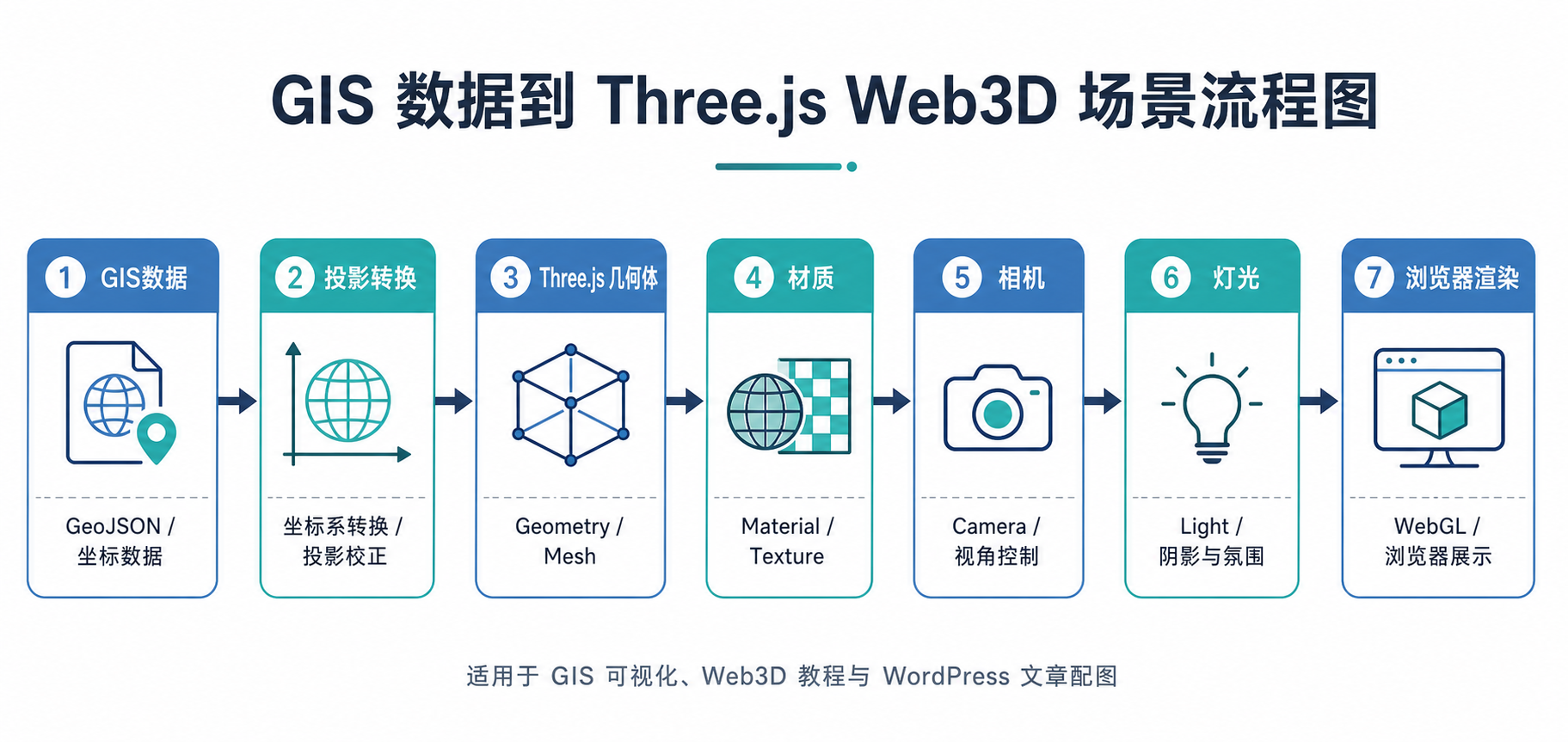
Three.js 是一个基于 WebGL 的 JavaScript 三维渲染库。它本身不是 GIS 引擎,但非常适合承担 Web3D 可视化层,例如:
- 把 GeoJSON 面数据拉伸成三维建筑。
- 把轨迹点、监测点、传感器点位做成三维符号。
- 把 DEM 高程数据转成地形网格。
- 加载 glTF 或 GLB 格式的三维模型。
- 制作 GIS 数据分析结果的三维表达。
对于 GIS 开发者来说,Three.js 的关键不是“会不会做炫酷动画”,而是能否理解坐标、比例尺、数据转换、渲染性能和交互查询之间的关系。
背景:Three.js中文版下载、中文文档和官方版本怎么选
很多初学者会先搜索“Three.js中文版下载”。这里需要先澄清一个常见误区:Three.js 本体是一个开源 JavaScript 库,通常不需要下载所谓“安装包”。更推荐使用 npm 安装,或者直接从官方发布包、CDN 引入。
推荐获取方式一:npm 安装
如果你要做正式 WebGIS 或 Web3D 项目,建议使用 npm。这样更容易管理版本、打包、模块化导入和后续升级。
npm install three安装完成后,可以在项目代码中这样导入:
import * as THREE from 'three';推荐获取方式二:查看官方示例与文档
学习 Three.js API 时,最有价值的资料是官方文档和官方 examples。中文文档可以帮助你快速理解类名、属性和方法,但如果遇到版本差异,建议最终以官方英文文档和当前安装版本为准。
- Three.js API:重点看 Scene、Camera、Renderer、Geometry、Material、Mesh、Raycaster。
- Three.js examples:重点看 controls、loaders、webgl_geometry、webgl_loader_gltf。
- GIS 开发常用扩展方向:坐标转换、GeoJSON 解析、模型加载、拾取查询、性能优化。
不建议直接复制旧教程里的 three.min.js
很多旧教程会让你下载一个 three.min.js 文件,然后用 script 标签引用。这个方式可以用于快速演示,但不适合新项目。原因有三点:
- 旧版本 API 可能已经变化,例如 Geometry 类在较新版本中不再作为推荐方式使用。
- 无法方便地引入 OrbitControls、GLTFLoader 等模块。
- 后期和 Vue、React、Vite、TypeScript、地图框架集成时会比较麻烦。
原理:GIS开发使用 Three.js API 要先理解这几个对象
Three.js API 很多,但 GIS 开发入门不需要一开始全部掌握。先理解下面几个核心对象,就能搭起大多数 Web3D 场景。
| Three.js对象 | 作用 | GIS开发中的理解方式 |
|---|---|---|
| Scene | 三维场景容器 | 相当于地图项目或图层集合的容器 |
| Camera | 观察场景的视角 | 类似地图视图范围和观察方向 |
| WebGLRenderer | 把三维场景绘制到浏览器 | 相当于地图渲染器 |
| Mesh | 几何体和材质组合后的对象 | 类似一个可显示的三维要素 |
| Geometry / BufferGeometry | 描述点、线、面的顶点结构 | 类似 GIS 几何对象的三维表达 |
| Material | 控制颜色、透明度、光照效果 | 类似符号化样式 |
| Raycaster | 用于鼠标拾取三维对象 | 类似 WebGIS 中的点击查询 |
GIS 开发者尤其要注意:Three.js 的坐标单位没有固定含义。你可以把 1 个 Three.js 单位理解为 1 米,也可以理解为 1 个投影坐标单位。关键是整个场景必须统一比例,否则建筑高度、道路宽度、相机距离都会显得不真实。
步骤:从零配置 Three.js Web3D 环境
步骤一:准备 Node.js 和编辑器
建议先安装 Node.js 的长期支持版本,并使用 VS Code 作为编辑器。安装完成后,在终端检查版本:
node -v
npm -v
如果能输出版本号,说明基础环境可用。
步骤二:创建 Vite 项目
Vite 启动快、配置少,适合 Three.js 初学和 WebGIS 原型开发。
npm create vite@latest gis-three-demo
cd gis-three-demo
npm install
选择模板时,可以选择 Vanilla JavaScript。如果你已经熟悉 Vue 或 React,也可以选择对应模板,但初学 Three.js API 时建议先用最简单的 JavaScript 项目。
步骤三:安装 Three.js
npm install three启动开发服务器:
npm run dev浏览器打开终端提示的本地地址,如果能看到 Vite 默认页面,说明 Web3D 环境配置完成了第一步。
步骤四:创建基础 Three.js 场景
将项目中的主入口文件改成下面的示例。不同 Vite 模板文件名可能略有差异,常见为 src/main.js。
import * as THREE from 'three';
import './style.css';

const scene = new THREE.Scene();
scene.background = new THREE.Color(0xf2f6f8);

const camera = new THREE.PerspectiveCamera(
  60,
  window.innerWidth / window.innerHeight,
  0.1,
  10000
);
camera.position.set(200, 200, 300);
camera.lookAt(0, 0, 0);

const renderer = new THREE.WebGLRenderer({
  antialias: true
});
renderer.setSize(window.innerWidth, window.innerHeight);
renderer.setPixelRatio(window.devicePixelRatio);
document.body.appendChild(renderer.domElement);

const grid = new THREE.GridHelper(500, 20, 0x888888, 0xcccccc);
scene.add(grid);

const light = new THREE.DirectionalLight(0xffffff, 1);
light.position.set(100, 200, 300);
scene.add(light);

const ambientLight = new THREE.AmbientLight(0xffffff, 0.5);
scene.add(ambientLight);

const boxGeometry = new THREE.BoxGeometry(40, 80, 40);
const boxMaterial = new THREE.MeshLambertMaterial({
  color: 0x2f80ed
});
const building = new THREE.Mesh(boxGeometry, boxMaterial);
building.position.set(0, 40, 0);
scene.add(building);

function animate() {
  requestAnimationFrame(animate);
  renderer.render(scene, camera);
}

animate();

window.addEventListener('resize', () => {
  camera.aspect = window.innerWidth / window.innerHeight;
  camera.updateProjectionMatrix();
  renderer.setSize(window.innerWidth, window.innerHeight);
});
这个示例中,蓝色立方体可以理解为一个被拉伸后的建筑物。GridHelper 可以理解为临时坐标网格,方便你判断模型大小、位置和方向。
步骤五:加入 OrbitControls 实现三维浏览
没有交互控制器时,场景只能固定视角查看。GIS 场景通常需要旋转、缩放和平移,可以使用 OrbitControls。
import { OrbitControls } from 'three/examples/jsm/controls/OrbitControls.js';

const controls = new OrbitControls(camera, renderer.domElement);
controls.enableDamping = true;
然后在 animate 函数中更新 controls:
function animate() {
  requestAnimationFrame(animate);
  controls.update();
  renderer.render(scene, camera);
}
这一步完成后,你就可以像浏览三维地图一样用鼠标控制场景。
步骤六:把 GIS 点位数据放进 Three.js 场景
下面用一个简化点位数组模拟 GIS 数据。真实项目中,这些点可能来自 GeoJSON、PostGIS 接口、ArcGIS 服务或后端 API。
const points = [
  { name: '监测点A', x: -120, z: 80, value: 35 },
  { name: '监测点B', x: 60, z: 50, value: 68 },
  { name: '监测点C', x: 130, z: -90, value: 52 }
];

points.forEach((item) => {
  const geometry = new THREE.SphereGeometry(8, 24, 24);
  const material = new THREE.MeshLambertMaterial({
    color: item.value > 60 ? 0xff4d4f : 0x52c41a
  });

  const marker = new THREE.Mesh(geometry, material);
  marker.position.set(item.x, 8, item.z);
  marker.userData = item;
  scene.add(marker);
});
注意这里使用的是 x、z 表示水平面坐标,y 表示高度。这和很多 GIS 软件中 x、y 表示平面坐标的习惯不同,是 Three.js 场景里非常常见的坐标理解差异。
步骤七:实现点击查询
WebGIS 中经常有“点击要素查看属性”的需求。在 Three.js 中,可以用 Raycaster 实现三维对象拾取。
const raycaster = new THREE.Raycaster();
const mouse = new THREE.Vector2();

window.addEventListener('click', (event) => {
  mouse.x = (event.clientX / window.innerWidth) * 2 - 1;
  mouse.y = -(event.clientY / window.innerHeight) * 2 + 1;

  raycaster.setFromCamera(mouse, camera);
  const intersects = raycaster.intersectObjects(scene.children, true);

  if (intersects.length > 0) {
    const object = intersects[0].object;
    if (object.userData && object.userData.name) {
      console.log('点击对象:', object.userData.name, object.userData);
    }
  }
});
到这里,一个最小的 GIS Web3D 示例就具备了场景、相机、渲染器、网格、建筑物、点位和点击查询能力。
常见坑:Three.js GIS开发最容易出错的地方
坑一:经纬度直接当 Three.js 坐标使用
很多初学者会把经纬度直接写入 Three.js 的 x、z 坐标,例如 x 为 116.39,z 为 39.90。这样虽然能显示点,但尺度非常不合理,也无法表达真实距离。
更稳妥的做法是:先把经纬度转换到适合本地计算的投影坐标,或者选择一个中心点作为原点,把经纬度转换成相对米制偏移。
坑二:模型太大或太远导致看不见
Three.js 场景中对象看不见,常见原因不是代码没运行,而是相机位置、近远裁剪面、模型尺度不匹配。
- 检查 camera.position 是否离对象太近或太远。
- 检查 PerspectiveCamera 的 near 和 far 是否覆盖模型距离。
- 给场景加 GridHelper 和 AxesHelper 辅助判断位置。
- 打印模型包围盒,确认对象实际尺寸。
坑三:坐标轴方向和 GIS 习惯不一致
Three.js 默认常用 y 轴表示高度,而 GIS 平面坐标一般用 x、y 表示水平位置。实际开发时,常见映射方式是:
| GIS概念 | Three.js常用对应 |
|---|---|
| 东向坐标或投影X | x |
| 北向坐标或投影Y | z |
| 高度或高程 | y |
坑四:中文教程 API 与当前版本不一致
Three.js 更新比较频繁,旧版中文教程中的写法可能在新版本中不再推荐。遇到报错时,优先检查:
- 当前安装的 three 版本。
- 示例代码是否来自同一版本。
- examples 路径是否使用 jsm 模块导入。
- 是否混用了 script 标签和 ES Modules 导入方式。
坑五:一次加载过多 GIS 要素导致卡顿
Three.js 可以渲染大量对象,但并不意味着可以把每个 GIS 要素都做成独立 Mesh。大量独立对象会增加 draw call,导致浏览器渲染变慢。
如果点、线、面数量很多,应考虑合并几何、实例化渲染、简化数据、按视域加载或使用瓦片化策略。
方法比较:Three.js、Cesium、Mapbox GL JS 应该怎么选
GIS 开发想做 Web3D,并不一定所有场景都选 Three.js。不同工具定位不同,选错技术栈会让后期开发成本很高。
| 工具 | 适合场景 | 优势 | 限制 |
|---|---|---|---|
| Three.js | 自定义三维可视化、模型展示、专题三维场景 | 自由度高,WebGL 封装成熟,适合自定义效果 | 不是完整 GIS 引擎,需要自己处理坐标、瓦片、空间查询 |
| Cesium | 三维地球、三维城市、倾斜摄影、3D Tiles | GIS 能力强,支持地球坐标和大范围场景 | 定制底层渲染效果相对复杂 |
| Mapbox GL JS | 矢量瓦片地图、二三维一体地图、轻量三维建筑 | 地图表达能力强,适合 WebGIS 应用 | 复杂三维模型和自由三维场景能力有限 |
| OpenLayers | 二维 WebGIS、投影、图层管理、空间交互 | GIS 图层能力成熟,投影体系完善 | 三维能力不是核心方向 |
如果你的目标是“在真实地球上展示三维城市和倾斜摄影”,优先考虑 Cesium。如果你的目标是“做一个自定义三维分析结果、三维模型展示或 GIS 专题大屏”,Three.js 很合适。如果你的目标仍然是以二维地图为主,只是叠加少量三维建筑,Mapbox GL JS 或 OpenLayers 加扩展方案可能更直接。
检查清单:Three.js Web3D GIS项目上线前要确认什么
- 数据坐标:经纬度是否已转换为合适的平面坐标或相对坐标。
- 单位比例:Three.js 场景单位是否与米、高度、模型尺寸保持一致。
- 相机参数:near、far、position、lookAt 是否适合当前场景范围。
- 渲染性能:是否存在大量独立 Mesh,是否需要合并几何或实例化。
- 模型格式:三维模型是否优先使用 glTF 或 GLB,贴图路径是否正确。
- 交互查询:Raycaster 是否只检测必要对象,避免全场景无差别拾取。
- 窗口适配:resize 时是否更新 camera.aspect 和 renderer 尺寸。
- 移动端表现:是否限制像素比、模型数量和后处理效果。
- 版本一致:Three.js 主库、examples 模块和教程代码是否来自兼容版本。
- GIS边界:是否明确哪些能力由 Three.js 做,哪些能力交给后端、PostGIS 或 WebGIS 框架。
FAQ:Three.js中文版下载与GIS Web3D常见问题
Three.js中文版下载应该去哪里找?
Three.js 本体建议通过 npm 安装,不建议下载来路不明的压缩包。中文学习可以参考 Three.js 中文文档和中文社区教程,但项目依赖应尽量来自 npm 官方包或官方仓库发布版本。
Three.js适合做完整的GIS平台吗?
不太适合单独承担完整 GIS 平台。Three.js 强在三维渲染和自定义可视化,但投影转换、图层管理、空间索引、瓦片服务、属性查询等 GIS 能力通常需要配合 OpenLayers、Cesium、PostGIS、GeoServer 或自研后端完成。
GIS经纬度数据如何放到 Three.js 中?
不要直接把经纬度当成三维坐标。常见做法是先投影到米制坐标,或者选择一个中心经纬度,把其他点转换成相对偏移量,再映射到 Three.js 的 x、z 平面,高度映射到 y 轴。
Three.js中文API和英文API不一致怎么办?
以你项目安装的 Three.js 版本和官方文档为准。中文 API 适合理解概念,但 Three.js 版本变化较快,代码细节、模块路径和弃用类要以当前版本为准。
Three.js和Cesium能一起用吗?
可以,但集成复杂度较高。Cesium 已经有自己的三维地球渲染体系,如果只是加载地球、地形、影像和 3D Tiles,直接用 Cesium 更合适。只有在需要特殊 Three.js 模型效果或自定义渲染时,才考虑深度集成。
Three.js加载GeoJSON为什么会卡?
常见原因是 GeoJSON 文件太大、面顶点过多、每个要素都创建独立 Mesh、没有简化数据或没有分块加载。解决思路包括数据抽稀、拓扑简化、按区域加载、合并几何、使用 InstancedMesh,以及把复杂空间处理放到后端完成。
结论:GIS开发上手 Web3D,先把坐标和场景跑通
Three.js 对 GIS 开发者的价值,在于它提供了足够灵活的 Web3D 渲染能力。你可以用它表达三维建筑、三维点位、模型、路径、地形和分析结果,但前提是先处理好坐标、单位、比例和性能。
学习顺序建议是:先完成 Three.js 环境配置,再掌握 Scene、Camera、Renderer、Mesh、Material、Raycaster 这些核心 API;然后把少量 GIS 点位或面数据放进场景;最后再考虑 GeoJSON 拉伸、glTF 模型、后端接口、空间查询和性能优化。
如果只是入门,不要一开始就追求完整三维城市。先让一个点、一个建筑、一次点击查询在浏览器里稳定运行,这才是 GIS 开发真正上手 Web3D 的第一步。