
GeoServer默认账户密码忘记了怎么办?一键定位修改与安全加固指南(附:配置文件路径)

如果你正在处理“GeoServer默认账户密码忘记了怎么办?一键定位修改与安全加固指南(附:配置文件路径)”这个问题,通常不是简单地“猜一个默认密码”就能解决,而是要先确认 GeoServer 的数据目录、用户认证文件位置,再选择安全的重置方式,最后补上账户加固措施,避免服务重新上线后继续裸奔。
引言:GeoServer默认账户密码忘记后的正确处理思路
GeoServer 默认管理账户通常是 admin,早期或新安装环境中常见默认密码为 geoserver。但在生产环境里,密码往往已经被修改,或者运维交接时没有记录清楚,导致无法进入 Web 管理后台。
这类问题在 GIS 项目中很常见,尤其是以下场景:
- 接手一个旧的 WebGIS 项目,只拿到服务器权限,没有 GeoServer 后台密码。
- GeoServer 从一台服务器迁移到另一台服务器后,原管理员账号无法登录。
- Docker、Tomcat、Windows 服务等不同部署方式混用,找不到配置文件。
- 修改了安全配置后,GeoServer 登录页面正常,但所有账号都无法认证。
本文重点解决一个具体问题:忘记 GeoServer 管理员密码时,如何定位配置文件、重置账号密码,并完成基本安全加固。
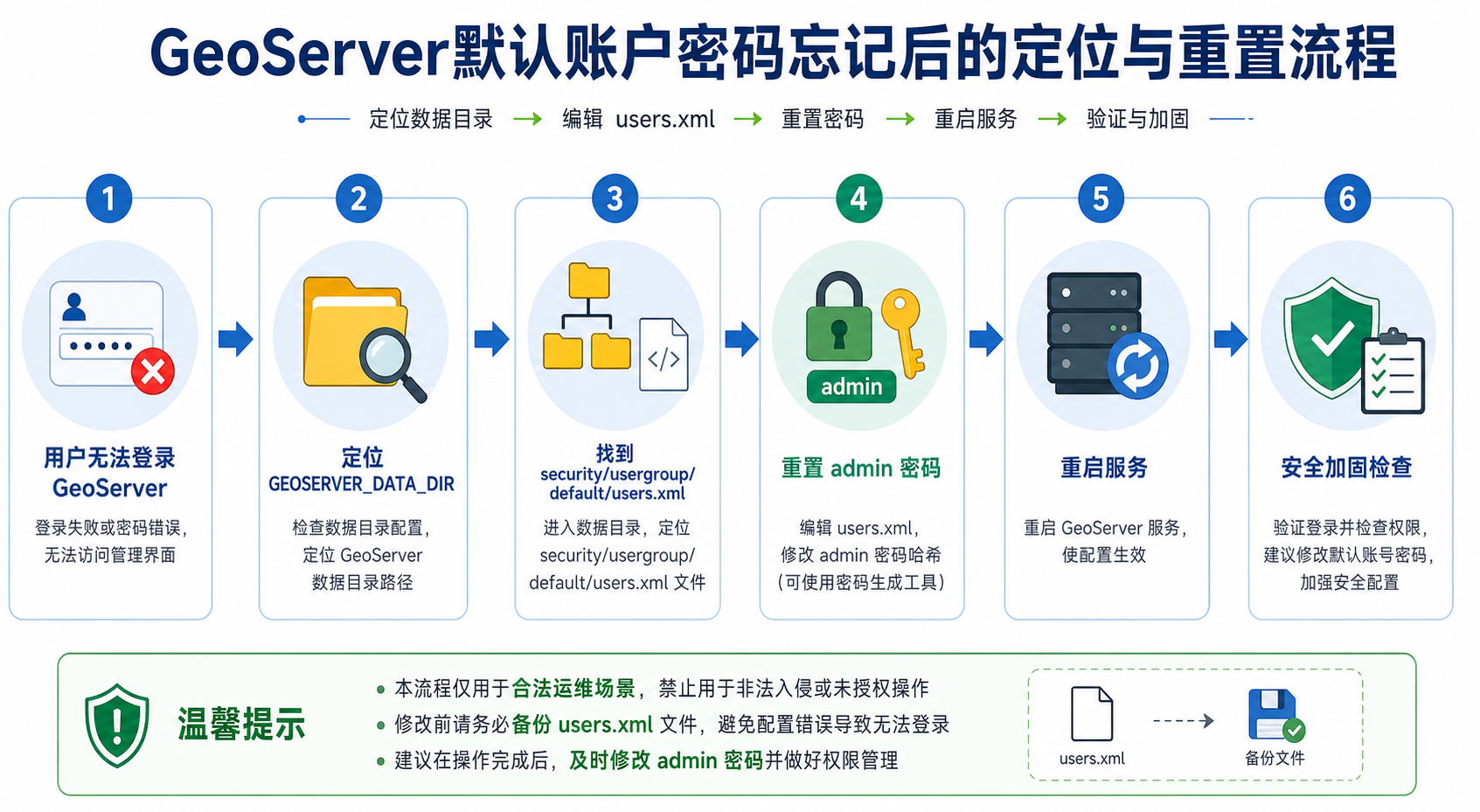
背景:GeoServer 默认账户、密码和配置文件分别在哪里
很多人第一反应是去 GeoServer 安装目录里找密码,但实际情况是:GeoServer 的用户、角色、安全策略通常保存在数据目录 GEOSERVER_DATA_DIR 中,而不一定在程序安装目录中。
GeoServer 常见的账号相关配置路径如下:
| 配置内容 | 常见相对路径 | 用途 |
|---|---|---|
| 用户列表 | security/usergroup/default/users.xml |
保存用户名、密码摘要、启用状态等信息 |
| 角色列表 | security/role/default/roles.xml |
保存管理员、普通用户等角色信息 |
| 用户与角色关系 | security/role/default/roles.xml |
保存用户属于哪个角色,例如 admin 是否拥有 ADMIN 权限 |
| 安全主配置 | security/config.xml |
保存认证链、密码策略、安全管理器等配置 |
也就是说,处理 GeoServer 默认账户密码忘记的问题,关键不是盲目删除程序,而是先找到 GeoServer 数据目录。
原理:为什么不能直接把密码写成明文
GeoServer 的 users.xml 中通常不会直接保存明文密码,而是保存经过编码或哈希处理后的密码值。你可能会看到类似下面的结构:
<user enabled="true" name="admin" password="digest1:xxxxxxxxxxxxxxxx"/>这里的 digest1 表示密码经过 GeoServer 安全模块处理,不是把 password 改成 geoserver 就一定能登录。
因此,重置 GeoServer 管理员密码一般有三种思路:
- 使用 GeoServer 自带的密码编码格式,替换为一个可用的已知密码摘要。
- 临时恢复默认用户配置,再登录后台修改密码。
- 通过已有可登录管理员账号,在后台重设用户密码。
如果你已经完全无法登录,最实用的方式通常是:备份安全配置文件,然后修改 users.xml 中的 admin 密码记录,再重启 GeoServer。
步骤:一键定位 GeoServer 配置文件路径并重置密码
步骤 1:先确认 GeoServer 数据目录 GEOSERVER_DATA_DIR
不同部署方式下,GeoServer 数据目录可能不同。你可以按下面顺序查找。
| 部署方式 | 常见数据目录位置 | 排查建议 |
|---|---|---|
| Windows 安装版 | C:ProgramDataGeoServerdata_dir 或安装目录下的 data_dir |
查看 GeoServer 服务启动参数和环境变量 |
| Linux 独立运行 | /opt/geoserver/data_dir、/var/lib/geoserver/data_dir |
查看启动脚本中的 GEOSERVER_DATA_DIR |
| Tomcat 部署 WAR | 可能在 Tomcat 目录外部单独指定 | 检查 setenv.sh、setenv.bat、系统环境变量 |
| Docker 部署 | 容器内路径通常挂载到宿主机目录 | 查看 docker inspect 或 docker-compose.yml 的 volume 映射 |
在 Linux 服务器上,可以用下面的命令快速查找用户配置文件:
sudo find / -path "*/security/usergroup/default/users.xml" 2>/dev/null如果你只想在常见目录中查找,可以先执行:
sudo find /opt /var /usr/local /home -path "*/security/usergroup/default/users.xml" 2>/dev/null在 Windows 服务器上,可以在 PowerShell 中搜索:
Get-ChildItem -Path C: -Filter users.xml -Recurse -ErrorAction SilentlyContinue |
Where-Object { $_.FullName -like "*security*usergroup*default*" }
步骤 2:停止 GeoServer 服务
修改安全配置前,建议先停止 GeoServer,避免配置文件被运行中的服务覆盖。
Linux systemd 常见命令:
sudo systemctl stop geoserverTomcat 部署时可以停止 Tomcat:
sudo systemctl stop tomcatDocker 部署时可以停止容器:
docker stop geoserver如果你不确定服务名称,可以用以下命令查看:
ps aux | grep -i geoserver步骤 3:备份 security 目录
这一步非常重要。GeoServer 安全配置改错后,可能导致后台无法登录、图层服务无法访问,甚至认证链加载失败。
假设数据目录为 /opt/geoserver/data_dir,可以执行:
cd /opt/geoserver/data_dir
sudo cp -a security security_backup_$(date +%Y%m%d_%H%M%S)
Windows 环境下,可以直接复制整个 security 文件夹,命名为 security_backup。
步骤 4:定位并编辑 users.xml
进入以下路径:
GEOSERVER_DATA_DIR/security/usergroup/default/users.xml打开后,查找 admin 用户。例如:
<user enabled="true" name="admin" password="digest1:xxxxxxxxxxxxxxxx"/>如果你在旧环境中还保留了可用的 GeoServer 默认安全配置,可以从备份环境中复制 admin 用户的密码摘要。对于新装测试环境,也可以先安装一个同版本 GeoServer,在后台设置一个临时强密码,然后复制对应的 password 字段。
不建议从网上随意复制所谓“万能 admin 密码摘要”。不同 GeoServer 版本、安全配置和密码编码器可能不同,盲目替换可能导致登录失败。
步骤 5:更稳妥的重置方式:用临时 GeoServer 生成新密码摘要
如果你不确定当前环境的密码编码格式,推荐使用同版本或相近版本的临时 GeoServer 来生成密码摘要。
- 在本机或测试服务器启动一个临时 GeoServer。
- 登录临时环境后台。
- 进入用户管理,修改 admin 密码为一个临时强密码。
- 关闭临时 GeoServer。
- 打开临时环境的
security/usergroup/default/users.xml。 - 复制 admin 用户的
password字段。 - 替换正式环境中 admin 用户的
password字段。
替换时只改密码字段,不要随意删除用户、角色或安全配置。例如:
<user enabled="true" name="admin" password="digest1:从临时环境复制来的密码摘要"/>步骤 6:确认 admin 拥有管理员角色
如果密码重置后仍然无法进入管理功能,需要检查 admin 是否仍具有管理员角色。
常见角色配置路径:
GEOSERVER_DATA_DIR/security/role/default/roles.xml检查其中是否存在类似 admin 对应 ADMIN 角色的配置。不同版本格式可能略有差异,但核心是确认:
admin用户仍然存在。admin用户处于启用状态。admin用户拥有管理员权限。- 安全服务没有被切换到另一个 usergroup 或 role service。
步骤 7:重启 GeoServer 并登录验证
完成修改后,启动 GeoServer。
Linux systemd:
sudo systemctl start geoserverTomcat:
sudo systemctl start tomcatDocker:
docker start geoserver然后访问 GeoServer 后台,例如:
http://服务器IP:8080/geoserver使用 admin 和你刚才设置的临时密码登录。登录成功后,第一件事不是发布图层,而是立刻修改为新的强密码。
步骤 8:登录后立即修改默认账户密码
进入 GeoServer Web 管理界面后,建议按以下顺序处理:
- 修改
admin密码为项目专用强密码。 - 创建一个新的管理员账号,例如
gis_admin。 - 确认新管理员账号可登录。
- 禁用或改名默认
admin账号,视项目安全规范决定。 - 记录密码托管位置,例如企业密码管理器或运维交接文档。
对于公网 GeoServer,绝不能继续使用默认账户和默认密码。
常见坑:GeoServer 默认账户密码重置失败的原因
坑 1:改错了 data_dir
一台服务器上可能存在多个 GeoServer 目录,例如旧安装目录、Tomcat 解压目录、Docker volume 目录。你修改的 users.xml 不一定是当前服务正在使用的配置。
验证方法:
- 查看 GeoServer 启动日志中是否出现数据目录路径。
- 检查环境变量
GEOSERVER_DATA_DIR。 - 在后台页面可访问时,查看服务器状态中的数据目录信息。
坑 2:只改 users.xml,没有重启服务
GeoServer 启动后会加载安全配置。直接修改 XML 文件后,如果不重启服务,登录结果可能不会变化。修改安全文件后建议完整重启 GeoServer 或 Tomcat。
坑 3:密码摘要格式不匹配
不同安全配置可能使用不同密码编码方式。把其他版本或其他安全配置下的密码字段直接复制过来,可能导致认证失败。
稳妥做法是使用同版本临时 GeoServer 生成密码摘要,或者在可登录环境中通过后台修改密码。
坑 4:admin 被禁用
如果 users.xml 中 admin 是这样的状态:
<user enabled="false" name="admin" password="digest1:xxxxxxxx"/>即使密码正确,也无法登录。需要确认 enabled 为 true。
坑 5:角色配置损坏
如果用户存在、密码正确,但登录后没有管理权限,通常是角色配置或角色映射出了问题。需要检查 roles.xml,确认用户具有管理员角色。
坑 6:浏览器缓存或反向代理缓存干扰
如果 GeoServer 前面有 Nginx、Apache、网关或统一认证系统,登录失败不一定只由 GeoServer 本身造成。可以先绕过代理,直接访问 GeoServer 的本地端口验证。
方法比较:几种 GeoServer 密码找回方案怎么选
| 方法 | 适用场景 | 优点 | 风险 |
|---|---|---|---|
| 后台直接修改密码 | 仍有管理员账号可登录 | 最安全、最推荐 | 需要至少一个可用管理员 |
| 编辑 users.xml 替换密码摘要 | 忘记 admin 密码但有服务器文件权限 | 直接、可控、适合运维救急 | 改错格式会登录失败 |
| 复制临时 GeoServer 密码摘要 | 不知道密码编码格式 | 比网上复制摘要更可靠 | 需要准备同版本或相近版本环境 |
| 恢复 security 备份 | 近期有可用备份 | 恢复速度快 | 可能覆盖近期用户和权限变更 |
| 重建整个 data_dir | 测试环境或安全配置严重损坏 | 能快速恢复服务 | 可能影响工作区、图层、样式和数据存储配置 |
对于生产环境,推荐顺序是:先备份,再定位当前数据目录,然后用同版本临时环境生成密码摘要,最后登录后台正式改密。
检查清单:重置后必须做的 GeoServer 安全加固
GeoServer 默认账户密码忘记解决后,更重要的是避免下次再出现安全事故。下面这份检查清单建议逐项执行。
账户安全检查
- 确认
admin不再使用默认密码geoserver。 - 使用至少 12 位以上强密码,包含大小写字母、数字和特殊字符。
- 为不同项目创建独立管理员账号,不多人共用同一账号。
- 禁用不再使用的测试账号。
- 避免把密码写在项目代码、前端配置或公开文档中。
访问控制检查
- 如果 GeoServer 不需要公网访问,限制为内网访问。
- 通过防火墙限制 8080 或实际服务端口的来源 IP。
- 生产环境建议放到 Nginx 或 Apache 后面,并配置 HTTPS。
- 不要把管理后台直接暴露给所有互联网用户。
- 为 WMS、WFS、WCS 等服务设置合理的数据访问权限。
服务配置检查
- 检查是否启用了匿名访问敏感图层。
- 检查工作区、数据存储、图层组是否包含内部数据。
- 检查 WFS 是否允许对敏感数据进行下载。
- 检查跨域配置是否过宽。
- 定期备份
data_dir,尤其是security、workspaces、styles目录。
日志与备份检查
- 查看 GeoServer 日志中是否有异常登录尝试。
- 保留密码重置前后的
security目录备份。 - 记录本次修改时间、操作人、修改文件和验证结果。
- 将管理员密码交由团队认可的密码管理工具保存。
FAQ:GeoServer 默认账户密码忘记常见问题
GeoServer 默认用户名和密码是什么?
常见默认用户名是 admin,默认密码常见为 geoserver。但生产环境安装后应立即修改默认密码。如果默认密码无法登录,说明密码可能已经被修改,或者当前使用的安全配置不是默认配置。
GeoServer 配置文件路径到底在哪里?
重点查找 GeoServer 数据目录 GEOSERVER_DATA_DIR。用户文件常见路径是 security/usergroup/default/users.xml。如果找不到,可以在 Linux 上使用 find 命令搜索 users.xml,在 Windows 上使用 PowerShell 搜索。
可以直接把 users.xml 里的 password 改成 geoserver 吗?
通常不可以。GeoServer 的密码字段多为摘要或编码后的值,直接写明文 geoserver 往往无法登录。更可靠的方法是用同版本临时 GeoServer 生成新的密码摘要,然后替换正式环境中的密码字段。
修改 users.xml 后为什么还是登录失败?
常见原因包括:改错数据目录、没有重启 GeoServer、密码摘要格式不匹配、admin 被禁用、角色配置损坏,或者反向代理和统一认证系统造成干扰。建议先确认当前服务实际使用的 GEOSERVER_DATA_DIR。
忘记密码后能不能删除整个 security 目录?
不建议在生产环境直接删除。security 目录包含用户、角色、访问规则和认证配置,删除后可能破坏已有权限体系。除非是测试环境,或者你已经完整备份并确认可以重建安全配置。
Docker 部署的 GeoServer 怎么找 users.xml?
先查看容器挂载目录。可以检查 docker-compose.yml 中的 volumes,或者使用 docker inspect 查看宿主机目录映射。真正要修改的通常是挂载到容器内 GeoServer 数据目录的宿主机文件。
重置成功后是否还需要保留默认 admin 账号?
可以保留,但必须使用强密码,并限制管理后台访问范围。更严格的做法是创建新的管理员账号,确认可用后禁用默认 admin,减少被自动化扫描攻击的风险。
结论:先定位数据目录,再安全重置 GeoServer 管理员密码
GeoServer 默认账户密码忘记后,不要急着重装服务。正确流程是:定位 GEOSERVER_DATA_DIR,备份 security 目录,检查 users.xml 和角色配置,用可靠方式替换密码摘要,重启服务并登录验证。
对 GIS 项目来说,GeoServer 往往承载 WMS、WFS、WMTS 等核心地图服务。密码重置只是恢复入口,真正重要的是后续安全加固:修改默认密码、限制后台访问、控制服务权限、保留备份和操作记录。这样才能既解决当前登录问题,又降低后续 WebGIS 服务暴露风险。