
Google Earth Engine官网访问受限?GIS研习社整理了稳定访问配置方案(附:脚本资源)

Google Earth Engine官网访问受限?GIS研习社整理了稳定访问配置方案(附:脚本资源),这篇文章面向正在学习遥感云计算、土地利用分类、NDVI时序分析和GEE脚本开发的GIS同学,重点解决一个很现实的问题:网页打不开、Code Editor加载慢、登录后脚本面板空白、数据集搜索失败,应该从哪里排查,怎样配置才更稳定。
引言:Google Earth Engine官网访问受限时,先不要急着改代码
很多读者在使用Google Earth Engine时,第一反应是怀疑自己的JavaScript脚本写错了。实际上,Google Earth Engine官网访问受限通常和网络连通性、浏览器缓存、Google账号权限、GEE注册状态、Cloud Project配置、脚本资源加载失败有关。
如果Code Editor页面能打开,但地图不显示、控制台无输出、Assets列表一直转圈,问题往往不是遥感算法本身,而是GEE前端资源、认证服务或数据请求没有完整加载。
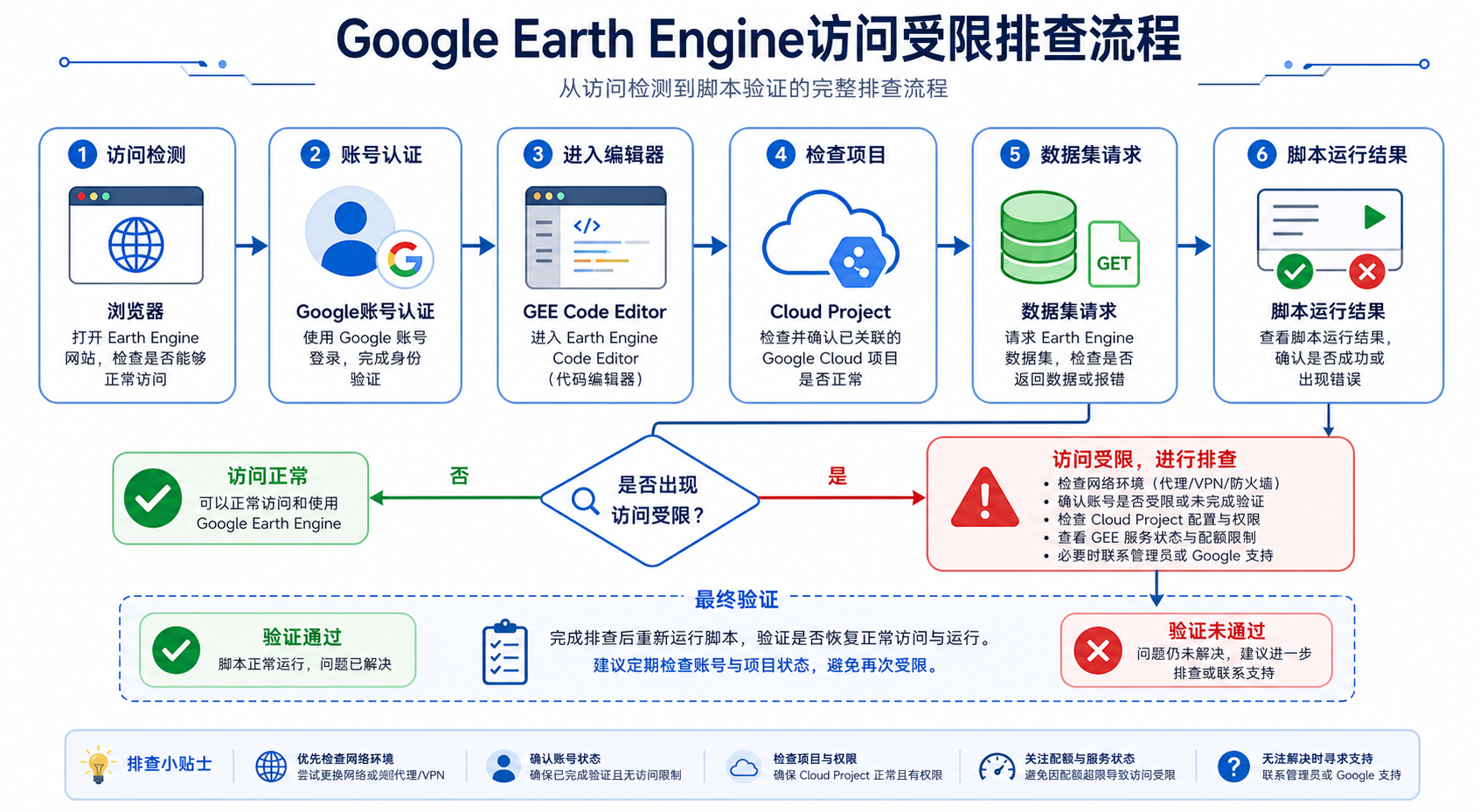
背景:哪些现象属于GEE官网访问受限
在GIS学习和项目生产中,Google Earth Engine官网访问受限常见表现并不完全一样。你可以先对照下面的现象判断问题位置。
- 打开Earth Engine主页较慢,或者长时间停留在空白页。
- Code Editor可以打开,但左侧Scripts、Docs、Assets面板加载不出来。
- 登录Google账号后反复跳转,无法进入代码编辑器。
- 运行脚本后地图图层不显示,Console没有正常输出。
- 搜索Landsat、Sentinel、MODIS等数据集时无结果或请求超时。
- 导出到Google Drive或Cloud Storage时任务创建失败。
- 同一段脚本在别人电脑上能运行,在自己电脑上不能运行。
这些问题背后可能涉及三个层面:第一是官网和前端资源是否能稳定访问;第二是Google账号是否已开通Earth Engine;第三是脚本中调用的数据集、几何范围、导出任务是否配置正确。
原理:GEE不是单一网页,而是一组在线服务
Google Earth Engine并不是一个简单网页。它由账号认证、Code Editor前端、Earth Engine API、数据目录、地图瓦片服务、任务导出服务等多个部分组成。只要其中某个环节不稳定,就可能出现“网页看起来打开了,但脚本不能正常跑”的情况。
对GIS用户来说,可以把GEE理解为一个云端遥感处理环境:
- Code Editor:在线写JavaScript脚本、查看地图、管理任务。
- Earth Engine API:脚本真正调用的云端计算接口。
- Data Catalog:Landsat、Sentinel、MODIS、DEM、土地覆盖等数据集目录。
- Assets:用户自己上传或管理的矢量、栅格资产。
- Tasks:导出影像、表格、统计结果时产生的任务队列。
- Google Cloud Project:新账号或部分项目环境下需要绑定的云项目。
因此,Google Earth Engine官网访问受限的排查重点不是“换一个脚本试试”这么简单,而是要确认访问链路、账号状态、项目绑定和最小脚本都能正常工作。
步骤:稳定访问Google Earth Engine的配置方案
步骤1:确认官方入口和账号状态
建议优先使用Google Earth Engine的官方入口,不要依赖来路不明的镜像页面或第三方登录页面。
- Earth Engine主页:
https://earthengine.google.com/ - Code Editor:
https://code.earthengine.google.com/ - 数据目录:
https://developers.google.com/earth-engine/datasets - 开发文档:
https://developers.google.com/earth-engine
如果你是第一次使用GEE,需要确认Google账号已经完成Earth Engine注册或授权。部分账号还需要选择或创建Google Cloud Project,才能正常使用API和导出任务。
步骤2:用浏览器无痕窗口做一次干净测试
浏览器插件、旧缓存、多个Google账号混用,都会导致GEE Code Editor加载失败。建议先用无痕窗口测试。
- 打开Chrome、Edge或Firefox的无痕窗口。
- 只登录一个已经申请过GEE权限的Google账号。
- 访问
https://code.earthengine.google.com/。 - 等待左侧Scripts、Docs、Assets面板加载完成。
- 运行一个最小测试脚本。
可以使用下面这段脚本验证Code Editor、地图渲染和数据集访问是否正常:
var roi = ee.Geometry.Point([116.39, 39.90]).buffer(20000);

var image = ee.ImageCollection('LANDSAT/LC08/C02/T1_L2')
  .filterBounds(roi)
  .filterDate('2023-06-01', '2023-09-30')
  .sort('CLOUD_COVER')
  .first();

Map.centerObject(roi, 9);
Map.addLayer(roi, {color: 'red'}, '北京测试范围');
Map.addLayer(image, {
  bands: ['SR_B4', 'SR_B3', 'SR_B2'],
  min: 7000,
  max: 18000
}, 'Landsat 8 真彩色');

print('测试影像', image);
如果地图能定位到北京附近,并且Console中能打印影像信息,说明GEE核心功能基本正常。
步骤3:检查浏览器插件和安全软件
一些广告拦截、脚本拦截、隐私保护、企业安全网关插件,会拦截GEE加载所需的JavaScript、认证请求或地图瓦片请求。
- 临时关闭广告拦截插件后重新访问Code Editor。
- 检查浏览器是否禁止第三方Cookie或跨站点请求。
- 清理
earthengine.google.com和code.earthengine.google.com相关缓存。 - 如果使用单位网络,咨询网管是否拦截Google相关开发者服务。
- 尽量使用最新版Chrome或Edge,避免老旧浏览器兼容问题。
如果无痕窗口正常,而常规窗口异常,优先怀疑浏览器缓存或插件冲突。
步骤4:检查Cloud Project配置
近年的Earth Engine账号体系越来越依赖Google Cloud Project。部分用户能打开Code Editor,但运行任务时报错,原因可能是没有绑定可用项目,或者项目权限不足。
建议检查以下内容:
- 当前Google账号是否已获得Earth Engine使用权限。
- 是否已选择一个可用的Google Cloud Project。
- 项目是否启用了Earth Engine相关API。
- 当前账号在项目中是否有足够权限。
- 如果是课程或团队项目,是否使用了老师或管理员分配的项目。
如果你在学校机房或公司网络中使用GEE,最好由课程负责人或项目管理员统一创建项目、分配权限和整理脚本库,避免每个人单独配置造成混乱。
步骤5:准备一个本地脚本备份资源
Google Earth Engine官网访问受限时,最容易丢失效率的是“脚本在哪里、参数怎么改、数据集ID是什么”。建议把常用脚本整理成本地文本文件或Git仓库。
下面是一份适合GIS学习者保存的脚本资源目录结构:
gee-scripts/
  01_basic/
    hello_gee.js
    map_layer_test.js
  02_landsat/
    landsat8_true_color.js
    landsat_ndvi_timeseries.js
  03_sentinel/
    sentinel2_cloud_mask.js
    sentinel2_ndvi_export.js
  04_classification/
    random_forest_landcover.js
  05_export/
    export_image_to_drive.js
    export_table_to_drive.js
  README.md
脚本资源不建议只保存在Code Editor的Scripts面板中。更稳妥的方式是:Code Editor保存一份,本地再保存一份,重要项目再用Git做版本管理。
步骤6:使用Python API做备用验证
如果网页端Code Editor不稳定,但你需要确认账号和API是否可用,可以在本地Python环境中测试Earth Engine Python API。这个方法适合已经熟悉Python GIS的读者。
pip install earthengine-apiimport ee
ee.Authenticate()
ee.Initialize()
point = ee.Geometry.Point([116.39, 39.90])
collection = (
ee.ImageCollection("LANDSAT/LC08/C02/T1_L2")
.filterBounds(point)
.filterDate("2023-06-01", "2023-09-30")
)
print(collection.size().getInfo())如果Python API可以认证并返回影像数量,说明账号和Earth Engine API基本可用;如果网页端仍然异常,则更可能是浏览器或前端资源加载问题。
常见坑:Google Earth Engine官网访问受限时最容易误判的地方
坑1:把网络问题误认为脚本错误
如果Docs、Assets、Tasks面板都无法加载,先不要急着修改NDVI、云掩膜或分类代码。此时应先用最小脚本测试GEE服务是否正常。
坑2:多个Google账号混用
很多同学浏览器里同时登录了个人账号、学校账号和项目账号。Code Editor可能使用了没有开通GEE权限的账号,导致页面能打开但脚本无法运行。
坑3:数据集ID过期或版本变化
有些旧教程使用的数据集ID已经迁移到新版本。例如Landsat Collection 1逐步被Collection 2替代。访问失败不一定是官网问题,也可能是脚本里的数据集ID已经不推荐使用。
坑4:导出任务失败被误认为访问失败
地图显示正常,但Export任务失败,通常和导出范围过大、分辨率设置不合理、像元数量超过限制、Drive权限或Cloud Project配置有关。
坑5:依赖非官方镜像或未知脚本链接
不要在不可信页面输入Google账号,也不要随意运行来源不明的GEE脚本。GEE脚本可以访问你的Assets路径和发起导出任务,项目数据应注意权限管理。
方法比较:不同GEE访问与开发方式怎么选
| 方式 | 适合场景 | 优点 | 限制 |
|---|---|---|---|
| Code Editor网页端 | 学习GEE、快速调试、课堂演示 | 界面直观,地图、控制台、任务面板都在一起 | 依赖浏览器和前端资源加载稳定性 |
| Earth Engine Python API | Python GIS流程、批处理、与GeoPandas结合 | 便于工程化和自动化 | 认证、环境、依赖包需要额外配置 |
| geemap | Jupyter Notebook遥感分析教学 | 交互性好,适合展示地图和分析过程 | 需要Notebook环境,初学者配置成本稍高 |
| 团队统一脚本库 | 课程、课题组、公司项目 | 便于共享、复现和版本管理 | 需要管理员维护权限和目录规范 |
如果你的目标是学习遥感云计算,优先使用Code Editor;如果你的目标是批量处理很多区域或与Python GIS流水线结合,可以把Python API作为备用方案。
检查清单:GEE稳定访问配置排查表
- 是否使用官方入口访问Earth Engine和Code Editor。
- 是否只登录了一个已开通GEE权限的Google账号。
- 是否在无痕窗口中测试过Code Editor。
- 是否临时关闭过广告拦截、脚本拦截和隐私保护插件。
- 是否清理过GEE相关浏览器缓存。
- 是否确认Cloud Project可用并具有相应权限。
- 是否运行过最小测试脚本,确认地图、Console和数据集访问正常。
- 是否检查脚本中的数据集ID是否仍然有效。
- 是否把常用GEE脚本资源保存到本地或Git仓库。
- 是否尝试用Python API验证Earth Engine账号和API状态。
建议排查顺序:先确认账号和官方入口,再测试浏览器环境,然后检查Cloud Project,最后再分析具体脚本。这样能避免把访问问题、权限问题和代码问题混在一起。
FAQ:Google Earth Engine官网访问受限常见问题
1. Google Earth Engine官网访问受限是不是只能换网络?
不一定。GEE访问异常可能来自网络连通性,也可能来自浏览器插件、缓存、账号权限、Cloud Project配置或脚本数据集ID失效。建议先按本文检查清单逐项排查。涉及网络接入时,应遵守所在地区、学校或单位的网络管理规定。
2. Code Editor打开了,但Assets一直加载不出来怎么办?
优先检查当前登录账号是否就是拥有Assets的账号。然后用无痕窗口重新登录,再检查浏览器插件和缓存。如果仍然无法加载,尝试用Python API初始化账号,判断是网页端问题还是账号权限问题。
3. 为什么同学的GEE脚本能运行,我这里报错?
常见原因包括账号没有开通GEE、Cloud Project不同、数据集访问权限不同、脚本引用了同学个人Assets、浏览器加载不完整,或者你的研究区范围和导出参数过大。不要只比较代码,还要比较账号、项目、Assets和参数。
4. GEE脚本资源应该保存在哪里比较安全?
建议至少保存两份:一份保存在Code Editor的Scripts中,另一份保存在本地目录或Git仓库中。课程或团队项目可以建立统一脚本库,按基础测试、数据预处理、指数计算、分类、导出等目录整理。
5. Python API能替代Code Editor吗?
可以承担部分替代作用,特别适合批处理和工程化任务。但对初学者来说,Code Editor更直观,便于查看地图图层、Console输出和Tasks任务。实际项目中可以两者结合使用。
6. 运行NDVI脚本没有结果,是访问问题吗?
不一定。NDVI没有结果可能是研究区没有影像、日期范围不合适、云量过滤太严格、波段名称写错、比例因子没有处理,或者地图没有正确居中。先运行最小测试脚本,再逐步加入NDVI计算逻辑。
结论:把GEE访问问题拆成四类处理
Google Earth Engine官网访问受限并不一定意味着GEE不可用。对GIS学习者来说,最有效的方法是把问题拆成四类:网络与浏览器、Google账号权限、Cloud Project配置、具体脚本逻辑。
实际操作时,建议先用官方入口和无痕窗口确认Code Editor是否能完整加载,再用最小脚本验证数据集和地图显示。如果网页端不稳定,可以使用Earth Engine Python API做备用验证,同时把常用脚本资源保存到本地或Git仓库。
这样配置之后,即使遇到GEE官网加载慢、Code Editor面板空白、脚本资源暂时无法访问等情况,也能更快判断问题来源,减少遥感分析和GIS项目开发中的无效排错时间。