
GEE影像处理太慢?Google Earth Engine API加速实操指南(附:Python调用脚本)

如果你正在搜索“GEE影像处理太慢?Google Earth Engine API加速实操指南(附:Python调用脚本)”,大概率已经遇到过这些问题:代码在 Google Earth Engine Code Editor 里一直转圈、导出任务排队很久、批量处理几十景影像时浏览器卡死,或者 Python 调用 GEE API 后迟迟没有结果。本文以一个典型的遥感影像处理流程为例,讲清楚 GEE 影像处理慢的原因,并给出可直接复用的 Google Earth Engine API 加速思路和 Python 调用脚本。
引言:GEE影像处理慢,通常不是“服务器不够快”
很多 GIS 初学者第一次使用 GEE 时,会把慢归因于 Google 服务器性能不足。实际上,GEE 的核心优势正是云端并行计算。真正导致 GEE影像处理太慢 的原因,更多来自代码写法、数据筛选范围、集合操作方式、导出策略和客户端调用方式。
尤其是在处理 Sentinel-2、Landsat、MODIS 等影像集合时,如果直接对大范围、大时间跨度、多波段影像执行复杂计算,很容易触发长时间等待、任务失败或导出缓慢。
优化 GEE 的关键不是“让服务器更努力”,而是减少无效数据、避免客户端拉取大对象、把计算留在服务端,并合理拆分导出任务。
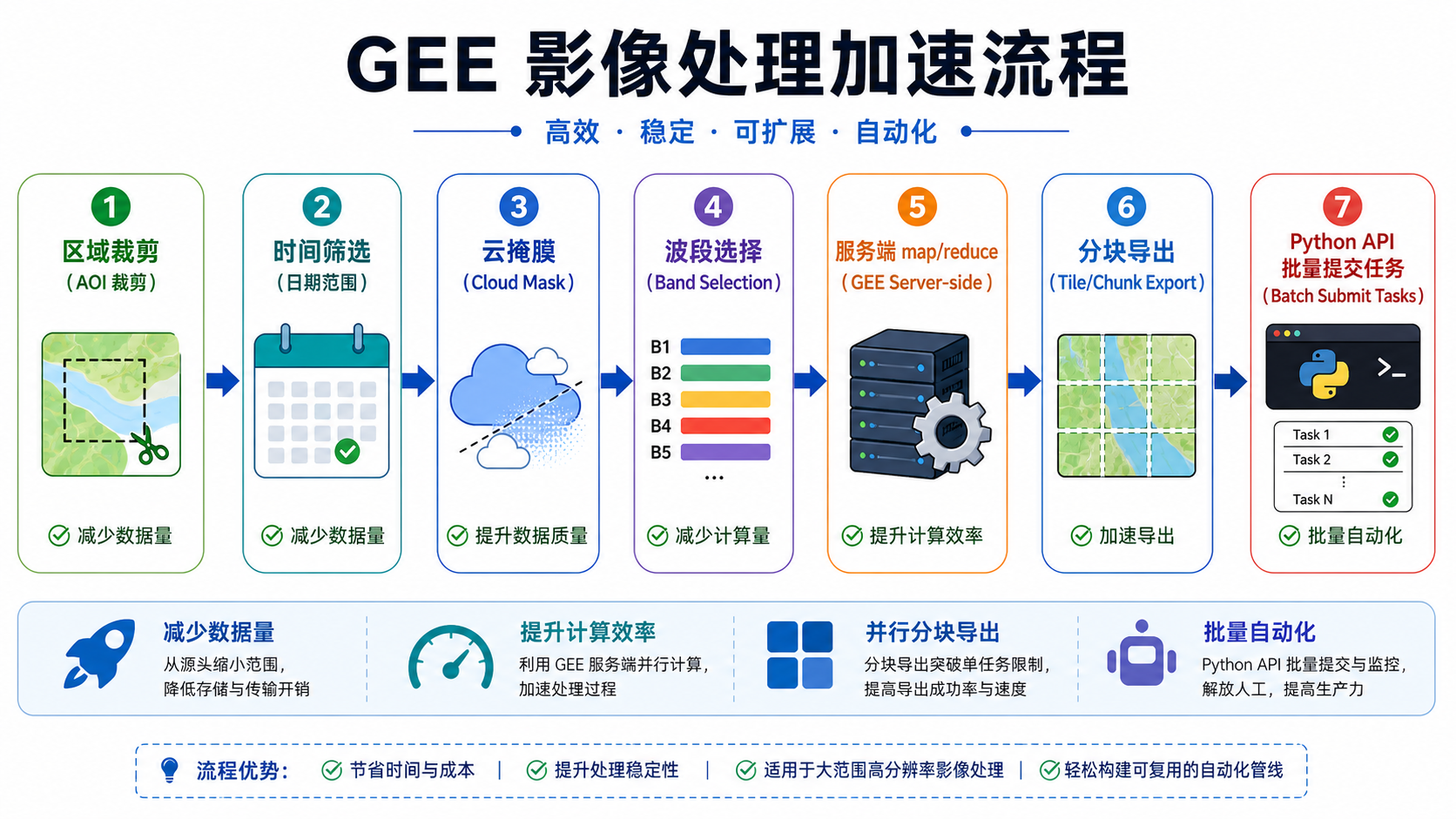
背景:为什么 GEE 影像处理太慢
GEE 采用“延迟计算”机制。你在脚本里写的很多操作,并不会立刻执行,而是先构建一个计算图。只有在显示地图、打印结果、导出影像、调用 getInfo() 等动作发生时,GEE 才真正开始计算。
因此,GEE影像处理太慢 往往出现在以下几个阶段:
- 影像集合筛选太宽:时间范围过长、空间范围过大、没有筛选云量,会让计算图包含大量无关影像。
- 在客户端调用 getInfo():把服务端对象拉回本地,会阻塞脚本执行,尤其是集合、影像统计结果较大时。
- 过早 clip:在 ImageCollection 的每一景影像上反复 clip,可能增加计算负担。
- 导出分辨率过细:scale 设置过小,导出区域过大,会显著增加像元数量。
- 一次导出范围太大:大区域高分辨率导出容易排队、失败或超时。
- Python API 批量任务没有节流:一次性提交过多任务,容易触发任务配额和排队问题。
原理:Google Earth Engine API加速的核心逻辑
Google Earth Engine API加速 并不是绕过 GEE 的计算限制,而是用更合理的方式组织计算任务。你需要理解三个基本原则。
1. 尽量让计算发生在服务端
GEE 的 Image、ImageCollection、FeatureCollection 等对象都属于服务端对象。对这些对象使用 map、filter、reduce、select 等方法时,通常是在构建服务端计算流程。
不要频繁使用 getInfo()、evaluate() 把大对象拉到本地。Python 脚本里尤其要注意,很多慢不是 GEE 慢,而是本地脚本在等待服务端返回完整对象。
2. 先筛选,再计算
影像处理前应尽量先完成:
- 按研究区 filterBounds
- 按时间 filterDate
- 按云量 filterMetadata 或 filter
- 只选择必要波段 select
- 必要时简化矢量边界 geometry.simplify
这一步可以大幅减少后续云掩膜、指数计算、合成和导出的数据量。
3. 大任务拆小,批量任务自动化
如果你要导出一个省级范围的 10 米 Sentinel-2 NDVI 结果,直接一次导出可能很慢甚至失败。更稳妥的方法是按行政区、网格或年份拆分任务,再用 Python调用脚本 批量提交和监控。
步骤:GEE影像处理加速实操流程
步骤一:明确处理目标,避免无边界计算
下面以 Sentinel-2 计算研究区 NDVI 为例。目标是生成某区域某时间段的云掩膜后 NDVI 中值合成结果,并通过 Python API 导出到 Google Drive。
优化前常见写法的问题是:时间跨度过大、波段未筛选、对每景影像都 clip、打印集合信息过多。
步骤二:准备 Python 环境并初始化 GEE API
如果你还没有安装 Earth Engine Python API,可以在本地或服务器中执行:
pip install earthengine-api首次使用需要认证:
earthengine authenticate认证完成后,在 Python 脚本中初始化:
import ee

ee.Initialize()
如果你在服务器、Docker 或自动化环境中运行,建议使用服务账号认证,但需要提前在 Google Cloud 和 Earth Engine 中配置权限。
步骤三:用 filterBounds、filterDate 和 select 减少输入数据
下面的脚本演示了一个更适合批处理的基础结构:
import ee
import time

ee.Initialize()

# 研究区:示例矩形,请替换为自己的区域
roi = ee.Geometry.Rectangle([113.5, 22.5, 114.5, 23.5])

start_date = '2023-01-01'
end_date = '2023-12-31'

def mask_s2_clouds(image):
    qa = image.select('QA60')
    cloud_bit_mask = 1 << 10
    cirrus_bit_mask = 1 << 11

    mask = qa.bitwiseAnd(cloud_bit_mask).eq(0).And(
        qa.bitwiseAnd(cirrus_bit_mask).eq(0)
    )

    return image.updateMask(mask).divide(10000).copyProperties(
        image, ['system:time_start']
    )

collection = (
    ee.ImageCollection('COPERNICUS/S2_SR_HARMONIZED')
    .filterBounds(roi)
    .filterDate(start_date, end_date)
    .filter(ee.Filter.lt('CLOUDY_PIXEL_PERCENTAGE', 30))
    .select(['B4', 'B8', 'QA60'])
    .map(mask_s2_clouds)
)

def add_ndvi(image):
    ndvi = image.normalizedDifference(['B8', 'B4']).rename('NDVI')
    return image.addBands(ndvi)

ndvi_collection = collection.map(add_ndvi).select('NDVI')
ndvi_median = ndvi_collection.median().clip(roi)
这里的关键优化点有四个:
- 先用 filterBounds 限定研究区。
- 先用 filterDate 限定时间范围。
- 只 select 需要的 B4、B8 和 QA60 波段。
- 在集合合成后再 clip,而不是对每一景影像都 clip。
步骤四:避免在 Python 中直接 getInfo 大对象
下面这种写法不建议在大数据处理中频繁使用:
# 不推荐:可能等待很久
print(collection.getInfo())
如果只是想检查影像数量,可以只获取聚合后的标量信息:
count = collection.size().getInfo()
print('影像数量:', count)
如果只是检查时间范围,可以用聚合字段:
dates = collection.aggregate_array('system:time_start').size().getInfo()
print('可用时间记录数:', dates)
原则是:能在服务端完成的统计,不要把完整集合拉回客户端。
步骤五:设置合理的导出参数
导出慢最常见的原因是 scale、region 和 maxPixels 设置不合理。下面是一个基础导出示例:
task = ee.batch.Export.image.toDrive(
    image=ndvi_median,
    description='s2_ndvi_median_2023_roi',
    folder='GEE_EXPORT',
    fileNamePrefix='s2_ndvi_median_2023_roi',
    region=roi,
    scale=10,
    crs='EPSG:4326',
    maxPixels=1e13
)

task.start()
print('任务已提交:', task.id)
如果只是做快速预览或模型前期验证,可以先把 scale 改成 30、60 或 100,确认流程正确后再导出 10 米结果。
步骤六:用 Python调用脚本 批量提交分块任务
对于大范围区域,推荐先建立网格,然后按网格导出。下面给出一个简化的分块导出脚本思路:
import ee
import time

ee.Initialize()

roi = ee.Geometry.Rectangle([113.0, 22.0, 115.0, 24.0])

def make_grid(bounds, dx, dy):
    coords = ee.List(bounds.bounds().coordinates().get(0))
    xmin = ee.Number(ee.List(coords.get(0)).get(0))
    ymin = ee.Number(ee.List(coords.get(0)).get(1))
    xmax = ee.Number(ee.List(coords.get(2)).get(0))
    ymax = ee.Number(ee.List(coords.get(2)).get(1))

    xs = ee.List.sequence(xmin, xmax.subtract(dx), dx)
    ys = ee.List.sequence(ymin, ymax.subtract(dy), dy)

    def make_cell(x):
        def make_row(y):
            x = ee.Number(x)
            y = ee.Number(y)
            cell = ee.Geometry.Rectangle([x, y, x.add(dx), y.add(dy)])
            return ee.Feature(cell.intersection(bounds, ee.ErrorMargin(1)))
        return ys.map(make_row)

    cells = xs.map(make_cell).flatten()
    return ee.FeatureCollection(cells)

grid = make_grid(roi, 0.5, 0.5)

collection = (
    ee.ImageCollection('COPERNICUS/S2_SR_HARMONIZED')
    .filterBounds(roi)
    .filterDate('2023-01-01', '2023-12-31')
    .filter(ee.Filter.lt('CLOUDY_PIXEL_PERCENTAGE', 30))
    .select(['B4', 'B8', 'QA60'])
)

def mask_s2_clouds(image):
    qa = image.select('QA60')
    cloud = qa.bitwiseAnd(1 << 10).eq(0)
    cirrus = qa.bitwiseAnd(1 << 11).eq(0)
    return image.updateMask(cloud.And(cirrus)).divide(10000).copyProperties(
        image, ['system:time_start']
    )

def add_ndvi(image):
    return image.addBands(
        image.normalizedDifference(['B8', 'B4']).rename('NDVI')
    )

ndvi = (
    collection
    .map(mask_s2_clouds)
    .map(add_ndvi)
    .select('NDVI')
    .median()
)

# 注意:这里为了生成导出任务列表,获取网格数量和单个 geometry。
# 网格数量不要过大,生产环境建议预先准备矢量网格资产。
grid_list = grid.toList(grid.size())
grid_count = grid.size().getInfo()

for i in range(grid_count):
    feature = ee.Feature(grid_list.get(i))
    geom = feature.geometry()

    image_tile = ndvi.clip(geom)

    task = ee.batch.Export.image.toDrive(
        image=image_tile,
        description=f's2_ndvi_2023_tile_{i}',
        folder='GEE_EXPORT',
        fileNamePrefix=f's2_ndvi_2023_tile_{i}',
        region=geom,
        scale=10,
        crs='EPSG:4326',
        maxPixels=1e13
    )

    task.start()
    print(f'已提交任务 tile {i}:', task.id)

    # 简单节流,避免瞬间提交过多任务
    time.sleep(2)
这个脚本的价值不在于网格生成方式本身,而在于提供了一种 Google Earth Engine API加速 的实际工作模式:大区域拆分、小任务导出、Python 批量提交。
步骤七:监控任务状态,避免盲目重复提交
批量导出时,不建议一看没有结果就重复运行脚本。你可以用下面的方式查看任务状态:
tasks = ee.batch.Task.list()

for task in tasks[:20]:
    status = task.status()
    print(status.get('description'), status.get('state'))
常见状态包括 READY、RUNNING、COMPLETED、FAILED、CANCELLED。任务处于 READY 并不代表失败,通常只是排队中。
常见坑:GEE影像处理太慢的高频错误
1. 在循环里频繁使用 getInfo()
这是 Python 调用 GEE API 最常见的性能坑。每一次 getInfo() 都可能触发一次服务端请求,并阻塞本地程序。如果在循环中调用,速度会明显下降。
2. 对整个 ImageCollection 直接 print 或 getInfo
Code Editor 中 print 集合还能分页查看,但 Python 中把集合完整拉回本地并不适合大规模任务。检查数据时,只获取 size、first、aggregate 这类小结果。
3. 影像未 select 波段
Sentinel-2 和 Landsat 影像包含多个波段和质量控制波段。如果你只计算 NDVI,却保留所有波段,会增加不必要的计算图复杂度。
4. 研究区边界过于复杂
行政边界如果节点特别多,会增加裁剪和导出的计算负担。对于栅格统计或导出任务,可以在不影响分析精度的前提下使用 simplify 简化边界。
roi_simple = roi.simplify(maxError=100)5. scale 设置与数据分辨率不匹配
Sentinel-2 的 10 米波段可以用 scale=10,但如果只是做区域趋势分析,未必需要每次都导出 10 米。scale 越小,像元数量越多,导出越慢。
6. 一次导出全国或省级高分辨率结果
这类任务建议按网格、城市、县区或年份拆分。拆分后虽然任务数量增加,但失败重跑成本更低,也更容易定位问题。
方法比较:Code Editor、Python API 与本地处理怎么选
| 方法 | 适合场景 | 优点 | 限制 |
|---|---|---|---|
| GEE Code Editor | 交互式调试、快速预览、教学演示 | 上手快,地图预览方便,适合验证算法 | 批量任务管理不方便,浏览器长时间运行不稳定 |
| Google Earth Engine Python API | 批量导出、自动化生产、定期更新 | 可脚本化、可循环提交任务、便于与其他 Python GIS 工具衔接 | 需要注意 getInfo、任务配额和认证环境 |
| 本地 GDAL、Rasterio、GeoPandas | 已下载数据的精细处理、本地质检、制图输出 | 文件控制能力强,适合后处理和入库 | 需要本地存储和计算资源,不适合直接处理海量原始遥感集合 |
| GEE 加本地 Python | 云端预处理,本地统计、制图、建模 | 兼顾云端计算能力和本地灵活性 | 需要设计好导出格式、投影、分块和命名规则 |
一般建议是:先在 Code Editor 中验证算法,再用 Python API 批量导出,最后用本地 Python GIS 工具做质量检查、拼接、入库或制图。
检查清单:提交 GEE 任务前先看这 12 项
- 是否已经使用 filterBounds 限定研究区?
- 是否已经使用 filterDate 限定合理时间范围?
- 是否筛选了云量或做了云掩膜?
- 是否只 select 了必要波段?
- 是否避免对每景影像反复 clip?
- 是否避免在循环中调用 getInfo()?
- 是否先用低分辨率 scale 测试过流程?
- 导出 region 是否过大?
- maxPixels 是否满足任务需要?
- 是否需要按网格、行政区或年份拆分?
- Python 脚本是否设置了任务提交间隔?
- 是否检查了任务状态,而不是重复提交相同任务?
FAQ:GEE影像处理太慢常见问题
Q1:GEE影像处理太慢,是不是因为我本地电脑配置低?
大多数 GEE 计算发生在云端,本地电脑配置通常不是主要瓶颈。但如果你在浏览器中加载大量图层,或在 Python 中频繁 getInfo 大对象,本地网络和客户端也会影响体验。
Q2:Google Earth Engine API加速 能让导出任务立即完成吗?
不能。API 加速的本质是优化任务组织方式,例如减少输入数据、拆分大任务、自动化提交和监控。它不能绕过 GEE 的队列、配额和计算限制。
Q3:Python调用脚本 比 Code Editor 一定更快吗?
不一定。相同计算图在服务端的计算速度差异不大。Python API 的优势在于批量化、自动化和任务管理,而不是让单个计算任务神奇变快。
Q4:为什么我的导出任务一直是 READY?
READY 表示任务已提交但还在排队。你可以等待,也可以检查是否一次提交了太多任务。对于批处理脚本,建议分批提交,并定期检查 RUNNING 和 FAILED 状态。
Q5:GEE 导出 NDVI 应该用 EPSG:4326 吗?
不一定。EPSG:4326 便于通用展示和跨平台使用,但如果你要做面积、距离或精细像元统计,应考虑使用适合研究区的投影坐标系。导出前要明确后续分析目标。
Q6:分块导出后如何拼接?
可以在本地使用 GDAL 或 Rasterio 拼接。例如用 gdal_merge.py 或 gdalbuildvrt 先建立虚拟栅格,再转换为 GeoTIFF。拼接前要确认所有分块的坐标系、分辨率、NoData 和波段一致。
结论:GEE加速的关键是减少无效计算和自动化管理任务
遇到 GEE影像处理太慢,不要只盯着服务器速度。更有效的做法是从数据筛选、服务端计算、导出参数、任务拆分和 Python API 自动化几个方面逐项优化。
对于实际项目,推荐采用这样的工作流:在 Code Editor 中调试算法,用 Google Earth Engine API加速 批量任务提交,再用 Python调用脚本 监控导出状态,最后在本地完成质检、拼接和制图。这样既能发挥 GEE 云端处理海量遥感数据的优势,也能减少任务失败和重复等待的时间。