
GeoJSON用什么软件打开?三款GIS主流工具推荐(附:VSCode插件方案)

很多同学第一次拿到 GeoJSON 文件时,最直接的问题就是:GeoJSON用什么软件打开?三款GIS主流工具推荐(附:VSCode插件方案)。如果只是想看一下空间范围,用浏览器或在线工具可能够用;但如果要检查坐标系、属性字段、几何错误,还是建议使用专业 GIS 软件。
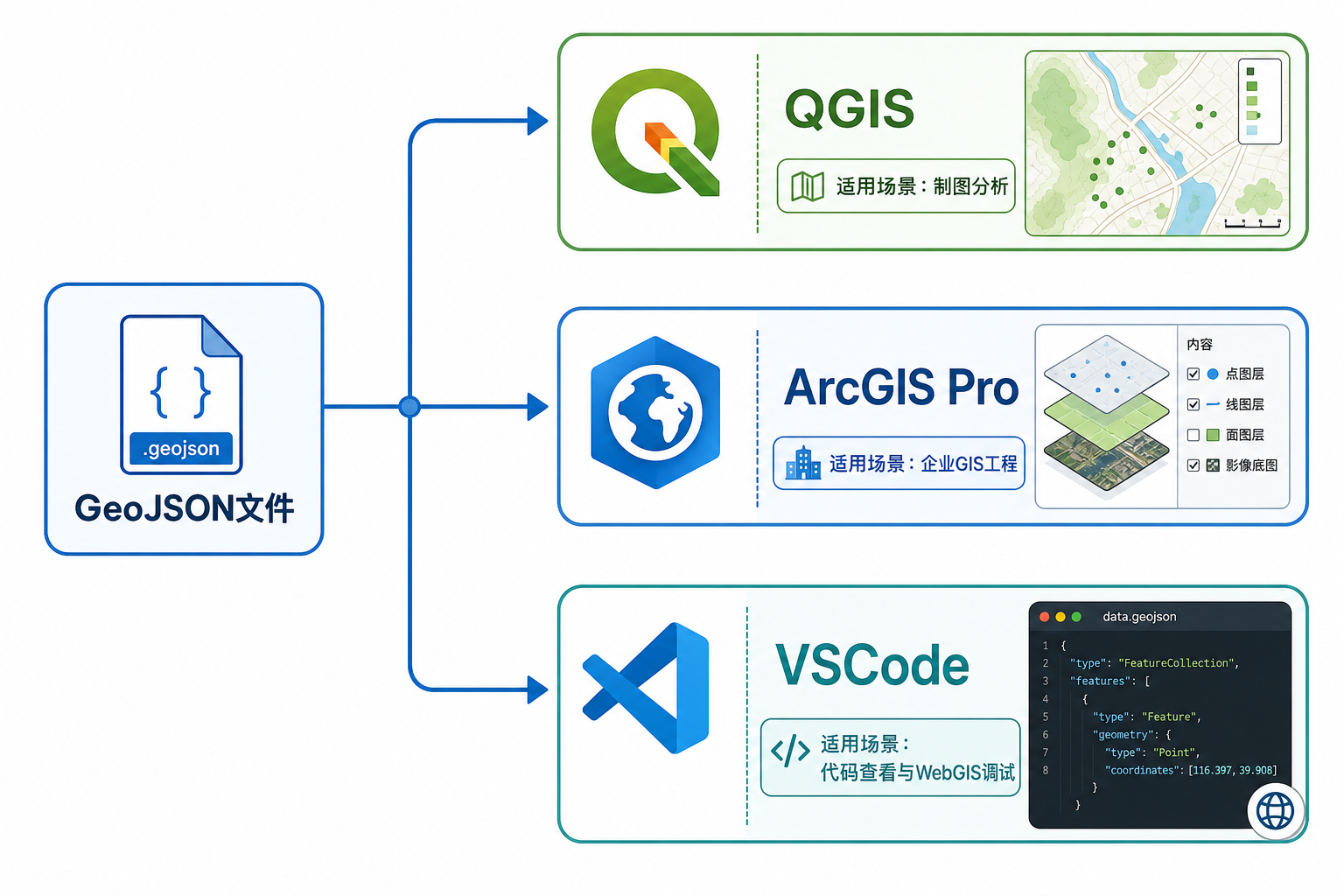
本文围绕“GeoJSON用什么软件打开”这个实际问题,推荐 QGIS、ArcGIS Pro、VSCode 三类常用方案,并说明它们分别适合查看、编辑、分析和代码开发的哪些场景。
引言:GeoJSON 文件不是普通文本,但也不难打开
GeoJSON 是一种基于 JSON 的空间数据格式,常用于 WebGIS、数据接口、前端地图展示和轻量级空间数据交换。它通常以 .geojson 或 .json 作为文件扩展名。
GeoJSON 文件本质上是文本文件,所以用记事本、VSCode、浏览器都能打开。但“能打开”和“能正确查看地图效果”不是一回事。对于 GIS 用户来说,更关键的是:
- 能不能把 GeoJSON 显示成地图图层;
- 能不能查看属性表;
- 能不能检查坐标是否正确;
- 能不能编辑点、线、面要素;
- 能不能转换为 Shapefile、GeoPackage 或其他 GIS 格式;
- 能不能用于 WebGIS 开发调试。
背景:为什么同一个 GeoJSON,有的软件能打开,有的软件显示不出来
很多 GeoJSON 打不开或打开后不显示,并不是软件本身不支持,而是文件结构、坐标、编码或几何类型存在问题。
常见情况包括:
- 文件扩展名不规范:有些 GeoJSON 被保存为
.json,软件可能不会自动识别为空间数据。 - 坐标顺序不对:标准 GeoJSON 通常使用经度、纬度顺序,即
[longitude, latitude]。 - 坐标系理解错误:GeoJSON 常见默认使用 WGS84 经纬度坐标,但实际数据可能被写入了投影坐标。
- 几何结构错误:例如 Polygon 没有闭合、坐标数组层级错误、FeatureCollection 格式不完整。
- 文件过大:几十 MB 甚至上百 MB 的 GeoJSON,在浏览器或插件中打开可能卡顿。
- 中文编码问题:属性字段中有中文时,如果编码处理不当,可能出现乱码。
所以,“GeoJSON用什么软件打开”不能只看软件是否支持,还要看你是想快速预览、严谨分析,还是用于 WebGIS 开发。
原理:GeoJSON 打开的核心是识别几何、坐标和属性
一个标准 GeoJSON 通常由三部分组成:几何对象、属性信息和要素集合。GIS 软件打开 GeoJSON 时,主要做三件事:
- 读取
FeatureCollection、Feature、geometry等 JSON 结构; - 解析点、线、面、多点、多线、多面等几何类型;
- 把
properties中的字段读取为属性表。
例如,一个简单点要素的 GeoJSON 结构通常类似这样:
{
  "type": "FeatureCollection",
  "features": [
    {
      "type": "Feature",
      "properties": {
        "name": "示例点"
      },
      "geometry": {
        "type": "Point",
        "coordinates": [116.391, 39.907]
      }
    }
  ]
}
如果坐标是 [116.391, 39.907],大概率表示北京附近的经纬度坐标。但如果写成 [39.907, 116.391],GIS 软件可能会把点显示到错误位置。这也是很多 GeoJSON 打开后“地图上看不到”的常见原因。
步骤:三款主流工具打开 GeoJSON 的具体方法
方案一:用 QGIS 打开 GeoJSON,适合学习、检查和格式转换
如果你是 GIS 学生、数据分析人员或刚入门的 GIS 工程师,优先推荐使用 QGIS 打开 GeoJSON。QGIS 免费、跨平台,对 GeoJSON 支持成熟,也方便检查属性表、坐标系和几何有效性。
操作步骤如下:
- 打开 QGIS。
- 在菜单中选择 图层 → 添加图层 → 添加矢量图层。
- 数据源类型选择文件。
- 浏览并选择你的
.geojson或.json文件。 - 点击添加,等待图层加载到地图画布中。
- 右键图层,选择打开属性表,检查字段是否正常。
- 右键图层,选择属性,检查坐标参考系是否符合预期。
如果你需要把 GeoJSON 转换为其他格式,可以在 QGIS 中右键图层,选择 导出 → 另存为,然后选择 Shapefile、GeoPackage、CSV 或其他格式。
QGIS 特别适合解决这些问题:
- GeoJSON 打开后没有显示在正确位置;
- 检查 GeoJSON 属性字段是否完整;
- 把 GeoJSON 转成 Shapefile 或 GeoPackage;
- 检查面要素是否存在几何错误;
- 对 GeoJSON 做缓冲区、裁剪、叠加等空间分析。
方案二:用 ArcGIS Pro 打开 GeoJSON,适合企业 GIS 和制图分析
如果你的工作环境主要使用 Esri 生态,ArcGIS Pro 也可以打开和处理 GeoJSON。它适合企业项目、正式制图、空间分析以及与地理数据库配合使用。
常用方式有两种:
- 在 ArcGIS Pro 中新建或打开一个工程。
- 通过 Map 视图添加数据,选择本地 GeoJSON 文件。
- 如果不能直接加载,可以使用地理处理工具将 JSON 或 GeoJSON 转换为要素。
- 转换后检查图层是否正常显示。
- 打开属性表,检查字段类型、中文字段和值是否正常。
在 ArcGIS Pro 中处理 GeoJSON 时,要特别注意坐标系和字段类型。部分 GeoJSON 中的字段类型比较松散,例如同一字段有时是数字、有时是字符串,导入到 GIS 数据库时可能出现类型推断问题。
ArcGIS Pro 更适合这些场景:
- 已有 ArcGIS Pro 项目,需要把 GeoJSON 加入工程;
- 需要转换为 File Geodatabase 要素类;
- 需要和现有企业 GIS 数据进行叠加分析;
- 需要制作正式地图版面;
- 需要在 Esri 工作流中继续编辑和发布服务。
方案三:用 VSCode 打开 GeoJSON,适合代码查看和 WebGIS 调试
如果你是 WebGIS 开发者,或者需要检查 GeoJSON 的 JSON 结构,VSCode 是非常实用的工具。它不一定是最适合空间分析的软件,但非常适合查看结构、格式化代码、搜索字段和调试接口返回结果。
基础使用方法如下:
- 用 VSCode 打开 GeoJSON 文件。
- 如果文件没有格式化,可以右键选择格式化文档。
- 检查顶层是否为
FeatureCollection。 - 检查每个要素是否包含
type、properties和geometry。 - 检查坐标数组是否完整,点、线、面的层级是否正确。
如果想在 VSCode 中更直观地查看 GeoJSON,可以安装 GeoJSON 相关预览插件。插件市场中常见的方案包括 GeoJSON Preview、Geo Data Viewer 等类似插件。安装后,通常可以在编辑器中预览 GeoJSON 在地图上的位置。
VSCode 插件方案适合这些情况:
- 接口返回的是 GeoJSON,需要快速检查结构;
- 前端使用 Leaflet、OpenLayers 或 Mapbox GL JS 加载 GeoJSON;
- 需要定位某个要素的属性字段;
- 需要检查坐标数组是否写反;
- 需要压缩、格式化或拆分 GeoJSON 文件。
补充方案:浏览器和在线工具适合临时预览
除了 QGIS、ArcGIS Pro 和 VSCode,也可以用浏览器或在线 GeoJSON 查看器临时预览文件。但这类工具不适合敏感数据、涉密数据或大型数据。
如果只是查看一个公开的小文件,在线工具很方便;如果是项目数据、生产数据或含有个人信息的数据,建议优先使用本地工具。
常见坑:GeoJSON 打不开或显示异常时先查这些问题
坑一:GeoJSON 在地图上看不到
如果 GeoJSON 加载成功但地图上看不到,先不要急着判断文件坏了。建议按下面顺序检查:
- 右键图层选择缩放到图层范围;
- 检查坐标值是否像经纬度,例如经度在 -180 到 180 之间,纬度在 -90 到 90 之间;
- 检查坐标是否把经纬度写反;
- 检查数据是否使用了投影坐标,却被当作 WGS84 经纬度显示;
- 检查几何是否为空。
坑二:GeoJSON 属性表乱码
GeoJSON 通常使用 UTF-8 编码。如果中文属性显示乱码,建议先用 VSCode 打开文件,查看右下角编码是否为 UTF-8。如果不是,可以另存为 UTF-8 后再导入 GIS 软件。
坑三:面数据无法正常显示
Polygon 面要素要求坐标环闭合,也就是第一个坐标点和最后一个坐标点相同。如果面没有闭合,部分 GIS 软件可能无法正确显示或分析。
在 QGIS 中可以使用几何检查工具或“修复几何”工具处理此类问题。处理后建议另存为新文件,不要直接覆盖原始数据。
坑四:文件太大导致 VSCode 或浏览器卡顿
GeoJSON 是文本格式,可读性好,但体积通常比二进制格式更大。大型 GeoJSON 在 VSCode、浏览器或 WebGIS 前端中可能加载缓慢。
如果 GeoJSON 文件很大,可以考虑:
- 用 QGIS 转换为 GeoPackage;
- 简化几何,减少节点数量;
- 按行政区、图层或瓦片范围拆分文件;
- 在 WebGIS 中改用矢量瓦片;
- 使用 PostGIS 存储并通过接口按范围查询。
方法比较:QGIS、ArcGIS Pro、VSCode 分别适合什么场景
| 工具 | 适合场景 | 优点 | 注意事项 |
|---|---|---|---|
| QGIS | GeoJSON 查看、编辑、分析、格式转换 | 免费开源,支持格式多,适合学习和日常 GIS 处理 | 大型 GeoJSON 可能加载较慢,需注意坐标系设置 |
| ArcGIS Pro | 企业 GIS、制图分析、地理数据库工作流 | 适合正式项目和 Esri 生态集成 | 部分 GeoJSON 可能需要先转换为要素类 |
| VSCode | 代码查看、结构检查、WebGIS 调试 | 适合开发者,便于格式化、搜索和检查 JSON 结构 | 不适合复杂空间分析,大文件容易卡顿 |
| 在线查看器 | 临时预览公开小文件 | 无需安装软件,使用方便 | 不建议上传敏感数据或大文件 |
如果你只是问“GeoJSON用什么软件打开”,最简单的选择是:GIS 分析用 QGIS,企业项目用 ArcGIS Pro,代码调试用 VSCode。
检查清单:打开 GeoJSON 前后建议确认这些内容
为了避免后续分析出错,建议每次打开 GeoJSON 后都做一次快速检查。
- 检查文件结构:是否包含
FeatureCollection和features。 - 检查几何类型:是 Point、LineString、Polygon,还是 MultiPolygon。
- 检查坐标范围:经纬度是否落在合理范围。
- 检查坐标顺序:是否为经度在前、纬度在后。
- 检查属性字段:字段是否缺失,中文是否乱码。
- 检查图层范围:缩放到图层后是否在预期位置。
- 检查几何有效性:面是否闭合,是否存在自相交。
- 检查文件大小:是否需要转换格式、简化或拆分。
- 检查数据安全:敏感数据不要上传在线查看器。
Dr.GIS 建议:如果你不确定 GeoJSON 是否规范,先用 VSCode 看结构,再用 QGIS 看空间位置和属性表。这个组合对大多数学习和项目场景都够用。
FAQ:GeoJSON用什么软件打开的常见问题
1. GeoJSON 可以直接用 Excel 打开吗?
不推荐。Excel 可以打开部分 JSON 文本,但不能把 GeoJSON 正确显示为空间图层。如果你想看属性表,建议先用 QGIS 打开 GeoJSON,再导出为 CSV 或 Excel 可读格式。
2. GeoJSON 在 QGIS 中打开后为什么位置不对?
最常见原因是坐标系或坐标顺序问题。标准 GeoJSON 常见为 WGS84 经纬度,坐标顺序通常是经度、纬度。如果数据本身是投影坐标,却被当成经纬度显示,就会发生位置偏移。
3. VSCode 能不能像 GIS 软件一样编辑 GeoJSON 地图?
VSCode 更适合编辑文本结构和调试代码,不适合复杂地图编辑。虽然插件可以预览 GeoJSON,但如果要编辑几何、修复拓扑或做空间分析,建议使用 QGIS 或 ArcGIS Pro。
4. GeoJSON 和 Shapefile 哪个更适合项目使用?
如果是 WebGIS 接口交换和前端地图加载,GeoJSON 更方便。如果是传统 GIS 数据管理,Shapefile 兼容性较强,但字段名、编码和文件组成有一些限制。对于现代 GIS 项目,GeoPackage 往往比 Shapefile 更适合作为本地数据存储格式。
5. GeoJSON 文件很大,打开很慢怎么办?
可以先用 QGIS 或 GDAL 转换为 GeoPackage,也可以简化几何、裁剪范围、拆分文件。WebGIS 场景下,不建议直接加载超大的 GeoJSON,应该考虑接口分页、范围查询或矢量瓦片。
6. 为什么浏览器能显示 JSON 文本,但不能显示地图?
浏览器默认只把 GeoJSON 当作普通 JSON 文本显示。要显示成地图,需要 Leaflet、OpenLayers、Mapbox GL JS 等前端地图框架来解析几何并渲染到地图上。
结论:按任务选择工具,比只问能不能打开更重要
回到最初的问题:GeoJSON用什么软件打开?如果你要做 GIS 查看、编辑和转换,优先用 QGIS;如果你在 Esri 项目环境中工作,使用 ArcGIS Pro;如果你是 WebGIS 开发者,需要检查接口和代码结构,用 VSCode 加 GeoJSON 预览插件最方便。
实际工作中,最推荐的组合是:先用 VSCode 检查 GeoJSON 结构,再用 QGIS 验证空间位置、属性字段和几何有效性。这样既能发现代码层面的格式问题,也能发现 GIS 层面的坐标和几何问题。